専用ソフト不要!PC画面録画の決定版手順と内部音声のみ残す裏ワザ
オンライン会議の議事録作成やゲーム実況、ウェビナーの保存など、パソコンの画面を動画として保存したい場面は劇的に増えました。しかし、「録画ボタンを押したのに音が入っていない」「画質が荒くて文字が読めない」「長時間の録画が途中で止まってしまう」といったトラブルに頭を抱えるユーザーは少なくありません。
実は、現在のパソコン環境であれば、高価な専用ソフトをわざわざ購入しなくても、OSに標準搭載されている機能や信頼性の高い無料ツールだけで驚くほど高品質なキャプチャが可能です。本記事では、失敗しない設定手順から周囲の雑音を遮断してクリアな内部音声のみを記録する実践テクニックまで、現場で本当に役立つノウハウを分かりやすく解説します。
📌 【この記事の重要ポイントまとめ】
- 要点1:Windows 11もMacも標準機能だけで追加費用なし・透かしロゴなしの高品質録画が可能
- 要点2:「音声が入らない」トラブルの大半は入力デバイスの指定ミスとプライバシー権限が原因
- 要点3:長時間の録画や凝ったレイアウトには無料のOBS StudioやClipchampの併用がベスト
【専用ソフト不要】Windows11標準機能を使った手軽な録画手順
Windows 11を搭載したパソコンには、最初から2種類の優秀なキャプチャ機能が備わっています。用途や好みに応じて使い分けるだけで、外部ソフトをインストールする手間を大幅に省くことができます。
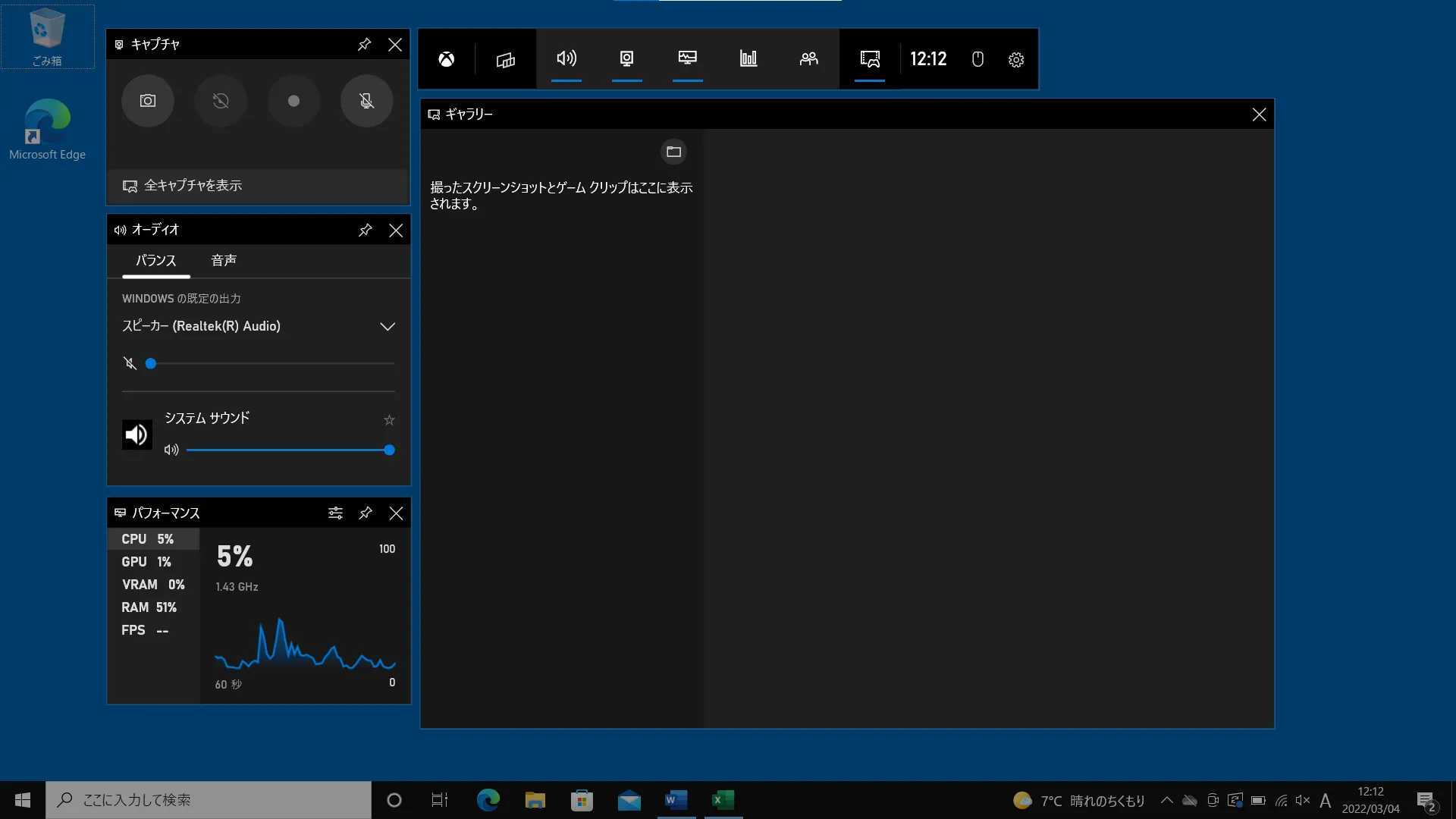
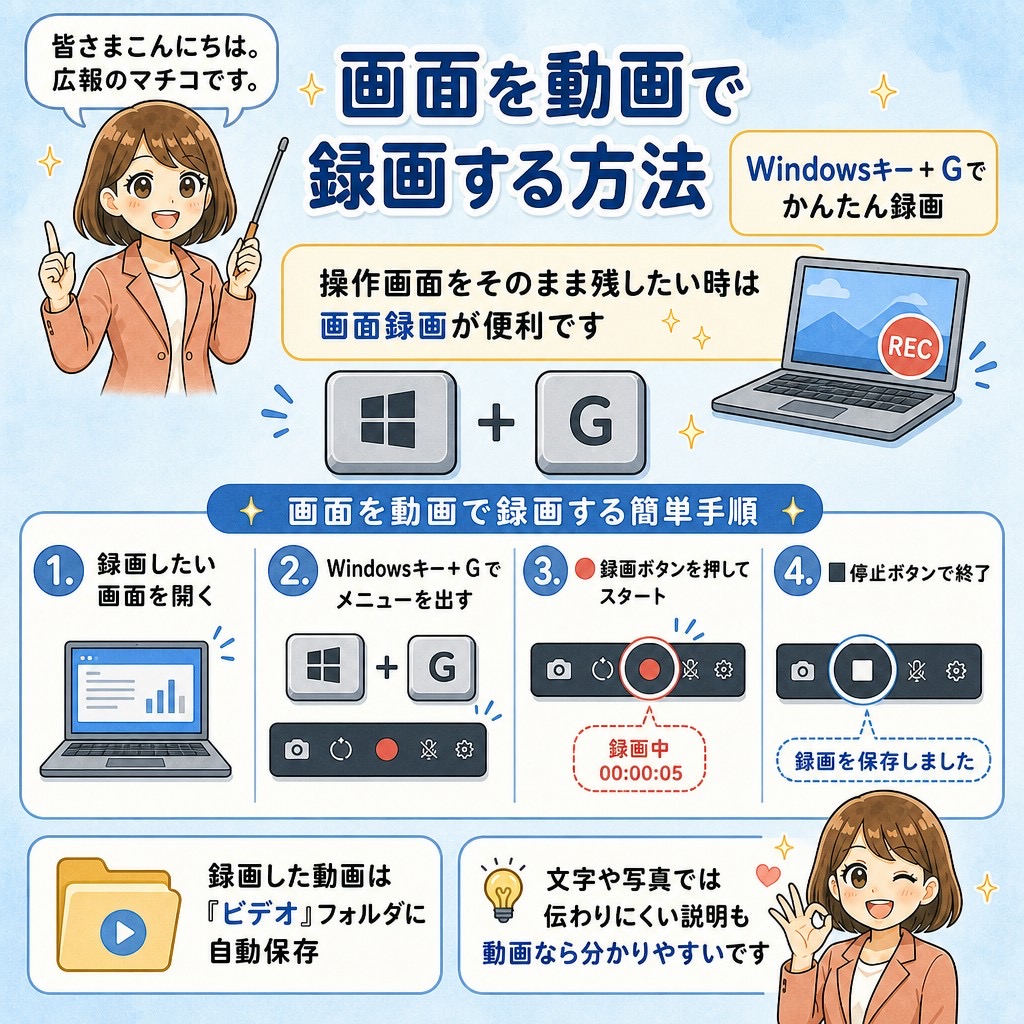
もっとも手軽なのが、ゲーム用途以外でも幅広く活用されている「Xbox Game Bar」です。キーボードの「Windowsキー + G」を同時押しするだけで専用オーバーレイが立ち上がり、キャプチャパネルの録画ボタンを押すか、「Windowsキー + Alt + R」を押すだけで即座に録画が始まります。ただし、この機能にはゲームバー録画時間制限として標準で最大2時間(設定変更で最長4時間)という枠が設けられており、デスクトップ全体やエクスプローラー単体の録画には非対応という特性があります。
一方で、画面の一部分だけを切り取って録画したい場合に重宝するのが「Snipping Tool」です。「Windowsキー + Shift + S」で起動後、ビデオカメラアイコンを選択して記録エリアをドラッグ指定するだけで、必要なウィンドウ領域だけを無駄なくキャプチャできます。どちらもPC録画Windows11標準機能として高い安定性を誇り、日常のちょっとしたメモや作業手順の共有には十分すぎる性能を発揮します。
【Mac編】ショートカットキー一発で完結する標準画面収録術
macOSを使用している場合も、サードパーティ製ツールを探す必要はありません。OS標準のスクリーンショット機能に、極めて洗練された画面録画システムが統合されているためです。
キーボードの「Command + Shift + 5」を押すと、画面下部に専用の操作パネルが表示されます。これが基本となるMac画面収録ショートカットキーです。画面全体を収録するか、選択したウインドウや指定範囲のみを記録するかをワンクリックで切り替えられます。
オプションメニューからは、保存先フォルダの指定、タイマー設定(5秒後・10秒後)、マイク音声のオン・オフなどを細かくカスタマイズできます。QuickTime Playerを起動してメニューから「新規画面収録」を選ぶ方法もありますが、ショートカットを一度覚えてしまえば作業スピードは格段に上がります。
「音が入らない」トラブルを完全解消!内部音声のみを録音する設定の真相
画面キャプチャで最も頻発するトラブルが「映像は撮れているのに音声が無音になる」、あるいは「キーボードの打鍵音や周囲の生活音まで混ざってしまう」という現象です。PC画面録画音声が入らない理由の多くは、アプリ側の設定ではなくOS本体のアクセス許可や出力デバイスの競合にあります。
まず確認したいのが、Windowsの「設定」>「プライバシーとセキュリティ」>「マイク」項目で、対象アプリへのアクセス権が許可されているかどうかです。また、システム音(PCから流れるYouTubeやゲームの音など)と自分の声(マイク入力)の音量バランスがゼロになっていないかもGame Barの音声ミキサーでチェックしましょう。
さらに、「部屋の雑音を入れず、パソコン内部で鳴っているシステム音だけをきれいに録音したい」というケースでは、内部音声のみ録音PC録画の設定が鍵となります。Windows標準機能では、録画コントロールパネルでマイクを「オフ(ミュート)」にしておくことで、PCの内部再生音のみをクリアに残せます。Macの場合は、標準機能だけではシステム内部音の直接ルーティングに対応していないため、「BlackHole」や「Background Music」といった仮想オーディオドライバを導入して複数出力装置を作成するのが確実な解決策です。
長時間録画や編集もこなす!無料ソフトの選び方とOBS・Clipchamp活用法
標準機能の時間制限を超えて3時間以上の長尺セミナーを丸ごと保存したい場合や、カメラ映像をワイプ表示(ピクチャーインピクチャー)させたい場合は、オープンソースや高機能なパソコン画面録画無料ソフトの出番です。
世界中の配信者やクリエイターに愛用されているのが「OBS Studio」です。完全無料で広告やロゴ透かしも一切入らず、長時間PC録画おすすめツールの筆頭格と言えます。基本的なOBS Studio録画設定方法はシンプルで、「ソース」欄のプラスボタンから「画面キャプチャ」または「ウィンドウキャプチャ」を追加し、音声ミキサーで「デスクトップ音声」が反応しているのを確認して「録画開始」をクリックするだけです。ビットレートや解像度、フレームレート(60fpsなど)をマシンスペックに合わせて細かくチューニングできる点も強みです。
一方、録画した動画をその場ですぐトリミングしたりテロップを入れたりしたいなら、Microsoft純正のClipchamp画面録画手順が適しています。アプリを起動して「録画と作成」から「画面とカメラ」または「画面のみ」を選ぶだけで、最大30分までの連続収録からクラウド保存、カット編集までをシームレスに完結できます。
【2026年最新】PC画面キャプチャ手段の徹底比較と保存先変更の裏ワザ
それぞれの収録手法には得意・不得意が存在します。目的に応じて最適な手段を選ぶことが、作業効率化への最短ルートです。
2026年最新PC画面キャプチャ比較として各ツールの特徴をまとめると以下の通りです。
・Windows標準(Game Bar / Snipping Tool):手軽さ最優先。単一ウィンドウの手順メモや数分〜短時間の記録に最適。
・Mac標準(Cmd+Shift+5):動作が極めて軽快。範囲指定録画やマイク解説の同時収録に強い。
・OBS Studio:長時間の連続録画、マルチモニターの個別指定、高画質・高フレームレートを求める本格派向け。
・Clipchamp:録画後のカット編集や字幕追加まで1つのアプリでスピーディに終わらせたいビジネス向け。
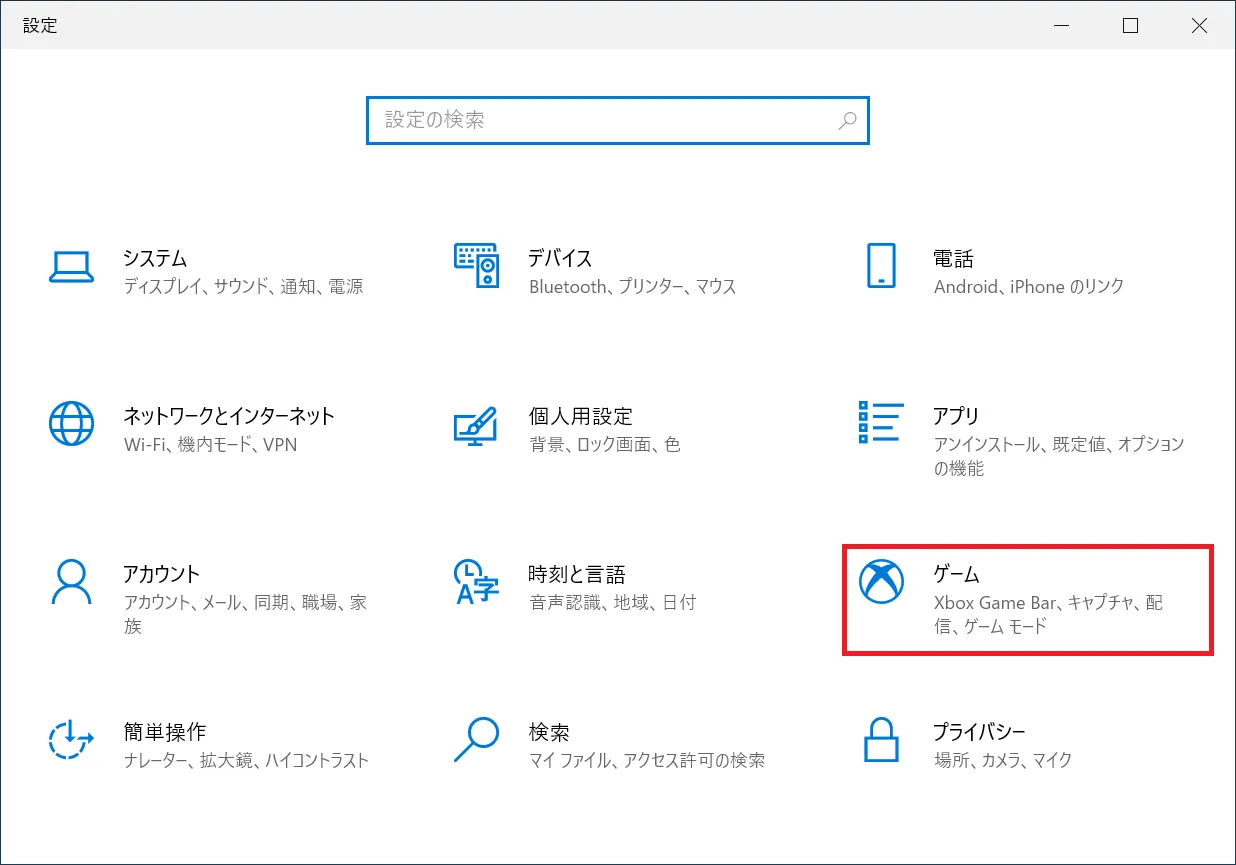
なお、長時間のキャプチャを行うと動画ファイルサイズが数GB〜数十GBに膨れ上がり、Cドライブの容量を圧迫します。快適に運用するためにはPC録画保存先変更方法を把握しておきましょう。Windows 11の標準キャプチャの場合、「設定」>「ゲーム」>「キャプチャ」から保存先フォルダを別ドライブ(Dドライブや外付けSSDなど)へ移行できます。OBS Studioでも「設定」>「出力」>「録画パス」から任意の保存フォルダへ簡単に切り替え可能です。
オンライン会議でバレずに画面録画できる?通知の仕組みと知っておくべき注意点
ZoomやMicrosoft Teams、Google Meetなどのオンライン会議で、「後から復習するために記録したいが、主催者に許可を取るのが難しい」と考えるユーザーは少なくありません。検索でもバレずにPC画面録画する方法への関心が非常に高まっています。
結論から言えば、会議ツール内の「レコーディング機能」を使わず、OS標準機能(Game BarやMacの画面収録)やOBS Studioを用いて「デスクトップ全体を外部からキャプチャする」方式をとれば、会議システム側に録画通知が飛ぶことはありません。ツール側からは単に画面を描画・出力している状態としか認識されないためです。
ただし、システム上の通知が行かないことと、法的な・倫理的な問題は別物です。社内機密情報や相手の肖像権、プライバシーに関わる会話を無断で録画・共有する行為は、就業規則違反やコンプライアンス上の重大なトラブルに発展する恐れがあります。ビジネスシーンでは事前に参加者の合意を得ておくことが最も安全なリスクヘッジです。
【PC画面の録画方法】に関するよくある質問(FAQ)
Q1:録画した動画のファイルサイズが大きすぎるのですが、小さくする方法はありますか?
A1:解像度をフルHD(1080p)からHD(720p)に下げるか、OBSなどの詳細設定でフレームレートを60fpsから30fps(動きの少ない講義なら24fps)に変更することで、画質を保ったまま容量を半分以下に抑えられます。
Q2:ゲームバーで「録画」ボタンがグレーアウトして押せません。
A2:Game BarはWindowsのデスクトップ画面やファイルエクスプローラー単体では録画が制限される仕様になっています。ブラウザや対象のアプリケーションをアクティブにした状態で「Windowsキー + G」を起動してみてください。デスクトップ全体の録画にはOBS StudioやSnipping Toolが有効です。
Q3:有料ソフトと無料ソフトで画質や機能に大きな差はありますか?
A3:現在の環境では、画質面において有料ソフトと無料ソフト(OBSや標準機能)の差はほとんどありません。有料ソフトの利点は「予約録画機能が充実している」「マウスカーソルの強調エフェクトが自動でつく」といった補助機能の豊富さにあります。基本的な録画だけであれば完全無料の環境で十分プロ品質の映像が作成できます。
まとめ:用途に合わせて最適な録画手段を選ぼう
パソコンの画面録画は、かつてのように高額な専用ソフトを導入しなければならない時代ではなくなりました。ちょっとしたメモやバグ報告ならOSの標準ショートカットキーを使い、会議のアーカイブや本格的な実況動画ならOBS StudioやClipchampを活用するというように、目的に応じて使い分けるのが最も賢いアプローチです。
まずはキーボードのショートカットから試し、音声設定や保存先の容量を確認しながら、日々の業務や学習を快適にアップデートしていきましょう。 (出典: pc 録画 方法(Yahoo!ニュース))
SEOライティングとマーケティング戦略の専門家。分かりやすい解説記事で定評があります。