IPhoneのキャッシュクリア決定版!重い動作と容量不足を一挙解消
高精細な写真や4K動画、リッチなアプリが日常化した2026年現在、iPhoneのストレージ容量は油断するとすぐに上限へ達してしまいます。「画面のスクロールが引っかかる」「カメラの起動がワンテンポ遅れる」といった不調を感じた際、手軽な解決策として試されがちなのがキャッシュの消去です。
しかし、やみくもにキャッシュを削除すると、かえってWebサイトの再読み込みに時間がかかり通信量も跳ね上がるという思わぬ落とし穴が存在します。端末のパフォーマンスを最大限に引き出すためには、SafariやLINE、主要SNSごとの正しい消去手順と仕組みの違いを把握しておく必要があります。
📌 【この記事の重要ポイントまとめ】
- 要点1:キャッシュは表示速度を高速化する一時データであり、無差別に消すと一時的に通信負荷やバッテリー消費が増加する。
- 要点2:Safari・LINE・X(旧Twitter)・Instagramなど、アプリごとの特性に合わせた個別消去が容量確保の最短ルート。
- 要点3:ストレージを圧迫する「システムデータ(旧・その他)」の肥大化には、定期的な強制再起動とバックアップ同期が最も効果を発揮する。
【仕組みと罠】iPhoneのキャッシュクリアで動作が重くなる?知っておくべきデメリットと注意点
キャッシュとは、一度アクセスしたWebページや画像、動画などのデータを端末内に一時保存し、次回以降の読み込みを高速化するための仕組みです。適切に機能していればiPhoneの体感速度を大幅に引き上げてくれますが、データが蓄積しすぎるとストレージを圧迫し、iPhoneの動作が重い状態を引き起こす原因へと変貌します。
ここで押さえておきたいのが、iPhoneのキャッシュ削除に伴うデメリットと注意点です。キャッシュを丸ごと消去すると、次回アクセス時にすべての画像やスクリプトをサーバーから再ダウンロードしなければなりません。その結果、一時的にページ表示が遅くなったり、モバイルデータ通信量を急激に消費したりします。
さらに、ブラウザのキャッシュを不用意に全削除すると、各種Webサイトの自動ログイン状態が解除され、二段階認証の再入力を求められるケースも珍しくありません。「動作改善のために消したはずが、かえって不便になった」という事態を防ぐためにも、消すべき対象と残すべきデータを正しく見極める選別が求められます。
【標準ブラウザ】Safariの履歴とWebサイトデータ消去でギガを浮かせる手順
iPhoneのブラウジングで最もストレージを消費しやすいのが標準のSafariです。日々の検索やニュース閲覧によって蓄積したWebサイトデータは、数GB規模に膨らむことも珍しくありません。確実に空き容量を作るためのSafariの履歴とWebサイトデータ消去は、以下の手順で実行します。
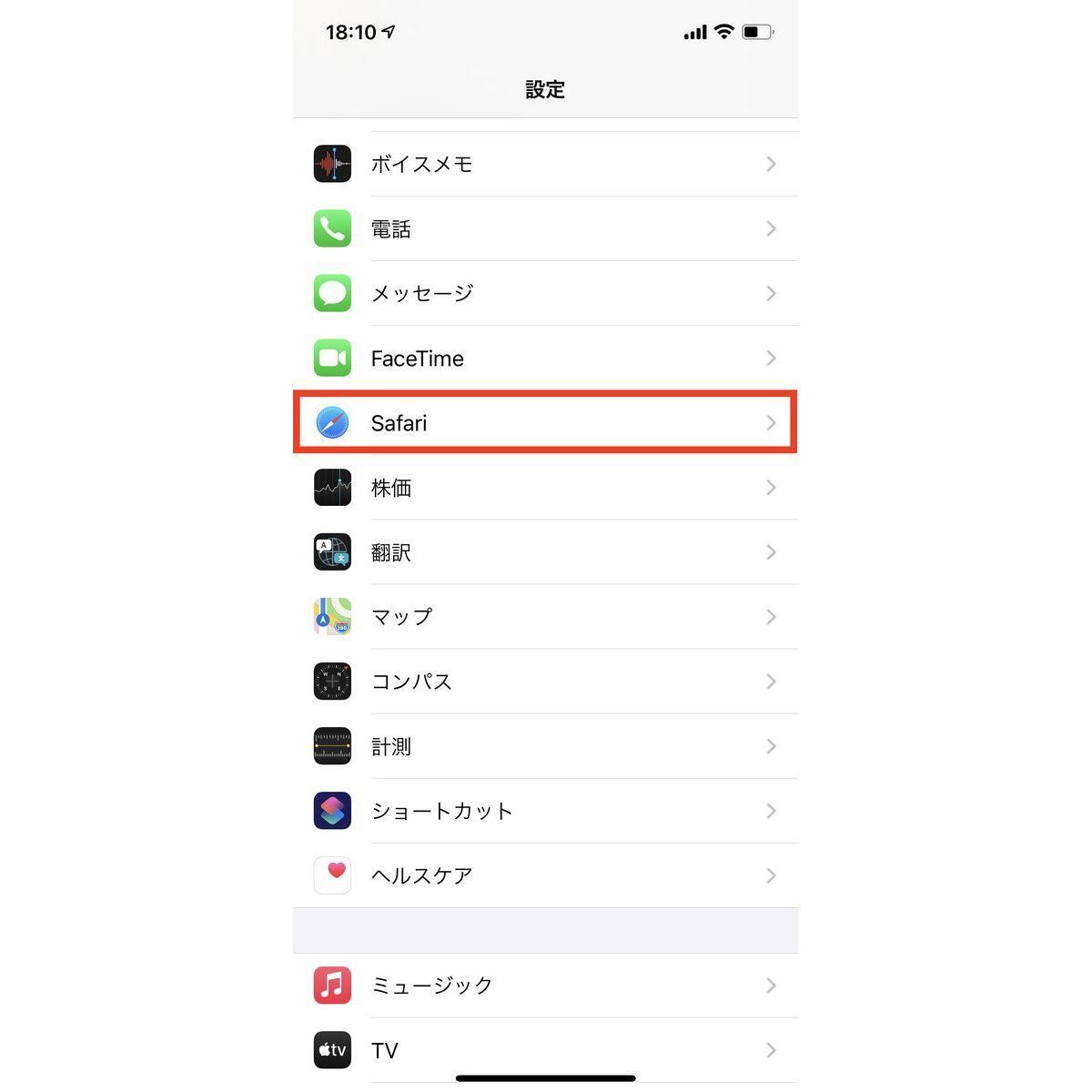
まず「設定」アプリを開き、「Safari」の項目をタップします。画面下部にある「履歴とWebサイトデータを消去」を選択し、消去対象の期間(直近1時間・今日・今日と昨日・すべての履歴)を指定して実行するだけで完了です。
「ログイン情報やCookieを保持したまま不要なデータだけを削りたい」という場合は、「設定」>「Safari」>「詳細」>「Webサイトデータ」へと進み、容量を大量に食っている特定のサイトデータだけを個別削除するのがおすすめです。これだけでもiPhoneの容量不足を解消する手順として絶大な効果を発揮します。
【人気アプリ別】LINE・X・Instagramのキャッシュを安全に削除する方法
日常的にヘビーユースするコミュニケーションアプリやSNSは、独自に膨大なキャッシュを抱え込みます。これらはiOSの設定画面ではなく、各アプリ内のメニューからクリアするのが基本です。
① iPhoneのLINEキャッシュ削除
LINEアプリ内の「設定(歯車マーク)」>「トーク」>「データの削除」へ進みます。「キャッシュ」の項目にチェックを入れて「選択したデータを削除」をタップします。写真や動画のキャッシュのみが消去されるため、過去のトーク履歴やテキストメッセージが消える心配はありません。
② X(旧Twitter)のキャッシュ削除
プロフィールアイコンをタップし、「設定とプライバシー」>「アクセシビリティ、表示、言語」>「データ利用の設定」を開きます。「ストレージ」項目にある「メディアストレージ」および「ウェブサイトストレージ」を消去することで、数百MB〜数GBの領域を一気に回収できます。
③ Instagramのキャッシュクリア
Instagramにはアプリ単体でのキャッシュ削除機能が備わっていません。設定の「iPhoneストレージ」からInstagramを確認し、「書類とデータ」が数GBを超えている場合は、一度アプリを削除してApp Storeから再インストールするのが最も確実な初期化手順となります。
【謎の肥大化】ストレージの「システムデータ(その他)」を大幅に減らす裏ワザ
「設定」>「一般」>「iPhoneストレージ」のバーチャートを確認した際、最下部に居座る「システムデータ(旧バージョンでの『その他』)」が数十GBを占めていて頭を抱えた経験はないでしょうか。この領域には、iOSのログファイル、Siriの音声データ、ストリーミング再生の一時キャッシュなどが含まれています。
このiPhoneのシステムデータを減らす方法として最も手軽かつ即効性があるのが、端末の定期的な再起動です。iPhoneの電源を完全にオフにして数分置くことで、役目を終えた一時システムキャッシュが自動的にパージされます。
それでも肥大化が解消しない場合の決定打となる裏ワザが、MacまたはWindows PCを用いた暗号化バックアップと復元です。PCに完全バックアップを作成した上で端末を初期化し、バックアップデータを書き戻すことで、溜まり続けた不要なシステムゴミだけを綺麗に削ぎ落とすことができます。
【2026年最新】iOSストレージ最適化とメモリ解放!再起動がもたらす劇的効果
2026年現在の最新iOSでは、機械学習を活用したストレージ管理機能が進化しています。「非使用のAppを取り除く」機能を有効化しておけば、書類や設定データを残したまま、長期間使っていないアプリ本体のみを自動削除して空き容量を自動捻出してくれます。
また、動作のカクつきやアプリの突然のクラッシュには、ストレージ容量だけでなくRAM(作業用メモリ)の逼迫が関係しています。手動でアプリを上にスワイプして終了させるタスクキルを頻発させると、再起動時のCPU負荷が高まりバッテリー消費を早めてしまいます。
メモリ空間をクリアにし、バックグラウンドのプロセス競合をリセットするには、iPhoneのメモリ解放を兼ねた再起動を行うのが最も安全かつ効率的です。週に1回程度のペースで再起動を挟むだけで、OS全体の処理パフォーマンスは驚くほど安定します。
【キャッシュ クリア iphone】に関するよくある質問(FAQ)
Q1:キャッシュを削除すると、保存してある写真やLINEの友達リストは消えてしまいますか?
A1:消えません。キャッシュはあくまで表示を高速化するための一時ファイルです。写真ライブラリの画像やLINEのアカウント情報、トーク履歴などの本体データとは明確に分離されているため、安心して実行してください。
Q2:キャッシュクリアはどのくらいの頻度で行うのがベストですか?
A2:毎日のように行う必要はありません。ストレージの残量が少なくなってきた時や、「アプリの挙動が重い」と感じたタイミングで、月1回〜数ヶ月に1回程度メンテナンスするのが理想的です。
Q3:アプリごとのキャッシュクリアボタンがない場合はどうすればいいですか?
A3:iOSの仕様上、アプリ側で消去機能を用意していないケースが多く存在します。その場合は「設定」>「一般」>「iPhoneストレージ」から該当アプリを選択し、「Appを取り除く(データ保持)」を実行するか、再インストールを行うのが確実な対処法です。
まとめ:定期的なメンテナンスで快適なiPhoneライフを維持しよう
iPhoneのキャッシュクリアは、容量不足の解消と動作の軽快化をもたらす強力なメンテナンス手法です。しかし、やみくもに全データを消去するのではなく、Safariの個別データ整理やLINE・SNSごとの内部消去、そして定期的な再起動を組み合わせることが、快適な動作環境を保つための真の最適解となります。
ストレージの圧迫に悩まされている方は、まずはSafariの不要データ消去とLINEのキャッシュ整理から着手し、日々のストレスから解放されたスマートな操作感を取り戻してください。 (出典: キャッシュ クリア iphone(Yahoo!ニュース))


Webメディアの編集およびコンテンツ作成に従事。正確で質の高い情報発信を心掛けています。