エクセルカレンダー自動作成の極意!日付と祝日を瞬時に更新する裏技
年度初めや月初めを迎えるたび、エクセルのマス目に日付を打ち込み、祝日を調べては手作業でセルを赤く塗りつぶす作業に追われていないでしょうか。日々の業務効率化が求められる現場において、カレンダーの手動更新に貴重な時間を割くのは大きな損失です。
実は、数式や条件付き書式を正しく一度セットするだけで、年や月を変えるだけで瞬時に日付・曜日・祝日色が切り替わる「自動更新型カレンダー」が誰でも簡単に構築できます。本稿では、手作業の消耗から抜け出すための実践的な仕組みと、2026年現在押さえておくべき最新の作成手法を分かりやすく解き明かします。
📌 【この記事の重要ポイントまとめ】
- 要点1:年と月のセルを変更するだけで日付・曜日が連動する「万年カレンダー」はDATE関数や新世代関数で容易に作れる。
- 要点2:条件付き書式にWEEKDAY関数とCOUNTIF関数を組み合わせることで、土日だけでなく祝日判定・色分けも完全自動化できる。
- 要点3:一度テンプレートを組めば毎年の修正作業はゼロになり、スケジュール管理のミスや確認工数を劇的に削減できる。
【2026年最新エクセルカレンダー作成法】手作業から解放される決定的な理由と仕組み
毎月あるいは毎年、カレンダーの日付を手入力している現場はいまだ少なくありません。しかし、手入力には入力ミスや曜日のズレ、祝日の見落としといったヒューマンエラーが常に付きまといます。業務の属人化を防ぎ、常に正確なスケジュール表を保つ手段として、エクセルカレンダー自動作成の仕組みを導入する企業が急増しています。
自動化の根幹にあるのは、指定した年月から1日(ついたち)の日付を自動計算し、翌日以降のセルへ数式で連続展開するシンプルなロジックです。さらに、日付のシリアル値から自動で曜日を割り出し、カレンダーのレイアウト崩れを防ぐ月変更自動詳細まとめの設計テクニックを取り入れれば、年や月をプルダウンで切り替えるだけで365日分のカレンダーが再構築されます。この仕組みを一度構築してしまえば、毎年発生していたカレンダー作成の手間は完全にゼロになります。
万年カレンダーエクセル作り方|DATE関数で月変更を完全自動化する基礎
自動カレンダーの土台となるのが「万年カレンダー」の設計です。基本形は、年を入力するセル(例:A1)と月を入力するセル(例:B1)を独立させ、それを起点にカレンダーの日付を連動させる構造にします。
ここで主役となるのがDATE関数カレンダーの組み立てです。月の初日を表示させたいセルに「=DATE(A1, B1, 1)」と入力します。これで指定された年月の1日のシリアル値が正確に算出されます。縦型カレンダーであれば、2行目以降のセルに「=1つ上のセル+1」という加算式を設定していくだけで、月末まで日付が連動します。
月末の日数が28日、30日、31日と月によって異なる問題も、IF関数やEOMONTH関数(月末日を返す関数)を組み合わせることで、「翌月の日付になったら空白を表示する」といった制御が可能です。これにより、小の月でも翌月の日付がはみ出すことなく、美しいレイアウトが維持されます。
SEQUENCE関数カレンダー自動入力|最新エクセルで実現する爆速1発展開
Microsoft 365やExcel 2021以降を利用しているなら、従来の1セルずつ数式をコピーする方法よりも、スピル機能に対応したSEQUENCE関数カレンダー自動入力が圧倒的に便利です。複数のセルに数式をドラッグしてコピーする手間すら不要になります。
例えば、縦1列にその月の1日から31日までの連続データを一気に流し込みたい場合、セルに「=SEQUENCE(31, 1, DATE(A1, B1, 1), 1)」と打ち込むだけで、スピル機能によって下方向へ自動的に日付が展開されます。月末の日数に合わせた動的配列数式を組めば、たった1つのセルに計算式を入れるだけで月間カレンダーのベースが完成します。
数式の管理が1箇所で済むため、誤って途中のセルの数式を消してしまうトラブルも起きません。現代のエクセル環境であれば、まずはSEQUENCE関数を用いた作成を第一選択肢に検討するのが賢明です。
条件付き書式土日色分け|WEEKDAY関数カレンダーで休日を視覚化する
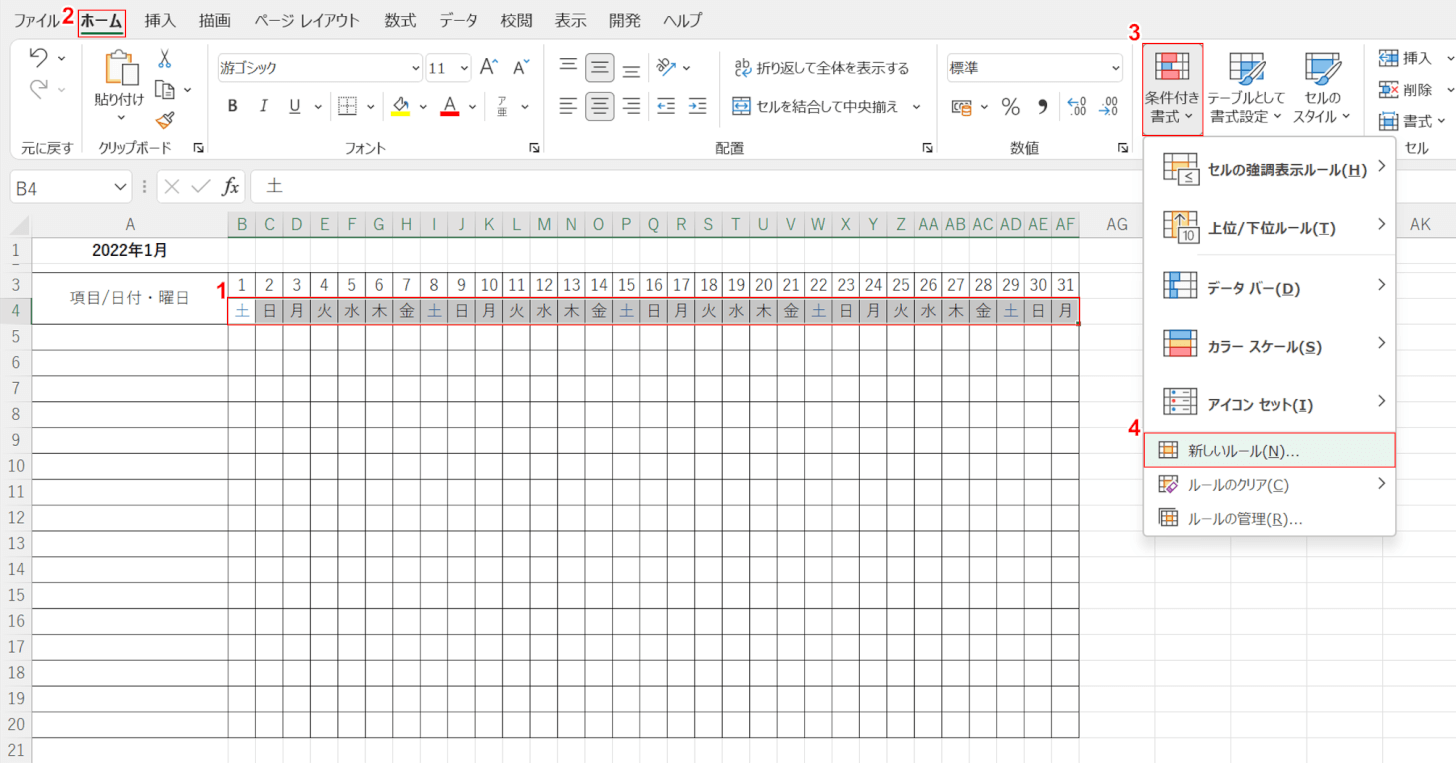
日付が自動入力されたら、次は土日の視覚化です。土曜日を青、日曜日を赤に塗り分ける作業を手動で行うと、月が変わるたびに塗り直しが発生します。これを解決するのが条件付き書式土日色分けの設定です。
曜日の判定にはWEEKDAY関数カレンダーの数式を活用します。WEEKDAY関数は指定した日付の曜日を数値(1=日曜〜7=土曜など)で返す関数です。カレンダーの日付範囲を選択した状態で条件付き書式の「数式を使用して、書式設定するセルを決定」を開き、以下の数式をルールとして登録します。
・土曜日の青色設定:「=WEEKDAY(対象セル)=7」
・日曜日の赤色設定:「=WEEKDAY(対象セル)=1」
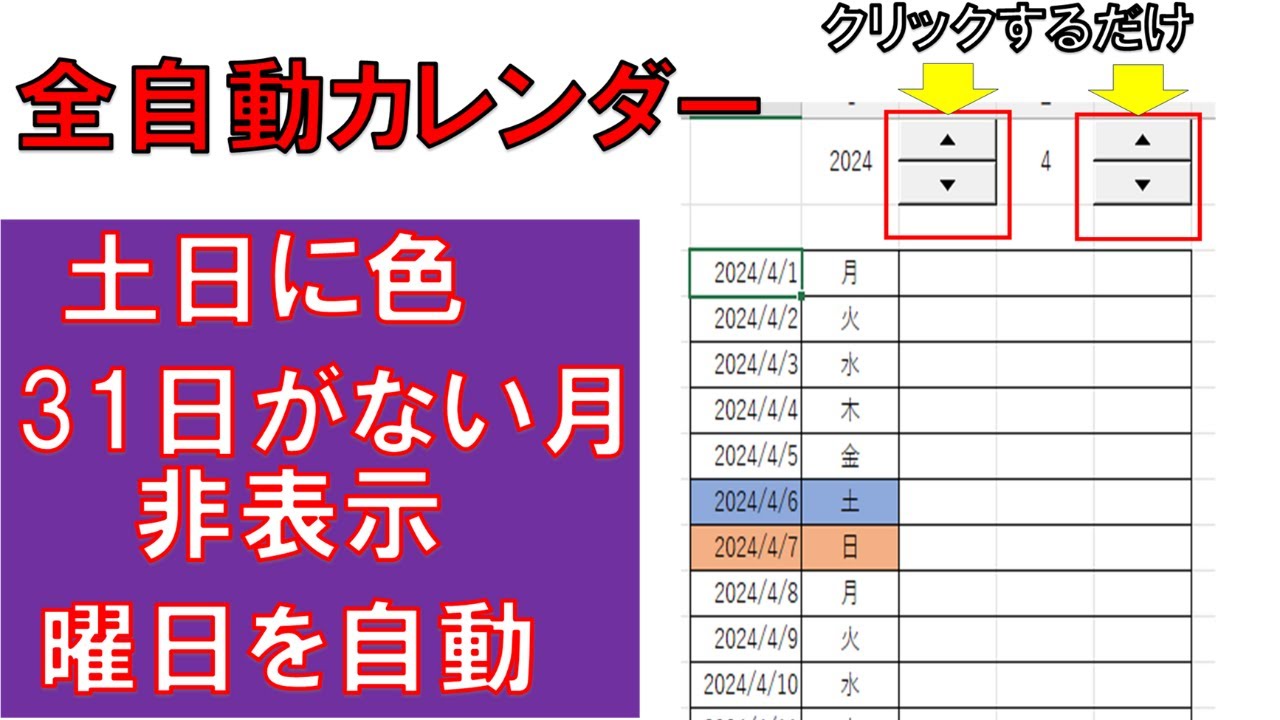
書式でセルやフォントのカラーを指定しておけば、年や月を変えて日付が変動しても、エクセルが自動で土曜日と日曜日を判別してカラーを即座に切り替えます。セルの表示形式を「aaa」にして曜日を日本語(月、火…)で自動表示させておけば、見た目も極めて直感的なカレンダーに仕上がります。
エクセルカレンダー祝日自動色分け|祝日一覧参照COUNTIFで法改正にも即応
土日の色分け以上に現場を悩ませるのが「祝日」の存在です。ハッピーマンデーや振替休日、春分・秋分の日など、年ごとに変動する日本の祝日を手動で追従するのはミスの温床です。そこで不可欠となるのが、祝日一覧参照COUNTIFを用いた動的な自動色分け手法です。
具体的な手順は以下の通りです。まず別シートに「祝日一覧」のリストを用意し、内閣府が公表している「国民の祝日」データ(日付と祝日名)を貼り付けておきます。この日付列に「祝日リスト」などの名前定義をつけておくと数式がシンプルになります。
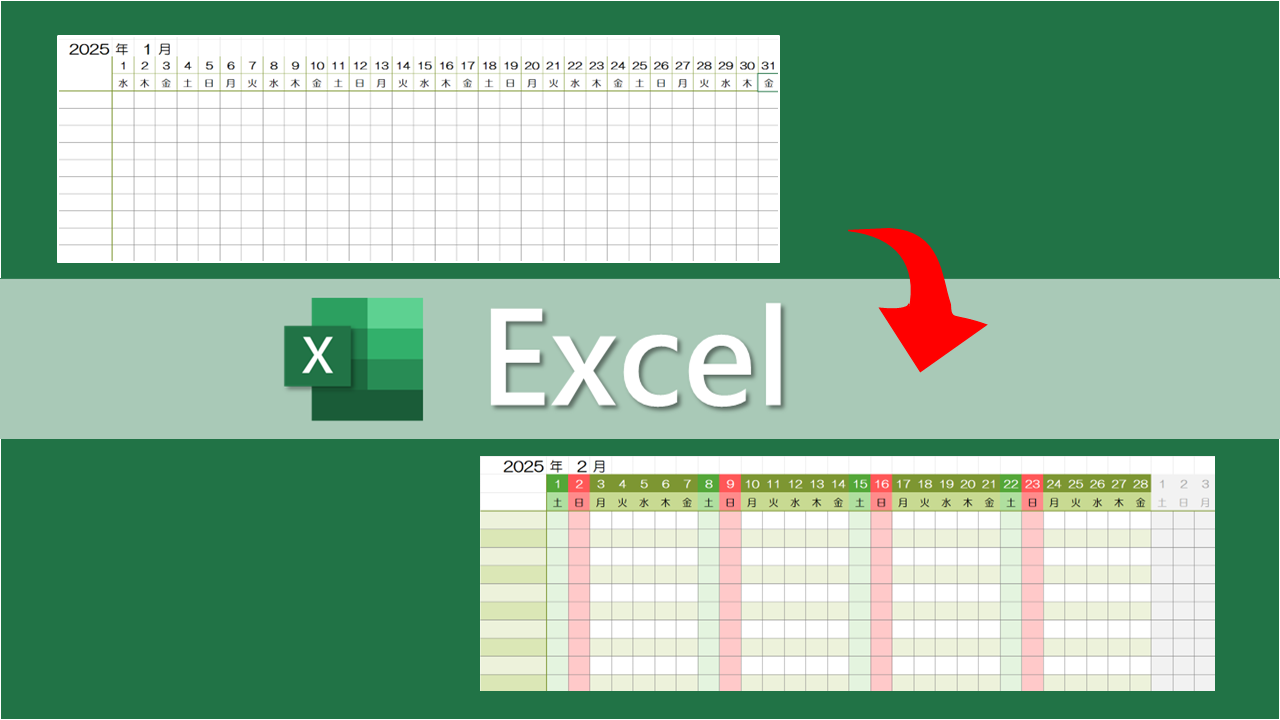
続いて、カレンダーの日付範囲に条件付き書式を追加し、数式に「=COUNTIF(祝日リスト, 対象セル)>0」と設定します。これは「表示されている日付が、祝日一覧の中に1件以上存在するか」を判定する仕組みです。条件に合致した場合にセルを赤やピンクに塗りつぶすルールを土日判定よりも上位に適用すれば、エクセルカレンダー祝日自動色分けが瞬時に完成します。
翌年以降の祝日対応も、別シートのリストに新しい祝日データを追記するだけで済み、本体のカレンダー構造には一切手を触れずに済みます。
エクセルカレンダーテンプレート無料配布の落とし穴とスケジュール表自作のススメ
ネット上には多数のエクセルカレンダーテンプレート無料ファイルが流通しています。手軽にダウンロードできる反面、他人が作ったテンプレートには「祝日データが古くて更新されていない」「マクロが埋め込まれていてセキュリティ警告が出る」「自社の業務フローに合わせた列や行の追加がしづらい」といった思わぬ制約がつきまといます。
業務で使う予定表や進行管理シートであれば、自前で数式を組んだエクセルスケジュール表自動更新のベースシートを作成しておくメリットは計り知れません。社内のプロジェクト期間や定休日、締め切り日など、固有のルールを柔軟に盛り込めるからです。
自作といっても、本稿で紹介した「DATE関数」「WEEKDAY関数」「COUNTIF関数による祝日参照」の3点さえマスターすれば、所要時間15分程度で堅牢なカレンダーのひな型が完成します。外部テンプレートを探し回る時間があるなら、自作して資産化する方がはるかに合理的です。
【エクセルカレンダーの自動作成】に関するよくある質問(FAQ)
Q1:曜日を自動で「月」「火」「水」と表示させるにはどうすればよいですか?
A1:日付セルを参照した上で、セルの表示形式(セルの書式設定 > 表示形式 > ユーザー定義)を「aaa」と設定してください。漢字1文字の曜日が表示されます。「aaaa」と指定すると「月曜日」といった正式表記になります。
Q2:小の月(2月や4月など)で翌月の日付がマス目にはみ出てしまいます。消す方法はありますか?
A2:IF関数とMONTH関数を組み合わせ、「もし翌月の日付になるなら空白("")を返す」という数式にするか、条件付き書式で「MONTH(日付セル)<>基準月」の場合に文字色を白または薄いグレーにする処理を入れるとすっきり隠せます。
Q3:祝日リストのデータは毎年手動で更新しなければいけませんか?
A3:内閣府の公式ウェブサイトで公開されているCSVファイルをダウンロードして貼り付けるだけで数年分の更新が完了します。また、エクセルの「Power Query(パワークエリ)」を使って内閣府の祝日CSVをWeb経由で自動取得するように設定しておけば、更新ボタンを押すだけで常に最新の祝日が反映されます。
まとめ:手作業の消耗から解放され業務効率を劇的に高めるために
カレンダー作成は、エクセルの基本関数と条件付き書式の効果的な連携を学ぶ上で格好の題材です。手作業で日付を打ち直し、祝日を調べてカレンダーを赤く塗る作業は、仕組み化によって完全に過去のものにできます。
DATE関数やSEQUENCE関数による日付の動的生成、そしてCOUNTIF関数による祝日判定のロジックを一度確立してしまえば、以降はセル数値を打ち替えるだけで未来永劫使えるカレンダーが手元に残ります。浮いた時間を本来集中すべきコア業務に充てるためにも、ぜひ今日から自動更新カレンダーの導入に踏み出してみてください。 (出典: エクセル カレンダー 自動(Yahoo!ニュース))
毎日更新されるトレンド情報を分析・発信中。役立つ裏技やおすすめ情報を分かりやすく紹介します。