Appleパスワード忘れた?番号不通でも復活する2026最新手順
iPhoneの機種変更やアプリの購入、あるいは突然のサインアウト要求――。「Appleアカウント(旧Apple ID)のパスワードがどうしても思い出せない」というトラブルは、どれほどデジタルに詳しい人でも一度は直面するパニックの一つです。生体認証のFace IDやTouch IDに頼り切っている日常だからこそ、いざ英数大文字混じりのパスワード入力を求められた瞬間、頭が真っ白になってしまうケースが後を絶ちません。
さらに厄介なのが、「登録していた電話番号をすでに解約した」「機種変更時のSMS確認コードが受け取れない」といった八方ふさがりな状況です。2026年現在、Appleのセキュリティ体制はますます強固になっており、安易な抜け道は塞がれつつあります。しかし、諦める必要はありません。公式が用意している救済ルートと段階的な復旧アプローチを正しく踏めば、たとえ手元に確認コードが届かない状態であっても、アカウントを安全に取り戻す道筋はしっかりと用意されています。
📌 【この記事の重要ポイントまとめ】
- 要点1:サインイン中のiPhoneがあれば、古いパスワード不要で画面のパスコード認証のみで即座に再設定が完了する。
- 要点2:電話番号の変更や紛失で確認コードが届かない場合でも、Appleサポートアプリや公式のアカウント復旧申請で復活可能。
- 要点3:審査待ち時間が発生する「アカウント復旧」は、入力情報の正確さが鍵であり、申請中の端末操作を避けるのが鉄則。
【最短ルート】iPhoneの設定から数タップで再設定を完了させる条件
Appleパスワードを忘れた際、真っ先に試すべきなのは「いま手元で使えている信頼済みデバイス」からの操作です。多くの方がブラウザ検索に走りがちですが、実はサインイン状態にあるiPhoneやiPadが手元にあれば、これまでのパスワードを一切入力することなく、わずか30秒足らずで新しいパスワードへ変更できます。
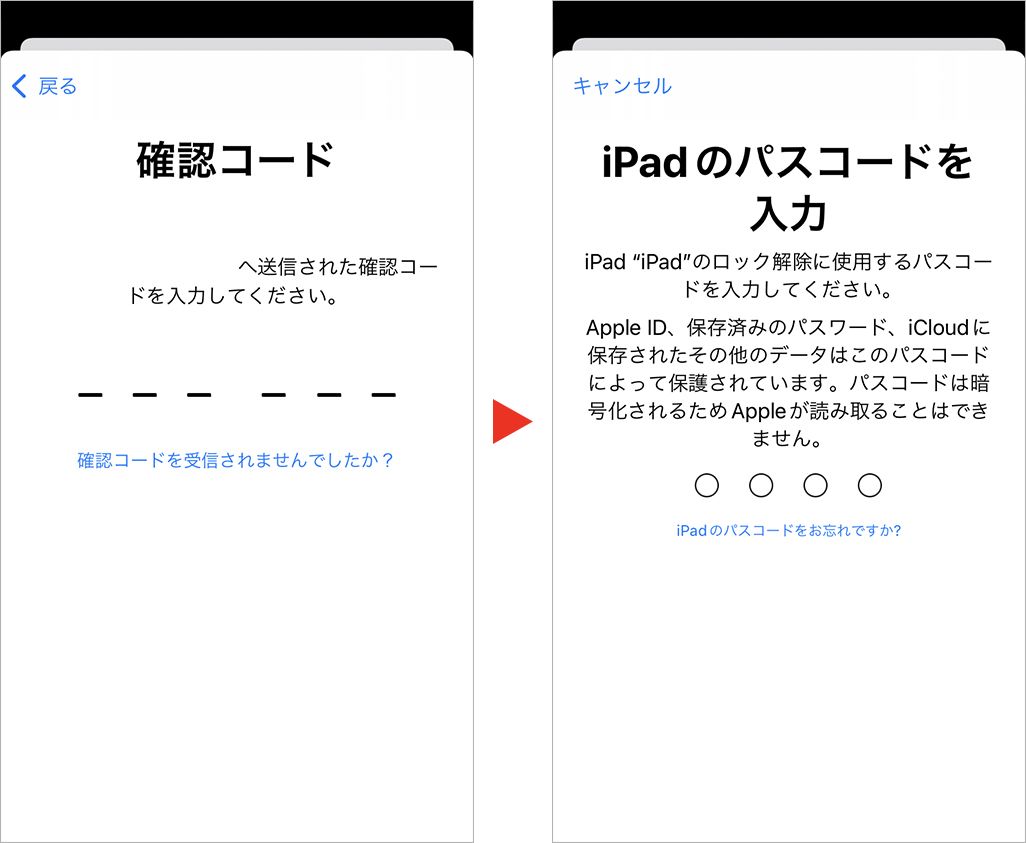
具体的な手順は明快です。iPhoneの「設定」アプリを開き、最上段に表示されている「自分の名前(Appleアカウント)」をタップします。続いて「サインインとセキュリティ」へ進み、上部にある「パスワードの変更」を選択してください。ここで要求されるのは、Appleアカウントのパスワードではなく、普段iPhoneの画面ロックを解除する際に打ち込んでいる数字4〜6桁の端末パスコードです。画面パスコードの照合に成功すれば、その場ですぐに新しいパスワードの入力を求められ、瞬時に再設定が完了します。
この仕組みは、端末自体がすでに「信頼できるデバイス」としてAppleサーバーに強固に紐付いているからこそ許可される特権的なショートカットです。iCloudにサインインできないと焦る前に、まずは手元のiPhoneの設定画面を確かめてください。
【絶望の回避】信頼できる電話番号が届かない・使えない場合の決定打と裏ワザ
最も深刻な相談として寄せられるのが、「古い携帯電話の番号のまま放置していて2ファクタ認証を解除できない」「MNP転出で旧キャリアのSIMが使えずSMS確認コードが届かない」というケースです。ログインを試みても、すでに解約済みの番号へ6桁の確認コードが送信されてしまい、画面の前で立ち往生する利用者が後を絶ちません。
確認コードが届かない理由の大半は、電話番号の無効化か電波障害、あるいは迷惑メッセージフィルターによる弾きです。しかし、番号が完全に使えない状態であっても、突破口は存在します。家族や知人のiPhone、あるいはApple Storeの店頭展示機を借りて、公式の「Appleサポート」アプリを活用する裏ワザ的アプローチです。
他人の端末であっても、Appleサポートアプリ内の「サポートツール」から「パスワードのリセット」を選択し、「別のAppleアカウント」を指定して手続きを進めれば、端末持ち主のデータと混ざることなく安全にリセットプロセスを走らせることができます。自身の端末がロックされていても、外部のクリーンな環境からAppleのセキュアサーバーへ直接アクセスを試みることが可能です。
【最後の砦】iforgot経由のリセット手順とアカウント復旧の待ち時間
信頼できるデバイスがなく、確認コードも受け取れない場合、自力で到達できる最終防衛ラインがWebブラウザ専用窓口であるiforgot.apple.comのリセット手順です。PCや友人のスマートフォンからこのサイトにアクセスし、復旧したいメールアドレスまたは電話番号を入力して手続きを開始します。
すべての認証手段を「使用できない」としてスキップしていくと、システムは最終フェーズである「アカウント復旧(Account Recovery)」プロセスへと移行します。これは、正当な所有者であるかどうかをAppleのセキュリティAIおよび審査システムが厳格に判定する救済措置です。申請時には、現在確実に連絡が取れる「新しい電話番号」を登録し、本人確認の材料となるクレジットカード情報や過去の登録情報を可能な限り正確に入力します。
ここで多くのユーザーが戸惑うのが、審査に伴う「待ち時間」の存在です。申請直後に「数日後に進捗をSMSでお知らせします」といった通知が表示され、即座には解除されません。アカウント復旧の待ち時間経緯はセキュリティ上非公開ですが、通常は数日から長ければ2週間程度を要します。注意すべきは、審査待ち期間中に復旧対象のアカウントでサインインを試みたり、別端末からいたずらにリセット要求を連打したりしないことです。不審なアクティビティと判定され、待ち時間のタイマーがリセットされて最初からやり直しになるリスクがあります。
【画面が開かない】iPhone自体のパスコードを忘れて初期化が必要な境界線
混同しやすいトラブルとして、「Appleアカウントのパスワード」ではなく「iPhone自体の画面ロックパスコード」を忘れてしまったというパターンがあります。画面が開かなければ、前述した「設定アプリからの即時リセット」も使えません。
iPhoneのパスコード入力を連続して間違えると、「iPhoneは使用できません」「セキュリティロックアウト」の画面が表示されます。現在のiOSでは、正しいAppleアカウントのパスワードさえ覚えていれば、画面右下に表示される「iPhoneを消去」からPCを使わずに端末を初期化できます。しかし、「パスコードも忘れ、Appleパスワードも忘れた」という二重苦に陥った場合は、問答無用でPCを使ったリカバリーモードによる強制初期化しか選択肢が残りません。
初期化を行うと端末内のローカルデータはすべて消失しますが、アカウントさえ取り戻せれば、iCloud上にバックアップされていた写真や連絡先、LINEのトーク履歴などは後から完全復元できます。二重ロックに陥った場合は、まずPCを使って端末を工場出荷状態に戻し、その後クリーンな環境からアカウントの再設定を進めるのが復旧への近道です。
【古いアカウント】セキュリティ質問を忘れた旧Apple IDの対処法と注意点
長年放置していたiPadや昔使っていた古いアカウントを復活させようとした際、立ちはだかるのが「セキュリティ質問」の壁です。2ファクタ認証が義務化される以前に作成されたアカウントでは、「最初に飼ったペットの名前は?」「幼少期を過ごした街の名前は?」といった質問への回答を求められるケースがあります。
当時の適当な入力や漢字・ひらがなの表記揺れによって、セキュリティ質問を忘れてしまいサインイン不能に陥る利用者は少なくありません。もし復旧用の修復用メールアドレスを設定していた場合は、そこへ再設定リンクを送信して突破できます。しかし、そのメールアドレスすら現在使えないプロバイダメール(@ezweb.ne.jpや@docomo.ne.jpなど)のままである場合、Web上の自動システムだけで解決することは極めて困難です。
この段階まで追い込まれた際は、速やかにApple公式サポートの電話窓口へ相談してください。領収書や過去にApp Storeで購入した注文番号、デバイスのシリアル番号など、手元にある購入証明・所有証明の断片をオペレーターに提示することで、例外的な個別対応ルートが開かれる場合があります。
【Appleパスワードを忘れた】に関するよくある質問(FAQ)
Q1:Appleアカウントのパスワードは何回間違えるとロックされますか?
A1:一般的に5〜6回程度連続して間違えると、セキュリティ保護のためにアカウントが一時的にロックされます。ロックがかかると「セキュリティ上の理由により、このApple IDはロックされています」と表示され、iforgot.apple.comなどから正式な解除手続きを踏まない限り、正しいパスワードを入力しても弾かれるようになります。
Q2:確認コードが届かないのですが、電話番号を変えずに受け取る裏ワザはありますか?
A2:確認コードの入力画面で「コードが届いていない場合」をタップすると、「音声通話で案内を受ける」という選択肢が出現します。SMSの受信設定に問題がある場合でも、自動音声の電話着信であればコードを聞き取れるケースが多いため、まずは音声通話オプションへの切り替えを試してください。
Q3:アカウント復旧の待ち時間は早めることができますか?
A3:Appleのサポート窓口へ電話をかけても、人間の手で待ち時間を短縮することは一切できません。復旧プロセスはすべて自動化されたセキュリティアルゴリズムによって管理されているためです。申請時に登録した「通知用電話番号」の電源を常にオンにし、指定された期日に届くSMSの案内を待つのが最も確実です。
まとめ:トラブルを未然に防ぐアカウント防衛策
Appleアカウントは、iPhone内のデータだけでなく、写真の思い出、課金したコンテンツ、決済情報までを一手に管理する生活のインフラです。パスワードを忘れて締め出された際の焦燥感は計り知れませんが、公式の復旧手段を一つずつ順を追って実行すれば、必ず解決の糸口は見つかります。
無事にパスワードを再設定できた後は、二度と同じ悪夢を繰り返さないための備えを固めておきましょう。特におすすめなのが、iOSに標準搭載されている「復旧用連絡先」の追加設定です。信頼できる家族や友人のデバイスを復旧用連絡先として指定しておけば、万が一パスワードや電話番号を喪失しても、その相手の端末に復旧用コードを届けてもらうことで、待ち時間なしで安全にアカウントを復活させることが可能になります。 (出典: apple パスワード 忘れ た(Yahoo!ニュース))


毎日更新されるトレンド情報を分析・発信中。役立つ裏技やおすすめ情報を分かりやすく紹介します。