電源つくのにPC画面真っ暗?自力で直す原因別復旧手順と故障のサイン
仕事やプライベートでPCを立ち上げた瞬間、ファンの回転音や電源ランプは点灯しているのに、ディスプレイには何も映らず真っ暗なまま——。多くのユーザーを青ざめさせるトラブルですが、実は「画面が映らない=即パソコンの完全故障」とは限りません。
内部の電子部品に余分な電気が溜まる「帯電」や、単純なケーブルの緩み、Windowsアップデート直後のグラフィックドライバーの引っかかりなど、ユーザー自身で数分あれば解決できるケースが現場では多発しています。焦って何度も電源ボタンを連打してしまう前に、まずは落ち着いて原因の切り分けと安全な対処を進めることが肝心です。
📌 【この記事の重要ポイントまとめ】
- 要点1:電源ランプ点灯・ファン作動中の画面暗転は、内部帯電や接触不良など自力解決できるケースが多い
- 要点2:ノートPCの完全放電やショートカットキーによる画面再描画(Win+Ctrl+Shift+B)が極めて有効
- 要点3:ビープ音やBIOS起動不可の場合はメモリやグラボ等のハード要因を疑い、修理相場(1万〜4万円前後)も視野に
【まず確認】パソコンの電源はつくのに画面が真っ暗になる決定的な原因
通電しているにもかかわらず画面が出力されないトラブルは、大きく分けると「一時的なシステムエラー」「ディスプレイ関連の不具合」「内部ハードウェアの接触不良や破損」の3つに分類されます。パソコン画面真っ暗電源つく原因の多くは、致命的な故障ではなく一時的な電気の滞留やスリープからの復帰失敗です。
特にノートPCやマルチモニター環境では、出力先の誤認識やコネクタの緩みといった物理的要因も無視できません。まずは本体のLEDランプ(Caps Lockやアクセスランプ)の点灯状況や、冷却ファンの回転音、キーボードの反応などを観察し、OS自体が起動処理を進めているのか、完全にフリーズしているのかを見極めることが復旧への第一歩となります。
【1分で試せる】ノートPC・デスクトップの帯電を解消する「完全放電処置」
原因特定が難しい初期段階で最も成功率が高いアプローチが、内部回路に溜まった不要な電気を逃がす放電作業です。特にノートパソコン画面映らない放電処置は、長時間のACアダプタ接続やスリープ運用の繰り返しで不安定になった基板をリセットする効果があります。
具体的な手順はシンプルです。まずパソコンの電源を完全に切り、接続されているACアダプタ、マウス、USBメモリ、外部モニターケーブルなどすべての周辺機器を完全に取り外します。バッテリーが着脱可能なモデルであればバッテリーも外し、その状態で約5分〜10分ほど放置します。その後、余計な周辺機器は挿さず、電源ケーブルだけを繋いで再起動を試みてください。これだけで嘘のように画面が復帰する事例は日常茶飯事です。
外部モニター出力とケーブル確認で「液晶パネル故障」を特定する
放電を行っても改善しない場合、問題が「PC本体内部」にあるのか「画面表示装置(ディスプレイ)」にあるのかを切り分けます。まず最初に行うべきはディスプレイケーブル接触不良確認です。HDMIやDisplayPortケーブルが緩んでいないか、一度抜き差しして奥まで確実に挿し直します。
ノートPCの場合、薄型化に伴うヒンジ部の断線やモニターバックライト故障症状が疑われます。部屋を暗くしてスマートフォンのライトなどを画面に密着させて斜めから照らしてみてください。もしうっすらとデスクトップのアイコンやログイン画面が見える場合、液晶のバックライトやインバーター基板のみが壊れている証拠です。
さらに有効なのが外部モニター出力確認方法です。自宅のテレビや別のモニターにHDMIケーブル等で映像出力を行い、外部画面に正常にデスクトップが映るようであれば、マザーボードやCPUは無事で、ノートPC本体の液晶ユニット側のトラブルであると断定できます。
Windows 11で画面が真っ暗&マウスカーソルだけ動く時の復旧コマンド
「画面全体は真っ暗だが、マウスカーソルだけは表示されて動く」「キーボードのNumLockランプは反応する」という状態は、ハードウェアではなくWindowsの描画プロセス(エクスプローラー)がクラッシュしている典型例です。Windows11画面真っ暗カーソルだけという状況に陥った際は、以下のキーボードショートカットを順に試してください。
まず、グラフィックドライバーを瞬時にリセットする「Windowsキー + Ctrl + Shift + B」を同時に押します。画面が一瞬点滅し、「ピッ」と電子音が鳴ってディスプレイドライバーが再起動され、画面が再描画されます。それでも戻らない場合は「Ctrl + Alt + Delete」を押し、画面右下の電源アイコンから再起動を選択するか、「タスクマネージャー」を起動してプロセス一覧から「エクスプローラー」を再起動させます。
ビープ音やBIOS起動不能…メモリ抜き差しとグラボ不具合のチェック法
電源を入れた直後に画面にメーカーロゴすら出ず、マザーボードから「ピー、ピッピッ」といった警告音が鳴り響くケースがあります。このパソコン黒い画面ビープ音は、パーツの初期認識エラーを知らせるサインです(音のパターンはメーカーごとに規定されています)。
特に多いのが、内部パーツの緩みです。デスクトップPCや裏蓋を開けられるノートPCであれば、メモリ接触不良抜き差し手順を実行します。電源プラグを抜き、静電気を除去した状態でメモリスロットから基板を一度外し、端子部分の埃をエアダスター等で払ってからカチッと音がするまで確実に再装着します。
自作PCやゲーミングPCで専用GPUを積んでいる環境なら、グラフィックボード不具合症状も疑われます。補助電源の緩み、GPUファンの故障、スロットからの半抜けがないかを点検します。それでもBIOS画面起動しない対処法としては、マザーボード上のボタン電池(CR2032)を数分間取り外してCMOSクリア(BIOS設定の初期化)を行う手法が有効です。
パソコン強制終了の正しい手順とリスク|修理費用の相場目安
画面が一切反応せずフリーズしている場合、最終手段として電源ボタンを長押しする強制終了を行うことになります。ただし、パソコン強制終了手順とリスクは正しく把握しておく必要があります。アクセスランプ(ストレージの読み書きランプ)が激しく点滅している最中に電源を切ると、SSD/HDDのデータ破損やWindowsシステムファイルの破損を招く恐れがあります。必ずランプの点滅が落ち着いたタイミングを見計らい、電源ボタンを4秒〜10秒ほど長押ししてください。
あらゆるセルフチェックを試しても画面が一切映らない場合は、パーツの物理破損寿命(マザーボード故障など)の可能性が高くなります。メーカーや修理専門店に依頼する際のパソコン修理費用相場目安は以下の通りです。
・液晶パネル交換(ノートPC): 約15,000円〜35,000円
・メモリ交換・増設作業: 約8,000円〜18,000円
・SSD/システム復旧作業: 約12,000円〜25,000円
・マザーボード交換修理: 約30,000円〜60,000円
購入から年数が経過している古いモデルの場合、修理代金が本体の残存価値を上回るケースもあるため、見積もり金額を基に買い替えか修理かを冷静に判断することをおすすめします。
【パソコン 画面真っ暗 電源 ついてる】に関するよくある質問(FAQ)
Q1:ノートPCの画面が暗いままですが、データは消えてしまっていますか?
A1:電源ランプがつきファンが回っている状態であれば、内部のストレージ(SSDやHDD)に保存されたデータ自体は無事であるケースがほとんどです。外部モニターへの接続や、ストレージを取り出してのバックアップで安全に取り出せます。
Q2:Windows Updateの後に再起動したら画面が真っ暗になりました。どうすればいいですか?
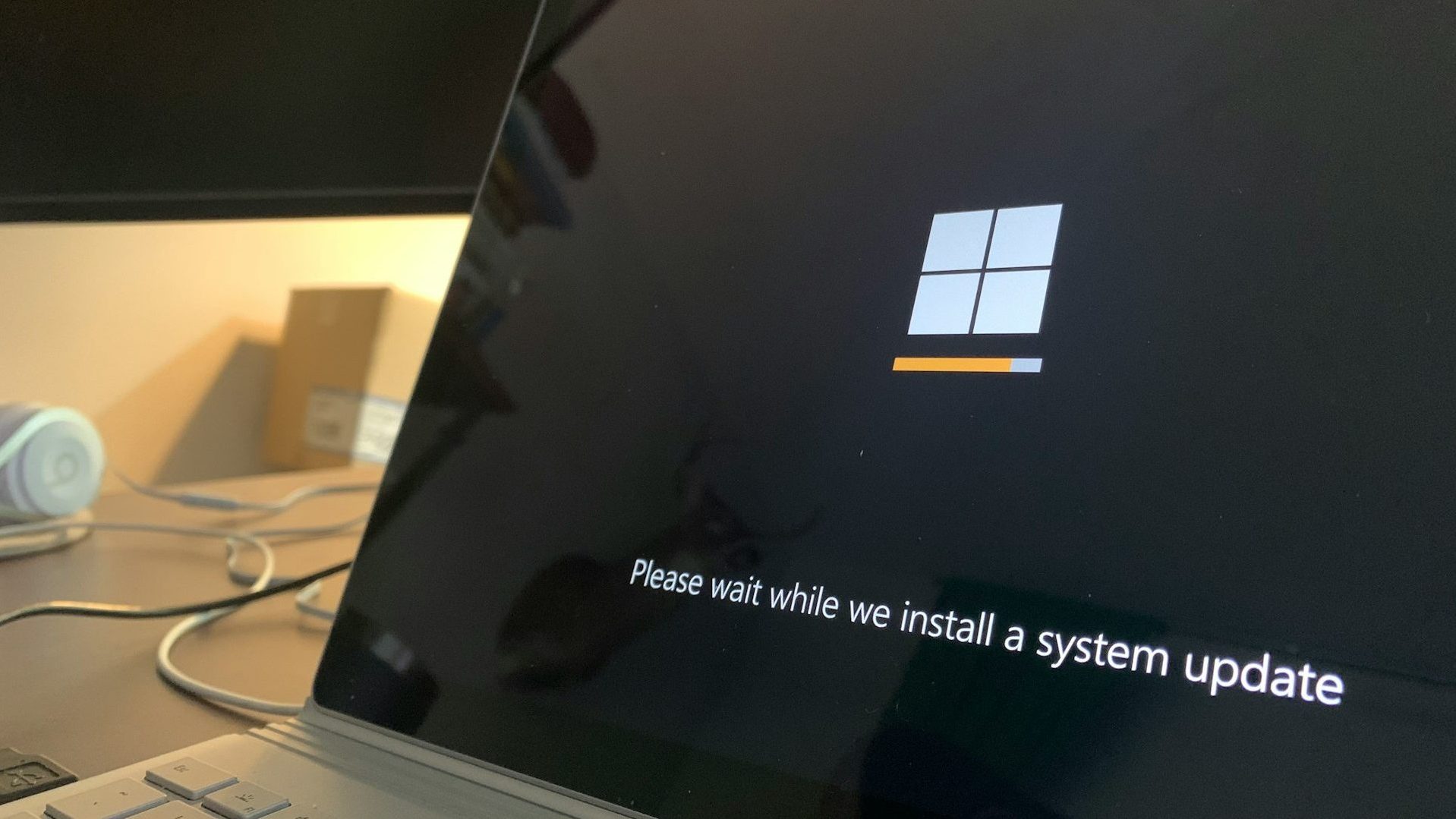
A2:大型アップデート直後は構成処理に時間がかかり、一時的に画面が暗転している場合があります。アクセスランプが点滅している間は最低でも30分程度そのまま待機してください。それでも動かない場合は、前述の「Win+Ctrl+Shift+B」や放電処置を試行します。
Q3:画面が真っ暗な状態からセーフモードで起動する方法はありますか?
A3:電源を入れてメーカーロゴが出る直前に強制終了する操作を2〜3回連続で繰り返すと、Windowsの「自動修復(回復ドライブ)」画面が強制的に立ち上がります。そこから「詳細オプション」>「スタートアップ設定」を選び、セーフモードでの起動が可能です(ストレージに負荷がかかるため最終手段として実施してください)。
まとめ:焦らずステップを踏んだ切り分けでトラブルを乗り切る
パソコンの電源は入っているのに画面が真っ暗という異常事態に遭遇すると、多くの人が「もう買い替えるしかない」と落胆しがちです。しかし、実際には放電処置やケーブルの挿し直し、グラフィックドライバーの簡易リセットといった手近な対策だけで正常に戻る事例が現場の半数以上を占めます。
まずは本体を傷めない放電作業から着手し、外部モニターでのチェックやキーボードコマンドを順番に試していきましょう。万が一の物理故障に備え、画面が復帰した直後には重要なデータのクラウドバックアップや外付けドライブへの退避を忘れずに行っておくことが最善の自己防衛策です。 (出典: パソコン 画面真っ暗 電源 ついてる(Yahoo!ニュース))


最新のトレンドや話題のニュースをわかりやすく解説するWebライターです。読者の皆様に役立つ情報を日々お届けしています。