Outlookサインアウト完全ガイド!見つからないボタンと対処法
職場の共有PCや個人のスマートフォンでOutlookを利用した後、「サインアウトしたいのにボタンが見当たらない」「ログアウトしたはずなのに自動で再ログインされてしまう」というトラブルに直面する利用者が後を絶ちません。リモートワークやフリーアドレスの普及に伴い、Microsoft 365のアカウント管理は日常業務の必須スキルとなっていますが、その構造は利用環境によって大きく異なります。
Webブラウザ版、WindowsやMacのデスクトップアプリ版、そしてiOS・Androidのモバイルアプリ版では、サインアウトの挙動や概念そのものが根本から異なります。放置すれば個人情報や機密メールが第三者に閲覧される重大なセキュリティ事故へと発展しかねません。本記事では、IT現場の最新検証に基づき、端末ごとの確実なサインアウト手順と、トラブルを即座に解消する実践的なノウハウを分かりやすく解説します。
📌 【この記事の重要ポイントまとめ】
- 要点1:Web版は画面右上のアカウントアイコンから即座にサインアウト可能だが、ブラウザの自動ログイン設定の解除が必須。
- 要点2:Windows・Macのデスクトップアプリ版には単体の「サインアウト」ボタンがなく、アカウント切り替えやプロファイル削除で対応する構造である。
- 要点3:スマホ版はアプリからのサインアウトではなく「アカウントの削除(登録解除)」を行うことで端末内の同期データを安全に消去できる。
【デバイス別】Outlookのサインアウト方法と最短ログアウト手順
Outlookから安全にログアウトするには、現在操作している端末とアプリケーションの種別を正確に見極める必要があります。画面設計が異なるため、それぞれの手順を順を追って確認していきましょう。
まず、ブラウザで利用するOutlookWeb版サインアウトの手順です。最もシンプルでありながら、共有端末ではキャッシュクリアの工程が重要となります。
- ブラウザでOutlook(outlook.live.com または office.com)を開きます。
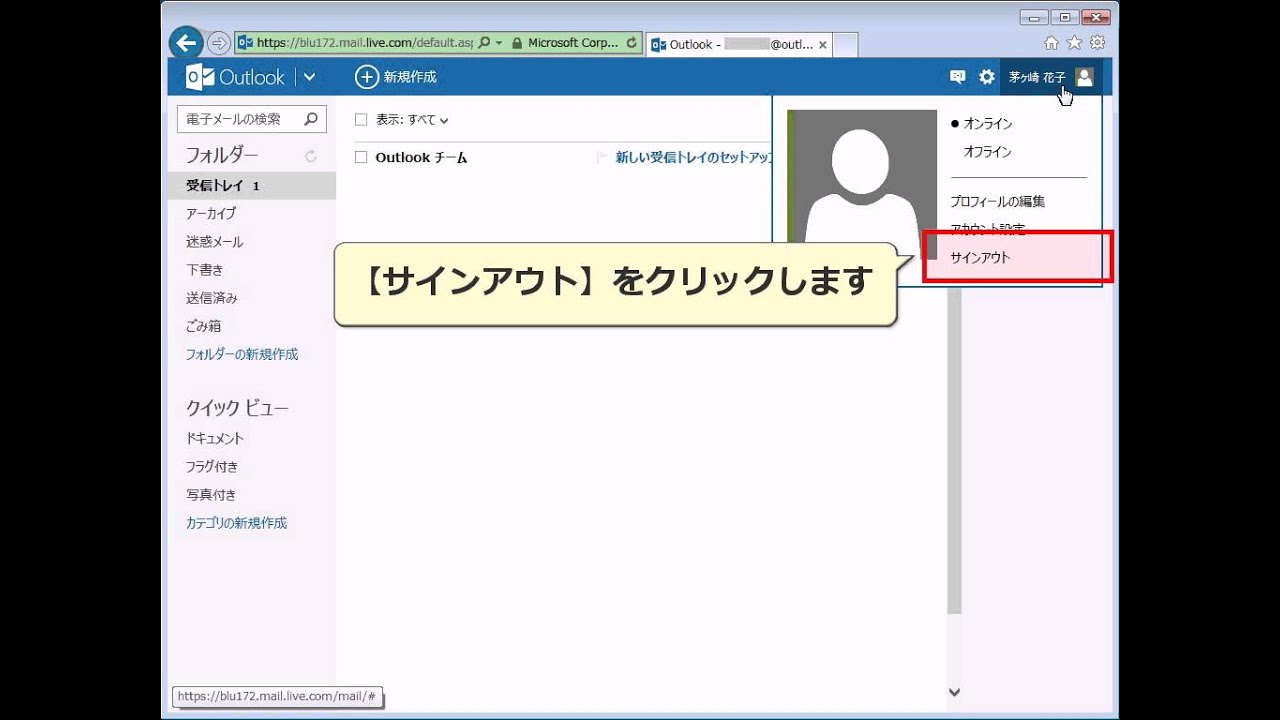
- 画面右上にあるご自身のプロフィール画像または名前のイニシャルアイコンをクリックします。
- メニュー内の「サインアウト」を選択します。
- ブラウザを完全に閉じ、共有端末の場合はCookieと履歴を削除します。
次に、iPhoneやiPad、Android端末におけるOutlookiPhoneサインアウトの手順です。モバイル版アプリでは「ログアウト」という名称ではなく、アカウントの接続を解除する手順をとります。
- Outlookアプリを起動し、左上のアカウントアイコン(または受信トレイの丸いアイコン)をタップします。
- 左下に表示される歯車マーク(設定)をタップします。
- 「メールアカウント」一覧から、サインアウトしたい該当のアカウントを選択します。
- 画面最下部にある「アカウントを削除」(iOS)または「アカウントの削除」(Android)をタップして確定します。
※スマートフォンで「アカウント削除」を実行しても、クラウド上のメールデータやMicrosoftアカウント本体が消えるわけではありません。端末との同期連携を解除する処理であるため安心して実行してください。
サインアウトボタンはどこ?アプリ版で見当たらない決定的な構造
「パソコンのOutlookでサインアウトボタンがどこを探しても見つからない」という問い合わせは、企業の情シス部門やサポート窓口でも毎月のように上位に挙がる典型例です。これには明確なシステム設計上の理由が存在します。
WindowsやMacのOutlookアプリサインアウトにおいて、従来のデスクトップ版(クラシックOutlook)には独立したログアウト機能が用意されていません。デスクトップアプリはOSのユーザープロファイルと深く紐づいて常時同期することを前提に設計されているためです。アカウントの接続を切りたい場合は、Outlookアカウント切り替えを行うか、設定からOutlookプロファイル削除を実行する必要があります。
一方、Windows 11等で標準搭載が進む「新しいOutlook(New Outlook for Windows)」では、設定(歯車アイコン)>「アカウント」>「メールアカウント」から対象アカウントの「管理」を開き、「サインアウト」を選択できる仕様へと一部改善されています。お使いのOutlookがクラシック版か新しいOutlookかによって画面遷移が異なる点に注意してください。
【比較検証】利用環境ごとのサインアウト難易度とデータ保持リスク
利用する環境ごとに、サインアウトにかかる手数や端末内に残るキャッシュデータのリスクは大きく異なります。安全性を担保するために各環境の特性を比較表にまとめました。
| 利用環境・アプリ形態 | 操作の分かりやすさ | 端末内データ残存リスク | 編集部の見解・推奨アクション |
|---|---|---|---|
| Webブラウザ版 (Edge, Chrome等) | 高(右上アイコンから実行) | 中(自動サインイン残存の危険あり) | 共有PCではシークレットウィンドウ必須。サインアウト後にブラウザ終了を徹底。 |
| デスクトップ版 (クラシックOutlook) | 低(ボタンがなくプロファイル操作) | 高(.ostファイル等にローカル保存) | 私用PCや共有端末での利用は非推奨。コントロールパネルからのプロファイル削除が必要。 |
| 新しいOutlook (Windows 11標準等) | 中(設定のアカウント管理から実行) | 低〜中(クラウド同期型) | 個別アカウントのサインアウトが可能。日常的な複数アカウント運用に適する。 |
| モバイルアプリ版 (iOS / Android) | 中(「アカウント削除」を選択) | 低(アプリ内データは即時消去) | 端末紛失時のリスクヘッジとして有効。「アカウント削除」の名称に惑わされず実行を。 |
【実態検証】「サインアウトできない」トラブルの生の声と現場のリアル
ITサポートの現場やSNS上のコミュニティでは、「サインアウトボタンを押しても画面がリロードされて勝手にログインする」「サインアウト処理が無限ループして完了しない」という悲痛な声が頻繁に寄せられています。
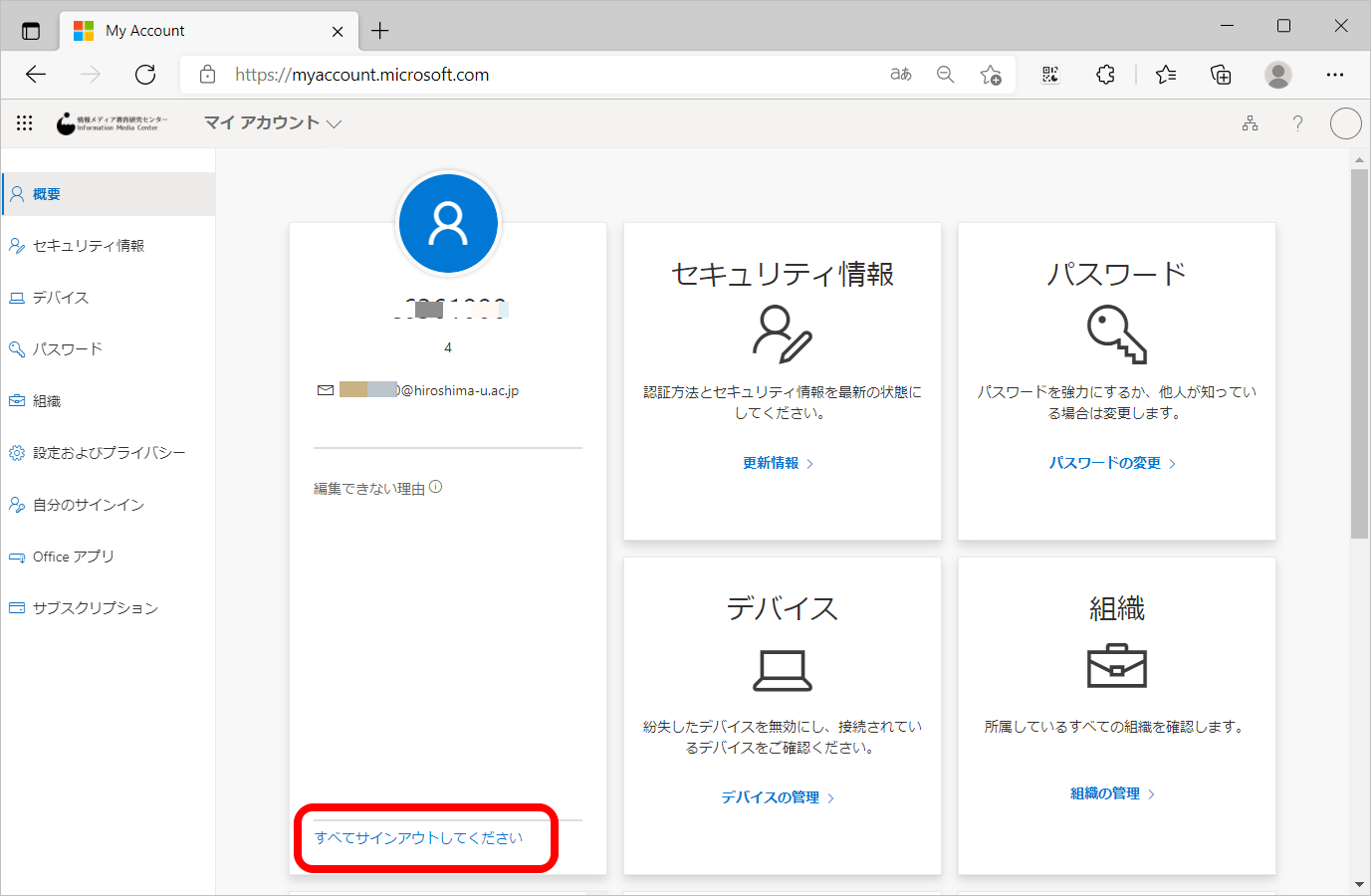
調査の結果、Outlookサインアウトできない現象を引き起こす主因は、Microsoftアカウントのシングルサインオン(SSO)機能とブラウザのパスワード保存機能の干渉にあります。特にWindows端末で個人用・業務用のアカウントを同一ブラウザで利用している場合、Windowsの設定内に保存された「職場または学校のアカウント」情報が優先され、自動的に再認証されてしまうケースが多発しています。
このトラブルを根本から断ち切るには、Outlook自動サインイン解除とWindows資格情報のクリアが効果的です。Windowsの「設定」>「アカウント」>「職場または学校へのアクセス」から該当アカウントの接続を切断するか、コントロールパネルの「資格情報マネージャー」からMicrosoft関連のWeb資格情報・Windows資格情報を削除することで、完全な初期化が可能になります。
一般に知られていない盲点とネットの誤解|アカウント削除との違い
ネット上の掲示板やQ&Aサイトで頻繁に見受けられる致命的な誤解が、「Outlookからアカウントを削除すると、今までのメールやMicrosoftのアカウントそのものが消滅してしまうのではないか」という恐怖心です。
結論として、アプリ上でのOutlookアカウント削除は、単に「その端末とサーバー間の通信設定を切断する」行為に過ぎません。メールの送受信履歴や連絡先データはすべてクラウド上のサーバー(Microsoft Exchange等)に無傷で保存されています。再度IDとパスワードを入力してログインすれば、以前と全く同じ状態で復元されます。
ただし、POP接続で過去のメールをローカルフォルダ(.pstファイル)のみに保存している古いクラシックOutlook環境の場合のみ、プロファイル削除時にローカルデータのバックアップが必要となります。現在主流のIMAPやExchange接続であればデータ消失のリスクはありません。
【プロの結論】情報漏洩を防ぐ安全なアカウント切り替えと運用基準
情報セキュリティの観点から、Outlookの適切なサインアウトとアカウント管理には明確な判断基準を持つことが不可欠です。以下に該当するシチュエーションに応じた運用ルールを提示します。
即時サインアウトおよびプロファイル削除を実行すべきケース
- 共有PC・コワーキングスペースの共用端末を利用した場合:ブラウザのシークレットモードを利用し、作業完了後は必ずMicrosoftアカウントサインアウトとブラウザ完全終了を実行する。
- PCの譲渡・返却・修理出しを行う場合:デスクトップ版のプロファイル削除および資格情報マネージャーの消去を完了させる。
- 退職・プロジェクト終了時:業務アカウントを個人の端末から完全に登録解除する。
アカウント削除を避け、アカウント切り替えで運用すべきケース
- 個人の専用PC・スマートフォンで複数アカウントを併用する場合:メインのプロファイル内にサブアカウントを追加し、サイドバーからスムーズに切り替える運用が最も生産性を高めます。
【outlook サイン アウト】に関するよくある質問(FAQ)
Q1:サインアウトするとメールデータや予定表は消えてしまいますか?
A1:消えません。Web版や一般的なクラウド同期環境(Exchange/IMAP)であれば、データはすべてMicrosoftのサーバーに安全に保管されています。再度サインインすれば元の状態に戻ります。
Q2:共用パソコンでサインアウトボタンを押したのに、再度アクセスすると勝手にログインしてしまいます。
A2:ブラウザにログイン情報やパスワードが自動保存されていることが原因です。ブラウザの「閲覧履歴データの削除」からCookieとキャッシュ、パスワードを削除し、ブラウザを再起動してください。
Q3:Windowsのアプリ版Outlookで別のアカウントに変更したい場合はどうすればいいですか?
A3:新しいOutlookの場合は設定(歯車)の「アカウント」から「アカウントの追加」を行います。クラシックOutlookの場合は「ファイル」タブの「アカウント設定」>「アカウントの追加」またはコントロールパネルの「Mail (Microsoft Outlook)」から新規プロファイルを作成して切り替えます。
まとめ:安全なOutlook運用のために押さえるべき重要ポイント
Outlookのサインアウト操作は、利用しているプラットフォーム(Web、デスクトップアプリ、モバイル)によってアプローチが根本的に異なります。「ボタンが見つからない」と感じた際は、アプリの仕様としてログアウトではなくアカウント管理やプロファイル設定から操作する仕組みであることを思い出してください。
特にオフィス外での端末利用や共有PCでの作業時は、単にタブを閉じるだけでなく、資格情報のクリアや自動サインインの無効化まで徹底することが最大の防衛策となります。ご自身の利用環境に合った正しい手順を実践し、安全で快適なメール環境を維持しましょう。 (出典: outlook サイン アウト(Yahoo!ニュース))
情報を整理して届けることが得意なWebディレクター。ユーザー視点に立った記事作成を目指しています。