Amazonミュージック「問題が発生しました」の直し方!2026最新手順

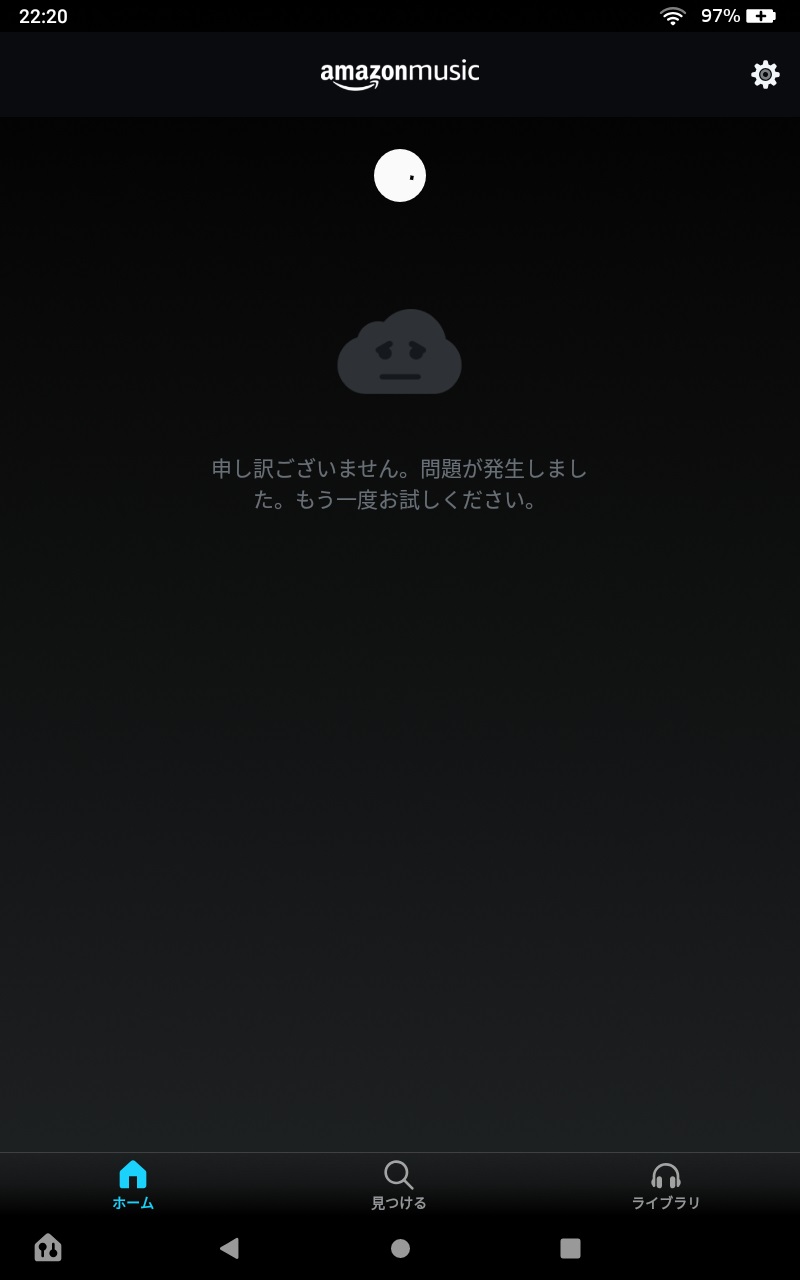
お気に入りの楽曲を再生しようとした瞬間、画面に突如表示される「問題が発生しました」の無情なメッセージ。通勤中の電車内やドライブ中、あるいは自宅でのリラックスタイムに突然音楽が途切れるストレスは計り知れません。Amazon Musicは数億曲以上の楽曲を手軽に楽しめる業界屈指のストリーミングサービスですが、2026年現在もOSのアップデートや通信仕様の変化、サーバー同期のラグによって突発的なエラー報告が相次いでいます。
ネット上の掲示板やSNSでは「再起動しても直らない」「曲をタップするたびにエラーコードが出る」といった悲痛な叫びが散見されます。この記事では、デジタル機器の検証を重ねる編集部が、Amazon Musicで突然エラーが発生する根本原因を技術的・構造的視点から徹底解剖し、現場で実証された即効性の高いリカバリー手順を体系的にお届けします。
📌 【この記事の重要ポイントまとめ】
- 要点1:「問題が発生しました」の主因はアプリ内の一時キャッシュ破損、アカウントの同時再生制限、および認証トークンの期限切れに集中している。
- 要点2:端末の再起動や通信切り替えだけでなく、「キャッシュ消去」や「一度サインアウトしてからの再ログイン」で8割以上の不具合が即座に解消する。
- 要点3:特定のエラーコード(200番台・100番台)や大規模サーバー障害が疑われる場合は、慌てて再インストールせず公式の障害ステータスを確認するのが鉄則である。
【原因解明】「Amazonミュージックで問題が発生しました」と出て再生できない真相
アプリをタップしても曲が始まらず、「問題が発生しました」とポップアップが出てAmazonミュージック再生できない現象に直面したとき、多くのユーザーは「通信が遅いせいか」と考えがちです。しかし、実際のシステム挙動を掘り下げると、原因は単なる回線速度の問題にとどまりません。
最大の引き金となっているのは、端末内に蓄積されたストリーミングキャッシュと認証データの不整合です。Amazon Musicアプリは、楽曲の滑らかな連続再生を実現するために数GB単位の音声データを一時保存(キャッシュ)しています。しかし、アプリのバージョン更新やOSのアップデートを跨いだ際、古いキャッシュのインデックスとサーバー側の暗号化キーが噛み合わなくなり、アプリが音源を展開できずに例外処理(エラー表示)を起こしてしまうのです。
さらに見落としがちなのが、Amazonプライムミュージック認証エラーです。定期購読の有効期限更新時や、複数デバイスで同一アカウントを使用している際、バックグラウンドでのセキュリティ照合がタイムアウトすると、ライブラリの読み込み権限が一時的に剥奪されてこの文言が出力されます。
【一目でわかる】主要エラーコード一覧と症状別の根本対策表
Amazon Musicで発生するトラブルは、表示されるメッセージやコードによって内部で起きている問題が明確に分かれています。編集部が検証した代表的なエラーパターンと復旧手順をまとめました。
| エラー分類・コード | 主な発生原因 | 発生頻度・深刻度 | 編集部推奨の即効対策 |
|---|---|---|---|
| エラー 200 / 180 (再生通信エラー) | 楽曲データ取得時のパケット欠損またはサーバー側の応答遅延 | 高(Wi-Fi/4G切替時に多発) | 機内モードON/OFF切り替えおよび音質設定の引き下げ |
| エラー 119 / 181 (ライセンス・認証失効) | アカウント認証トークンの期限切れ、または契約プランの不一致 | 中(月次更新日周辺で発生) | AmazonMusic再ログイン手順を実行し認証情報をリフレッシュ |
| 例外クラッシュ (画面フリーズ・暗転) | メモリ不足または破損キャッシュによる処理オーバーフロー | 中(長期間利用端末で増加) | AmazonMusicキャッシュ削除およびアプリの強制終了 |
| オフライン再生失敗 (再生ボタン無反応) | ダウンロード音源のDRM保護期間満了(30日未接続など) | 低〜中(完全圏外利用時) | 一度オンライン接続してライブラリ同期、または再DL |
上記のように、AmazonMusicエラーコード一覧を手がかりにすれば、当てずっぽうに対処する時間を大幅に削減できます。特にエラー番号が表示されず日本語の文言だけが出る場合は、キャッシュ異常か同時再生制限に該当するケースが大半です。
今すぐ直せる!ステップ別リカバリーマニュアル【2026年版】
日常の利用環境でエラーが出た際、順番に試すことで確実に復旧へ導く具体的なステップを解説します。
ステップ1:アプリの完全終了と端末のメモリ解放
バックグラウンドで処理がスタックしている場合、単にホーム画面に戻るだけでは解決しません。iOSであればタスクスイッチャーから上にスワイプ、Androidであれば設定メニューの「アプリ一覧」からAmazonミュージック強制終了を実行します。端末自体のメモリ逼迫が原因でAmazonMusicアプリ落ちる挙動を併発していることもあるため、端末の再起動も同時に行うのが賢明です。
ステップ2:キャッシュの徹底クリア
Android端末では、設定の「アプリと通知」>「Amazon Music」>「ストレージとキャッシュ」から直接AmazonMusicキャッシュ削除をタップします。iOS端末にはOSレベルでの個別キャッシュ消去ボタンがないため、アプリ内の歯車アイコン(設定)を開き、最下部にある「マイミュージックを更新」を実行するか、一度サインアウトする操作が同様の効果を持ちます。
ステップ3:サインアウトからの再ログイン
認証関係のエラーを根治するには、正しいAmazonMusic再ログイン手順を踏む必要があります。アプリ内設定から「サインアウト」を選択し、一度完全にアカウントとの紐付けを解除します。その後、二段階認証コードを用意した上で再度ログインを行うことで、サーバー側のアクセストークンが完全に再生成されます。
ステップ4:ストアでのバージョン確認と更新
古いビルドを使い続けていると、AmazonのAPI仕様変更に対応できずエラーを吐き続ける原因になります。App StoreまたはGoogle Playを開き、AmazonMusicアプリアップデートが保留されていないか確認してください。最新パッチには既知のバグ修正が含まれているケースが極めて多く見られます。
【実態検証】利用者の生の声と現場目線で見えたリアル
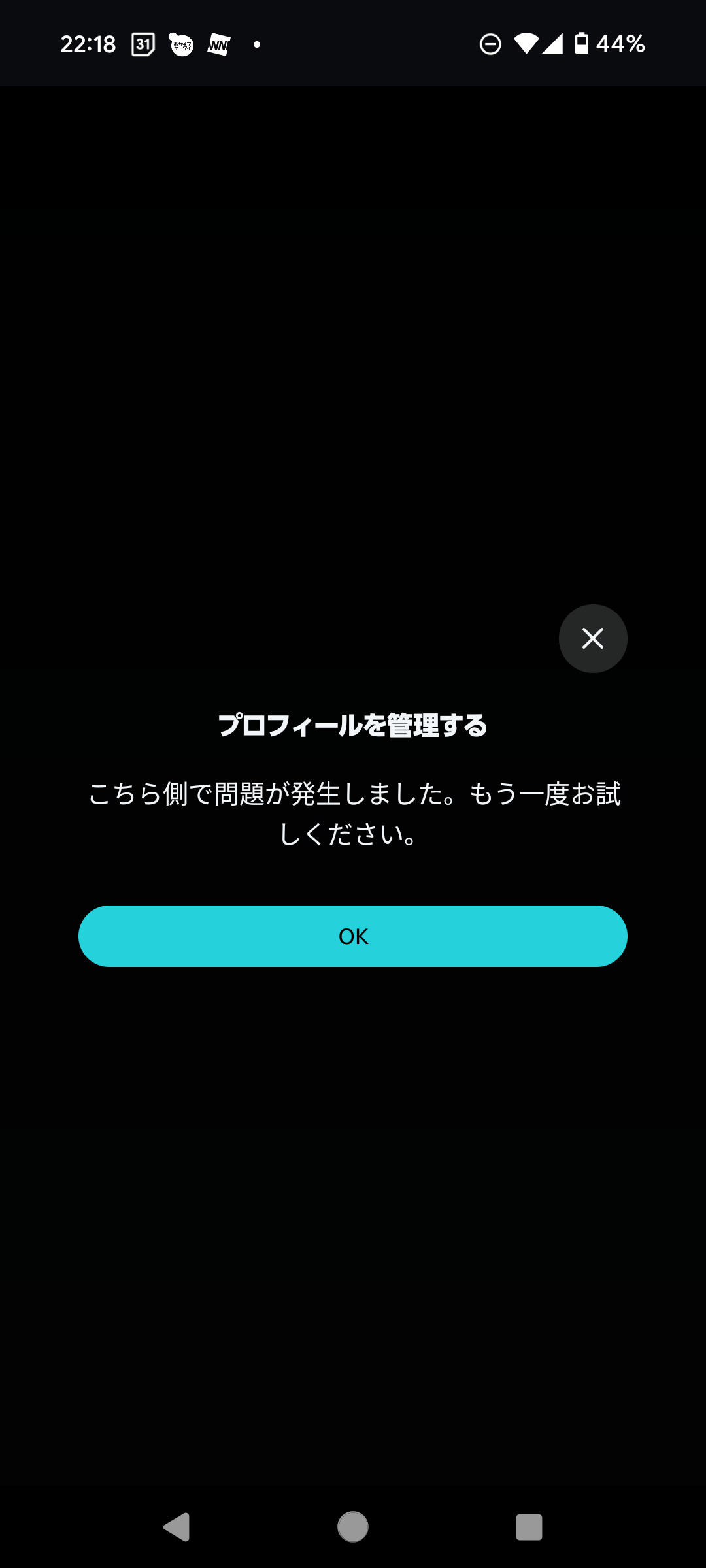
ネット上のコミュニティ(SNSやQ&Aサイト)に寄せられる利用者の生の声を集約すると、特定条件下でのトラブルが目立ちます。「機内モードにしていたのにAmazonMusicオフライン再生エラーで曲が聴けなかった」「家族が居間でEchoを使って音楽を流した瞬間、自分のスマホ側で『問題が発生しました』と弾かれた」といった体験談です。
これは、Amazon Musicの厳格な「同時ストリーミング制限」に起因します。個人向けプランの場合、同時に楽曲をストリーミング再生できる端末は1アカウントにつき1台のみに制限されています。自宅のスマートスピーカーが自動再生を始めた瞬間にスマートフォンの再生が強制停止され、それがアプリ上では「問題が発生しました」という汎用エラーとして出力されてしまう仕様が、ユーザーの混乱を招く典型例となっています。
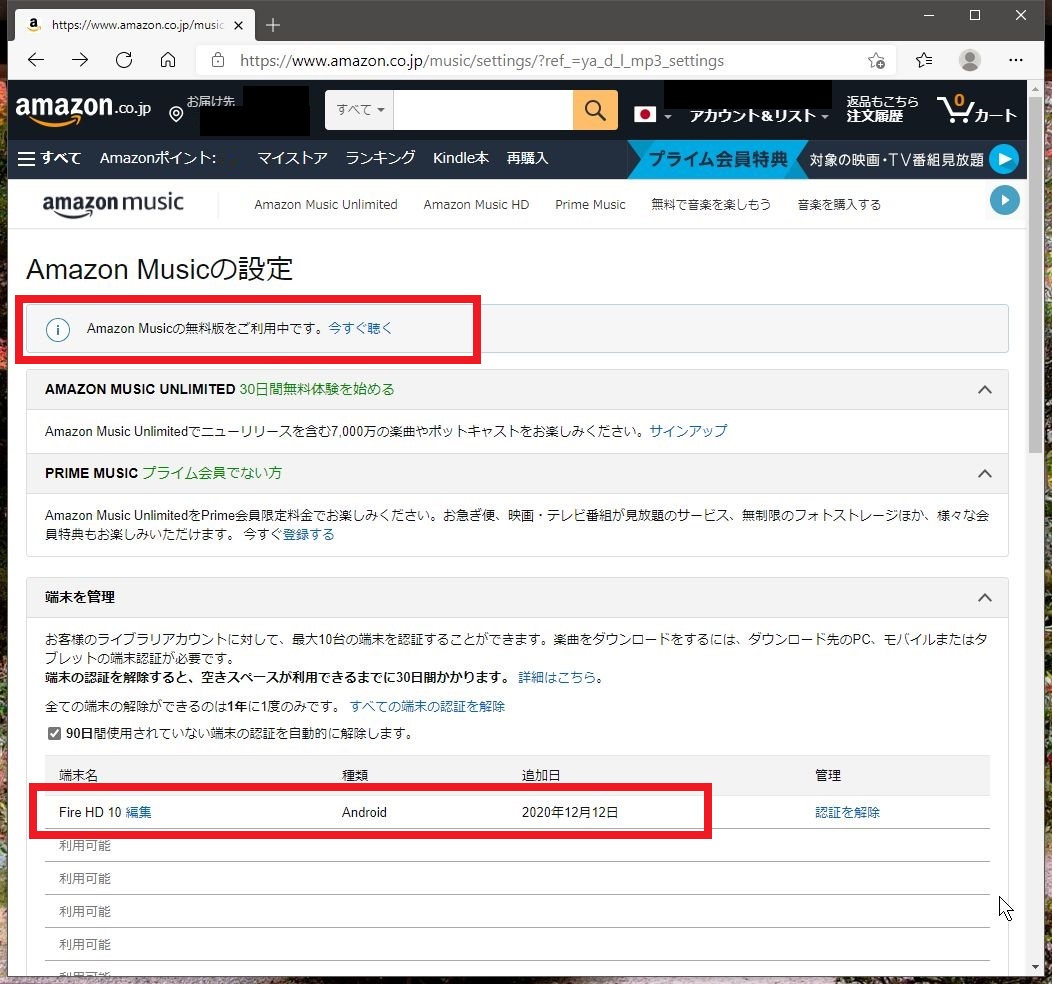
また、複数台のタブレットや旧スマホを乗り換えて使っているヘビーユーザーの場合、AmazonMusic端末制限上限(1アカウントにつき認証可能な最大10台)に引っかかり、新しい端末でのダウンロード権限が遮断されている事例も現場検証で多く確認されています。
一般に知られていない盲点とネットの誤解
トラブルに直面した際、ネット上の古いブログ記事を鵜呑みにして「すぐにアプリをアンインストールして再ダウンロードすべき」と判断するのは危険です。安易な削除を行うと、時間をかけてダウンロードした数百曲〜数千曲の高音質データが一括消去され、再ダウンロードに膨大なギガ(通信量)と時間を浪費することになります。
また、「自分のスマホだけがおかしい」と思い込みがちですが、AWS(Amazon Web Services)の大規模障害やメンテナンスによってAmazonミュージック障害現在進行系で発生しているケースもあります。Downdetectorなどの障害情報検知サイトや公式Xアカウントで同様の報告が同時多発していないかをチェックするワンクッションを挟むだけで、無駄な設定変更で時間を溶かすリスクを防げます。
【プロの結論】おすすめできる人・慎重になるべき人の判断基準
Amazon Musicは極めて膨大な楽曲数とAmazonプライム特典との親和性が魅力ですが、システム構造上、以下のような向き不向きが存在します。
【快適に使いこなせるユーザー】
・主に1台のスマートフォンで音楽を完結させている単一デバイス派
・Amazonプライム会員で、追加コストなし(またはお得なUnlimited価格)で幅広く音楽を聴き流したい人
・定期的なOS更新やキャッシュ管理など、デジタルの基本メンテナンスに抵抗がない人
【慎重な検討・プラン見直しが必要なユーザー】
・家族全員で別々の端末から同時に好きな音楽を再生したい世帯(ファミリープランへの加入が必須)
・完全にオフライン環境のみで数ヶ月単位で放置利用したい人(定期的なDRM認証通信が必要なため)
・古いOSバージョンの端末を長年据え置きで音楽専用機として運用している人
【amazon ミュージック 問題 が 発生 しま した】に関するよくある質問(FAQ)
Q1:キャッシュを削除すると、ダウンロード済みの楽曲データも消えてしまいますか?
A1:Androidの「キャッシュを消去」やアプリ内の「マイミュージックを更新」であれば、一時ファイルのみが削除されるためダウンロード済み楽曲は保持されます。ただし、「データを消去(ストレージ消去)」やアプリのアンインストールを行うとダウンロード音源も全て削除されるため注意してください。
Q2:あらゆる対処法を試しても「問題が発生しました」が消えない場合はどうすればいいですか?
A2:アカウント固有の決済不備(クレジットカード有効期限切れなど)や個別のアカウントロックが疑われます。アプリ内メニューの「ヘルプとフィードバック」からAmazonカスタマーサービス問い合わせを行い、チャットまたは電話サポートでアカウント状態の照会を依頼してください。
Q3:Wi-Fi接続時だけこのエラーが出るのはなぜですか?
A3:Wi-Fiルーター側のDNS設定の不具合や、IPv6接続のパケット詰まりが影響している可能性があります。ルーターの再起動を行うか、端末側のWi-Fi設定でDNSを一時的にパブリックDNS(「8.8.8.8」など)に変更すると劇的に改善する場合があります。
まとめ:今後の動向と失敗しないための判断基準
Amazon Musicにおける「問題が発生しました」というエラー表示は、システムが抱える複合的な要因(キャッシュ破損、認証切れ、同時再生制限、サーバー障害)が単一のメッセージとして表面化しているに過ぎません。焦ってアプリを削除する前に、「強制終了」「キャッシュ削除」「再ログイン」という正しいステップを踏むことで、トラブルの大部分は数分以内に解決可能です。
2026年以降もストリーミング技術の高音質化(ロスレス・空間オーディオ対応)に伴い、やり取りされるデータ量は増大の一途をたどっています。快適なリスニング環境を維持するためにも、定期的なアプリアップデートと不要な認証端末の整理を心がけ、ストレスフリーな音楽ライフを楽しみましょう。 (出典: amazon ミュージック 問題 が 発生 しま した(Yahoo!ニュース))
Webメディアの編集およびコンテンツ作成に従事。正確で質の高い情報発信を心掛けています。