パソコンの文字を一瞬で大きく!Windows11・Mac最新設定術
高精細な4Kディスプレイや小型ノートパソコンの普及が進むなか、「画面の文字が細かすぎて目が疲れる」「仕事終わりの眼精疲労や肩こりが限界に近い」と頭を抱えるデスクワーカーが後を絶ちません。厚生労働省が定める情報機器作業のガイドラインでも、作業環境に応じた適切な視認性の確保は作業効率と健康維持の最重要項目として位置づけられています。
日々の業務中にパソコンの文字サイズが見づらいと感じたとき、実はアプリやOSをいちいち再起動することなく、キーボードの操作1つで瞬時に解決できる実践的なアプローチが複数用意されています。本記事では、IT専門誌の編集部による現場検証に基づき、Windows11およびMacにおける最新の文字調整術を徹底解説。誰でも1秒で使える緊急裏ワザから、レイアウト崩れを防ぐ根本的なシステム設定、シニア層にも喜ばれるアクセシビリティ調整まで、分かりやすく紐解きます。
📌 【この記事の重要ポイントまとめ】
- 要点1:WebブラウザやOfficeソフトは「Ctrl」+マウスホイール(または「Ctrl」+「+」キー)のショートカットを使うだけで、作業中でも一瞬で拡大・縮小が可能。
- 要点2:画面全体が小さい場合は、ディスプレイ解像度を下げるのではなく、Windows11の「テキストのサイズ」または「拡大縮小(DPIスケーリング)」を変更するのがぼやけを防ぐ正攻法。
- 要点3:デスクトップアイコンや特定アプリの個別フォント調整を組み合わせることで、表示崩れを起こさず自分に最適な作業空間を構築できる。
【緊急対策】ショートカット1つで即解決!画面と文字を一瞬で拡大する裏ワザ
今まさに開いているWebサイトや文書の文字が小さくて読みづらいときは、コントロールパネルや環境設定を開く必要すらありません。あらゆる作業を中断せずに文字サイズを切り替える決定打が、パソコン 文字 大きくする ショートカットの活用です。
Google Chrome、Microsoft Edgeなどの主要ブラウザやWord、Excelにおいて、最も高速かつ直感的に使えるのがブラウザ 画面ズーム Ctrlキーとマウスを組み合わせた操作です。キーボードの「Ctrl」キーを押しながらマウスのホイールを前方(上)へ転がすだけで、画面中央を基点として表示が10%〜25%刻みで拡大されます。逆に手前(下)へ転がせば縮小され、元に戻したいときは「Ctrl」キーを押しながら数字の「0」を押すだけで瞬時に標準倍率(100%)へリセット可能です。
マウスを使わないノートパソコン派であれば、以下のキーボード操作 画面拡大手順を覚えておくだけで作業快適性が劇的に向上します。
- 画面を拡大する:「Ctrl」+「+」(テンキーのプラス、またはShift+セミコロン/ひらがなの「れ」キー)
- 画面を縮小する:「Ctrl」+「-」(テンキーのマイナス、またはひらがなの「ほ」キー)
- 100%表示に戻す:「Ctrl」+「0」(テンキーのゼロ、または数字のゼロキー)
さらに「一時的に画面の一部を虫眼鏡のように大きく見たい」という場面では、Windows標準の拡大鏡ツールが役立ちます。「Windows」キーを押しながら「+」キーを1回叩くだけで画面上に拡大鏡が起動し、ポインター周囲を滑らかにクローズアップしてくれます。終了する際は「Windows」キー+「Esc」キーを押すだけで即座に元の画面へ復帰します。
【Windows11】文字サイズだけを大きくするOS標準設定と拡大縮小の決定版
「ブラウザだけでなく、エクスプローラーのフォルダ名やタスクバーの文字、ダイアログボックスの文字まで恒常的に小さくて読みづらい」という根本的な問題には、OSレベルのシステム設定でアプローチします。Windows11環境では、ユーザーの好みに応じて「文字サイズのみを大きくする設定」と「画面全体(UI全体)を大きくする設定」の2つの選択肢が明確に分かれています。
文字の可読性だけを高め、ウィンドウやボタンの大きさは維持したい場合、Windows11 文字サイズ変更機能が威力を発揮します。以下の手順で設定画面へアクセスしてください。
- 「スタート」ボタンをクリックし、歯車マークの「設定」を開く(ショートカット:「Windows」キー+「I」)。
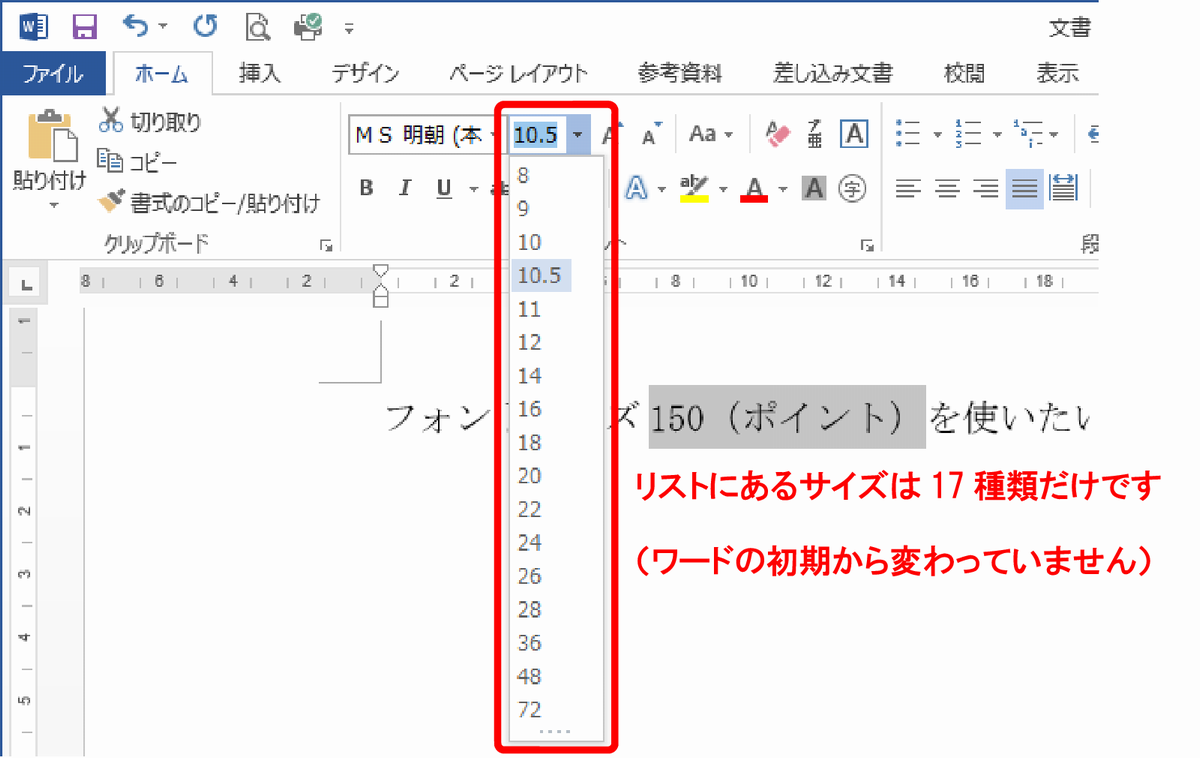
- 左側メニューから「アクセシビリティ」を選択し、右ペイン最上部の「テキストのサイズ」をクリック。
- スライダーを右に動かし、プレビュー画面で好みの大きさ(推奨は115%〜130%程度)に調整。
- 「適用」ボタンをクリックすると、数秒画面が切り替わった後、OS全体のシステムテキストが一括で拡大。
一方で、ボタンやアイコン、ウィンドウ自体の枠組みも含めて全体的にコンパクトすぎて操作ミスが多いと感じる場合は、ディスプレイ設定 拡大縮小(DPIスケーリング)を変更します。「設定」>「システム」>「ディスプレイ」内の「拡大/縮小」項目を確認し、ノートパソコンで標準が100%になっている場合は125%や150%を選択してください。2026年現在のWindows11はスケーリング処理のベクターレンダリングが大幅に洗練されており、昔のOSのような文字の滲みや極端なレイアウト破綻を起こすことなく、全体が自然にサイズアップします。
【徹底比較】文字拡大アプローチ別の作業効率・視認性検証データ
パソコンの文字を大きくする方法は多岐にわたりますが、手法ごとに「鮮明さ」「レイアウトへの影響」「即効性」が大きく異なります。編集部で各設定手法のメリット・デメリットを検証した比較データは以下の通りです。
| 調整アプローチ | 詳細・操作難易度 | 視認性・鮮明度 | 編集部の見解・実用性評価 |
|---|---|---|---|
| ブラウザ・アプリズーム (Ctrl+ホイール/キー操作) | 操作難易度:★☆☆☆☆ 所要時間:1秒 | 高解像度ベクター描画 輪郭の崩れなし | 即効性最強。閲覧中の一時的な拡大やページ別の個別最適化に欠かせない必須技。 |
| Win11 テキストサイズ変更 (アクセシビリティ機能) | 操作難易度:★★☆☆☆ 所要時間:30秒 | OS標準フォントを維持 滲みなし | ウィンドウの作業領域を削らずに文字だけ読めるため、表計算や執筆作業に最も適している。 |
| ディスプレイ拡大縮小 (DPIスケーリング 125%/150%) | 操作難易度:★★☆☆☆ 所要時間:1分 | 画面全体が均等拡大 極めてクリア | 高精細なフルHD〜4K液晶で必須。ボタンが押しやすくなりタッチ操作端末でも誤操作激減。 |
| 画面解像度の低下 (NG設定:1920×1080→低解像度) | 操作難易度:★★☆☆☆ 所要時間:1分 | 文字が全体的にぼやける 眼精疲労の主因 | 非推奨。液晶パネルの物理画素と一致せず、ピントが合わないような視覚的疲弊を招く。 |
【Mac・アプリ別】業務効率を落とさない個別フォントサイズの最適化手法
macOS(MacBookやiMac)を使用しているユーザーにとっても、視認性の確保は作業効率を左右する死活問題です。Windowsとは構造が異なるものの、Mac フォントサイズ 変更方法も極めてシンプルに洗練されています。
Macの画面全体を拡大して見やすくする場合、左上の「Appleメニュー(リンゴのマーク)」>「システム設定」>「ディスプレイ」を開きます。解像度の項目に並ぶテキストサイズアイコンから「拡大(大きな文字)」を選択することで、Retinaディスプレイ特有の美しさを一切損なうことなく、文字やアイコン全体を大きくスケーリングできます。また、Webブラウザ(Safari)内では「Command」キー+「+」キー、縮小は「Command」キー+「-」キー、標準リセットは「Command」キー+「0」キーというMac特有のキーボード操作で瞬時に倍率をコントロール可能です。
さらに日常作業で頻出するのが、デスクトップ アイコン 文字 大きさやビジネスソフトごとの個別最適化です。
- デスクトップのアイコンと文字:デスクトップの何もないところで「Ctrl」キーを押しながらマウスホイールを上下に回すだけで、アイコンとラベル文字の大きさをシームレスに無段階変更できます。Windowsの場合はデスクトップ右クリック>「表示」から「大アイコン」「中アイコン」「小アイコン」に固定することも可能です。
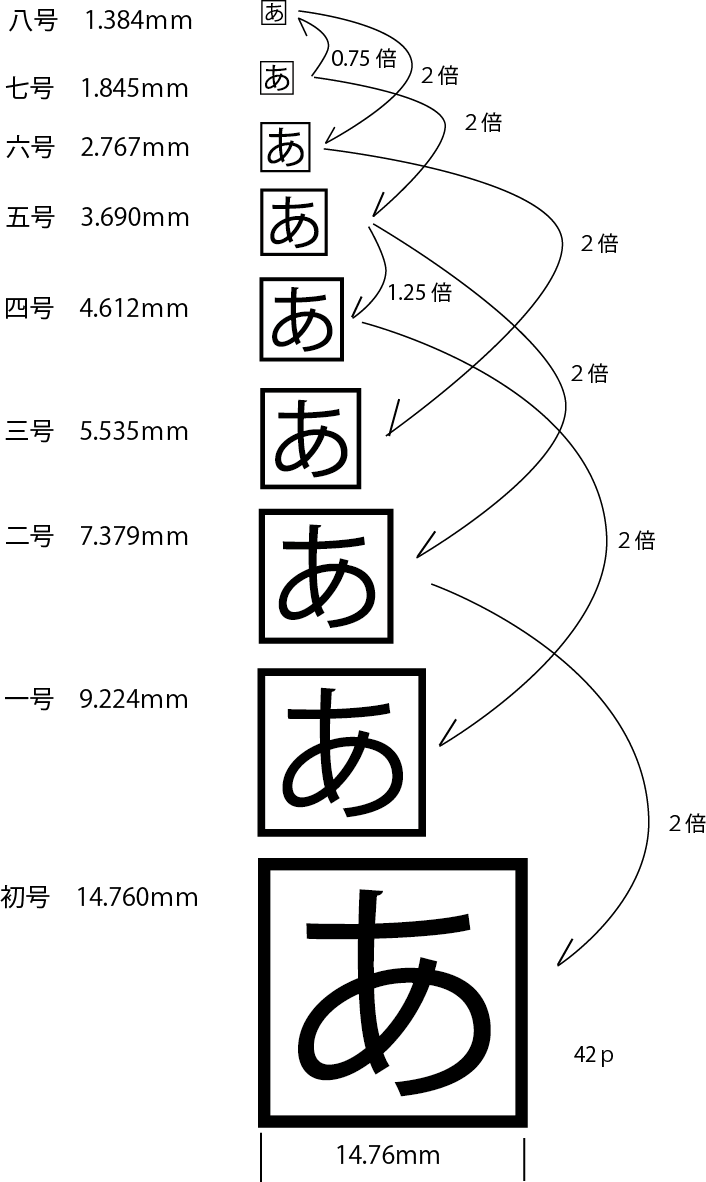
- ExcelやWord(Officeソフト):ウィンドウ右下のスライダー(ズームスライダー)で表示倍率を120%程度に引き上げるか、アプリ個別 文字の大きさ 調整としてテンプレート自体の規定フォント(BIZ UDPゴシックなどユニバーサルデザインフォント)を11pt〜12ptに底上げしておくと、資料の見た目を崩さず可読性を担保できます。
- エクスプローラーのファイル一覧:フォルダ内を開いた状態で「Ctrl」+「Shift」+「2」を押せば「大アイコン」、「Ctrl」+「Shift」+「6」を押せば「詳細表示」へキーボードだけで瞬時に切り替えが可能です。
一般に知られていない盲点とネットの誤解|「解像度を下げる」が最悪手である理由
ネット上の古いQ&Aサイトや知恵袋などでは、画面が見づらいという質問に対して「画面の解像度を下げれば文字が大きくなる」という回答が散見されます。しかし、現代の液晶ディスプレイ環境において、このアドバイスに従うことは絶対に避けるべき重大な誤りです。
液晶ディスプレイには、物理的に敷き詰められた画素の数である「ネイティブ解像度(推奨解像度)」が存在します。たとえばフルHD(1920×1080)のディスプレイで解像度設定を1366×768などに下げてしまうと、本来の物理ピクセルと映像信号のピクセルが一致しなくなり、文字の輪郭が滲んで白く霞んだような状態になります。人間が無意識にピントを合わせようと眼筋を酷使し続ける結果、深刻な眼精疲労、偏頭痛、ドライアイを引き起こす元凶となります。
ディスプレイ解像度 最適設定の鉄則は、常に「(推奨)」と記載された最高解像度を選択した上で、OSの「拡大縮小(スケーリング)」比率を引き上げることです。これにより、フォントの輪郭はシャープなベクター描画を保ったまま、文字やUIの物理的な専有サイズだけを安全に大きく拡大することができます。パソコン 画面 見づらい 対策を講じる際は、まずディスプレイ解像度が「推奨(1920×1080、2560×1440、3840×2160など)」に固定されているかを必ず確認してください。
【実態検証】利用者の生の声と現場目線で見えたシニア・オフィス作業のリアル
テレワークの定着とシニア層のパソコン利用拡大に伴い、コミュニティサイトやオフィス現場では文字サイズ設定をめぐるリアルな声が多数寄せられています。
大手IT企業で情シス(情報システム部門)を務める担当者の証言によると、「社員から『新しいノートPCになってから字が小さくて読めない』という相談が急増したが、原因の9割は高解像度液晶に対してOSのスケーリングが100%のまま配備されていたことだった。125%に引き上げるだけで問い合わせのほとんどが解決した」といいます。
また、実家の両親や親族向けに高齢者向け 見やすい画面設定を施したユーザーのSNS投稿では、以下のようなリアルな気づきが共有され大きな共感を呼んでいます。
「70代の父に『パソコンの字が見えない』と言われ、最初はブラウザの文字だけを大きくしていたが、ダイアログの『OK』『キャンセル』ボタンが見えず混乱していた。Windowsのアクセシビリティからテキストサイズを130%にし、さらにマウスポインターの色を蛍光イエローにしてサイズを3段階大きくしたところ、劇的に誤クリックが減った」
シニア世代の利用環境においては、単に文字サイズを大きくするだけでなく、マウスポインターの視認性向上や、ハイコントラストテーマ(黒地に黄色文字など)の適切な併用が大きな効果を発揮することが現場検証からも実証されています。
【プロの結論】おすすめできる人・慎重になるべき人の判断基準
文字サイズや表示倍率の変更は作業効率を爆発的に高める一方で、作業内容によっては作業領域の縮小というトレードオフが生じます。自身がどちらに属するかを見極めた上で調整を行ってください。
- 積極的に文字・全体サイズを拡大すべき人:
- 13〜14インチ前後の小型・高解像度ノートPCをメインで使用している人
- 夕方になると目の焦点が合いにくくなる、または肩こり・頭痛を感じるデスクワーカー
- 文書読解、メール返信、Webリサーチが業務の中心であるシニア・一般オフィスワーカー
- 拡大倍率の引き上げに慎重になるべき人:
- Excelの膨大なセルを一覧してデータ分析やマクロ入力を行うデータアナリスト
- Adobe Premiere ProやPhotoshop、CADなどで画面いっぱいにツールパレットを展開するクリエイター
- ※上記に該当する場合は、文字拡大を行うのではなく「27インチ以上の外部モニター導入」によって物理的な表示面積そのものを広げるアプローチを推奨します。
【パソコン 文字 大き さ】に関するよくある質問(FAQ)
Q1:文字を大きくしたらWebサイトのレイアウトが崩れてしまいました。元に戻す方法は?
A1:ブラウザを開いた状態でキーボードの「Ctrl」キーを押しながら数字の「0」を押してください。瞬時にWeb標準の100%表示に戻ります。マウスをお持ちの場合は「Ctrl」キーを押しながらホイールを手前(下)に少し回すだけでも微調整が可能です。
Q2:Windows11で文字サイズを大きくしたのに、一部の古い業務ソフトだけ文字が小さいままです。
A2:高DPIスケーリングに対応していない古いソフトウェアの場合、OSの設定が自動反映されないことがあります。該当ソフトの起動アイコンを右クリックし、「プロパティ」>「互換性」タブ>「高いDPI設定の変更」を開いてください。「高いDPIスケール動作の上書き」にチェックを入れ、プルダウンで「システム(拡張)」を選択して適用すると、強制的に拡大表示されるようになります。
Q3:パソコンを再起動するたびに文字の大きさがリセットされてしまいます。
A3:ブラウザのキャッシュ自動削除拡張機能やセキュリティソフトがCookie・表示設定をリセットしている可能性があります。OS全体の設定として固定したい場合は、ブラウザの一時拡大ではなく、「設定」>「アクセシビリティ」>「テキストのサイズ」または「ディスプレイ」>「拡大/縮小」からOS標準値として設定・保存してください。
まとめ:今後の動向と失敗しないための判断基準
パソコンの文字サイズ設定は、決して「見づらさを我慢して慣れるべきもの」ではありません。自分に合っていない微小なフォントを見つめ続けることは、作業スピードの著しい低下を招くだけでなく、慢性的な眼精疲労や集中力の減退に直結します。
日常の軽微な調整は「Ctrl+マウスホイール」やショートカットキーで軽快にコントロールし、OS全体の文字バランスはWindows11の「テキストのサイズ」やMacの「ディスプレイ拡大」で根本的に整えるのがベストプラクティスです。解像度を無理に下げる誤った手法を避け、OSの優れたスケーリング機能を味方につけて、疲れない快適なデジタル作業環境を手に入れてください。 (出典: パソコン 文字 大き さ(Yahoo!ニュース))
テクノロジーやライフスタイル領域を中心に執筆活動を行っています。趣味は写真撮影と旅行です。