Office更新が終わらない原因と対処法|強制終了のリスクと修復手順
業務の開始前や締め切り直前に「Office更新プログラムを適用しています」という表示が出たまま画面が一向に進まず、作業が完全にストップしてしまった経験を持つビジネスパーソンは少なくありません。WordやExcelの起動時に更新プロセスのバーが途中でフリーズし、数時間放置しても状況が変わらないトラブルは、テレワークやハイブリッドワークが定着した2026年のオフィス環境においても依然として頻発する深刻な課題です。
更新画面が消えない状態を単なる一時的な遅延だと考えて放置し続けると、貴重な業務時間を失うだけでなく、バックグラウンドでのファイル破損や二重プロセスの競合を引き起こす危険性があります。本稿では、システム管理者の現場知見やユーザー検証データに基づき、Officeのアップデートが止まってしまう根本原因と、安全かつ迅速に復旧させるための具体的な手順を解説します。
📌 【この記事の重要ポイントまとめ】
- 要点1:更新停止の主因は「バックグラウンドプロセスの競合」や「ダウンロードキャッシュの破損」であり、30分以上進まない場合は放置しても自然回復しない。
- 要点2:PC自体の電源ボタン長押しによる強制終了は避け、タスクマネージャーからOffice関連プロセスのみを終了させるのが最も安全な初期対応である。
- 要点3:軽度のフリーズには数分で終わる「クイック修復」、重度の破損には「オンライン修復」や専用ツールによるクリーン再インストールが効果的である。
【原因究明】Office更新プログラムが終わらない・進まない決定的な背景
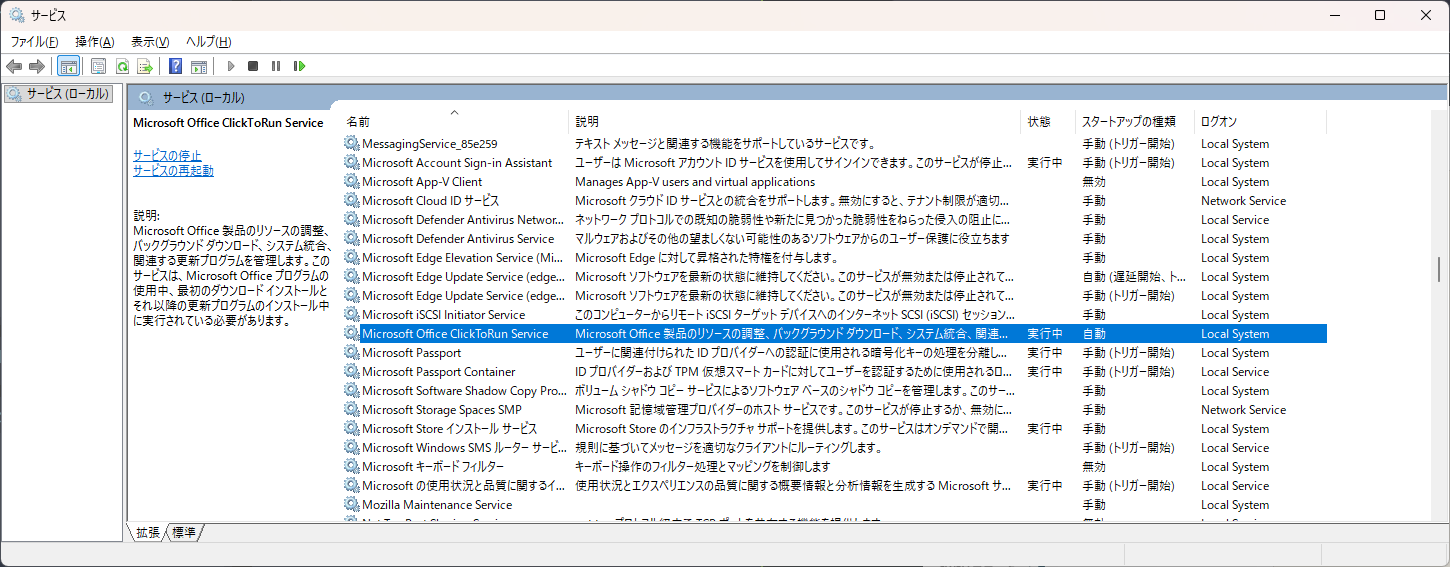
Microsoft 365をはじめとする現代のOffice製品は、「クイック実行(Click-to-Run: C2R)」と呼ばれるストリーミング技術を採用しています。この仕組みは、プログラムを使いながらバックグラウンドで分割ダウンロードを行う便利な設計である一方、ネットワークの瞬間的な途切れや他社セキュリティソフトの干渉に対して極めて敏感に反応します。
ユーザーフォーラムやITサポート現場の報告によると、WordやExcelの更新中フリーズが発生するシチュエーションには明確なパターンが存在します。具体的には、更新ファイルの展開中に旧バージョンの残骸プロセスがメモリ上に残存しているケースや、Windows UpdateとOfficeの同時更新による負荷集中でディスクI/Oが100%に張り付く現象が代表的です。
進捗バーが60%や90%付近でピタッと止まり、Office更新プログラムの適用中が異常に長いと感じる場合、内部では「ファイルの書き換え待ち(デッドロック)」が発生しています。この状態に陥ると、OS側が自動的にタイムアウト処理を行わない限り、半日放置しても画面が消えることはありません。

【緊急時の正しい初動】強制終了のリスクと安全な停止ステップ
画面が動かなくなった際、焦ってPC本体の電源ボタンを長押しして強制終了するのは厳禁です。ファイルの書き換え中にOSごと電源を遮断すると、レジストリの不整合やシステムファイルの破損を招き、最悪の場合はWindows自体が起動しなくなる二次災害へ発展します。
画面上に「更新しています」というダイアログが表示されたまま閉じられない時は、以下の手順でタスクマネージャーからOfficeの該当タスクのみを終了させることが推奨されます。
1. キーボードの「Ctrl」+「Shift」+「Esc」キーを同時に押してタスクマネージャーを起動します。
2. 「プロセス」タブの一覧から「Microsoft Office Click-to-Run (SxS)」または「OfficeClickToRun.exe」を探します。
3. 該当プロセスを右クリックし、「タスクの終了」を選択します。
4. 画面上に残っていた更新ダイアログが消えたことを確認し、PCを通常の手順(スタートメニューから)で再起動します。
この手順を踏むことで、稼働中だった他のビジネスアプリの安全を確保しつつ、スタックした更新プロセスのみを安全にリセットすることが可能です。
【手法別比較】Officeの更新停止トラブルに対する有効な対処アプローチ
フリーズから脱出した後、破損した更新状態を正常化するためのアプローチは複数存在します。トラブルの深刻度と許容できる作業時間に応じて、適切な選択肢を見極めることが重要です。
| 対処方法 | 作業時間の目安 | システム負荷・リスク | 編集部の見解・推奨シーン |
|---|---|---|---|
| タスク終了+通常再起動 | 約3分〜5分 | 極めて低リスク | 一時的なメモリ競合時。最初に行うべきファーストステップ。 |
| Office クイック修復 | 約5分〜10分 | 低リスク(ネット不要) | 軽微なファイル破損時。ネット環境が不安定な場所でも実行可能。 |
| Office オンライン修復 | 約20分〜45分 | 中負荷(大容量通信あり) | 再インストールと同等の効果。クイック修復で直らない場合の決定打。 |
| アンインストール サポート ツール | 約30分〜60分 | 初期設定の再構成が必要 | 特定のエラーコード(30088等)が頻発する重度の環境破損時。 |

【段階別リカバリー手順】クイック修復からクリーン再インストールまで
プロセスの終了とPC再起動を行ってもMicrosoft 365の更新が終わらない、あるいはアプリ起動時にエラーが出る場合、コントロールパネルまたはWindowsの設定画面から修復を実行します。
Windowsの「設定」>「アプリ」>「インストールされているアプリ」を開き、一覧にある「Microsoft 365」または導入済みのOfficeパッケージの横にあるメニューから「変更」をクリックします。
表示されたダイアログで、まずは「クイック修復」を選択してください。この処理はインターネット接続を必要とせず、ローカル内の壊れたコアファイルを迅速に置換します。もしこれでも改善しない場合は、Officeオンライン修復を選択します。オンライン修復では全バイナリの再ダウンロードが行われるため、回線速度に応じて20分から40分程度の時間を要しますが、インストールの不整合をほぼ100%リセットできます。
それでも「エラーコード 30088-28」や「30015-11」といった致命的エラーコードが表示されるケースでは、通常のアンインストールではレジストリに残骸が残ってしまいます。その際は、マイクロソフト公式の「アンインストール サポート ツール(Microsoft Support and Recovery Assistant: SaRA)」を使用して完全削除を行った後、マイクロソフトアカウントの管理ページからOfficeの再インストールを実行するのが最短ルートです。
【実態検証】利用者の生の声と現場目線で見えたリアル
SNSやITコミュニティ、知恵袋などの投稿を分析すると、多くのユーザーが「更新中画面のまま就寝し、翌朝見ても同じ画面だった」という過剰な待機による時間的損失を経験しています。とくに月例パッチが配信される毎月第2水曜日前後は、社内LANや家庭用Wi-Fiの帯域圧迫と相まって、アップデートのスタック報告が急増する傾向にあります。
システムエンジニアや企業の情シス担当者の検証では、ユーザーが「フリーズした」と誤認するケースの約3割は、実際にはセキュリティソフトによるリアルタイムスキャンがインストーラーの書き換えを一時的にブロックしている状態であることが判明しています。一時的にセキュリティ保護を数分間一時停止してから更新を走らせるだけで、何時間も進まなかった更新が数十秒で完了する実例も少なくありません。
一般に知られていない盲点とネットの誤解
インターネット上の掲示板などでは「Officeの更新が進まない時は、とにかくCドライブのTempフォルダを全削除すれば直る」という乱暴なアドバイスが見受けられますが、これは極めて危険な誤解です。実行中プロセスのキャッシュを無理やり削除すると、インストーラーの内部リンクが完全に破壊され、手動での再インストールすら受け付けなくなるリスクがあります。
また、「Windows Updateを停止すればOfficeの重さも解消する」という説も本質的ではありません。確かにWindows UpdateとOfficeの同時実行による負荷は発生しますが、OS側のパッチを長期間止める行為は、ランサムウェアや脆弱性攻撃に対する無防備状態を生み出します。更新の重複を避けるためには、まずWindows Updateを単独で完全に完了させて再起動した後に、Officeの更新を手動で走らせる「時間差の適用」が正しい運用作法です。
【プロの結論】おすすめできる人・慎重になるべき人の判断基準
更新トラブルへの対応は、使用しているPC環境とユーザーの権限によって取るべき選択肢が異なります。
自分でオンライン修復や再インストールを進めて良い人:
個人のプライベートPC、または管理者権限が付与されている個人事業主の端末を使用している場合。MicrosoftアカウントのIDとパスワードが手元にあり、Outlookのメールデータやクラウド同期(OneDrive)が完了している環境であれば、オンライン修復によって迅速に問題を解決できます。
自力作業を控え、社内システム部門へ相談すべき人:
企業のドメインに参加している支給PCを使用している場合。企業独自のグループポリシー(GPO)や資産管理ソフトが更新配信を制御しているケースが多く、一般ユーザーが修復やアンインストールを試行すると、社内認証エラーやライセンス失効を引き起こす恐れがあります。タスクマネージャーでの終了と再起動のみを試し、改善しない場合は速やかに管理部門へログを報告するのが賢明です。
【office 更新 プログラム 終わら ない】に関するよくある質問(FAQ)
Q1:Officeの更新が終わらない時、どのくらいの時間待つべきですか?
A1:通常の光回線環境であれば、更新は通常5分〜15分程度で完了します。プログレスバーがまったく動かず、ディスクアクセスランプも点滅していない状態で30分以上経過している場合はフリーズしている可能性が高いため、待機を打ち切って対処に移ることを推奨します。
Q2:更新中にタスクマネージャーで強制終了すると、作成中の文書データは消えますか?
A2:更新プログラム自体のプロセス(Click-to-Run)を終了しても、開いていたWordやExcelのファイルが直接破損するリスクは低いです。ただし、自動保存されていない直前の編集内容は失われる恐れがあるため、普段からOneDrive等への自動保存を有効にしておくことが重要です。
Q3:Officeの自動更新を完全に止めることは可能ですか?
A3:WordやExcelの「ファイル」>「アカウント」>「更新オプション」から「更新を無効にする」を選択すれば一時的に停止可能です。しかし、セキュリティ脆弱性が放置されるリスクがあるため、業務の繁忙期を避けて月1回は手動で「今すぐ更新」を実行してください。
まとめ:今後の動向と失敗しないための判断基準
クラウド連携が高度化する現代のPC環境において、Office更新プログラムの停止トラブルは誰にでも起こり得る日常的なシステム摩擦の一つです。トラブルに直面した際は、無意味な長時間の放置や危険な電源ボタン強制終了を避け、タスクマネージャーによる安全なプロセス遮断とクイック修復を順序立てて適用することが、ダウンタイムを最小限に抑える鍵となります。
日頃から重要ドキュメントのクラウド同期を徹底し、OSとOfficeの更新タイミングを適切に管理することで、突発的なフリーズトラブルにも冷静に対処できるよう備えておきましょう。 (出典: office 更新 プログラム 終わら ない(Yahoo!ニュース))
毎日更新されるトレンド情報を分析・発信中。役立つ裏技やおすすめ情報を分かりやすく紹介します。