IPhoneの電話で声が聞こえない原因と対処法|故障か設定ミスかの見極め術
大切な着信に出てiPhoneを耳に当てたものの、受話口から一切音が聞こえない――。ビジネスや急を要する場面で相手の声が届かないトラブルは、一刻を争う焦りを生みます。突然の無音状態に「本体が物理的に故障したのでは」と直感しがちですが、修理店へ駆け込む前に立ち止まって確認すべきポイントが多数存在します。
実際、通話音声の不具合で修理窓口やキャリアショップへ持ち込まれるケースのうち、相当数が「設定の誤作動」「周辺機器への音声出力の横取り」「受話口の物理的な汚れ」といった、その場で自力解決できる要因です。本稿では、ハードウェアの故障と設定ミスの決定的な見極め方から、今すぐ試せる実践的な5つの復旧ステップ、さらには公式修理費用の相場までを徹底的に検証・解説します。
📌 【この記事の重要ポイントまとめ】
- 要点1:「スピーカー通話なら聞こえる」状態は、設定トラブルまたは受話口(イヤースピーカー)特有の目詰まり・不具合の可能性が高い。
- 要点2:Bluetooth機器への意図しない自動接続や通話音量設定の誤認など、自力で数分以内に解決できるケースが全体の多くを占める。
- 要点3:強制再起動や受話部の清掃を行っても改善しない場合は、ハードウェア故障を疑いAppleサポートの診断を受けるのが確実。
【緊急切り分け】iPhoneの電話で相手の声が聞こえない5大原因
iPhoneの通話中に相手の声が全く聞こえない、あるいは声が遠い・極端に聞き取りにくい現象が発生した場合、原因は大きく「ソフトウェア・設定面の要因」と「物理・ハードウェア面の要因」の2つに大別されます。まずは現状がどのパターンに当てはまるかを把握することが、最短でのトラブルシューティングにつながります。
第一に疑うべきは、Bluetoothの自動接続による音声出力先の切り替わりです。以前ペアリングしたワイヤレスイヤホンや車載オーディオ、室内のスマートスピーカーにiPhoneが自動で接続されたままになっていると、通話音声はそちらへ流れてしまい、受話口(イヤースピーカー)からは完全に無音となります。
第二に、通話音量自体の設定ミスです。iPhoneの音量仕様として、「メディア再生音量」と「通話中の受話音量」は個別に管理されています。動画や着信音が大きく鳴っていても、通話中に音量ボタンが最小(ミュート寸前)に下がっていると相手の声は耳に届きません。
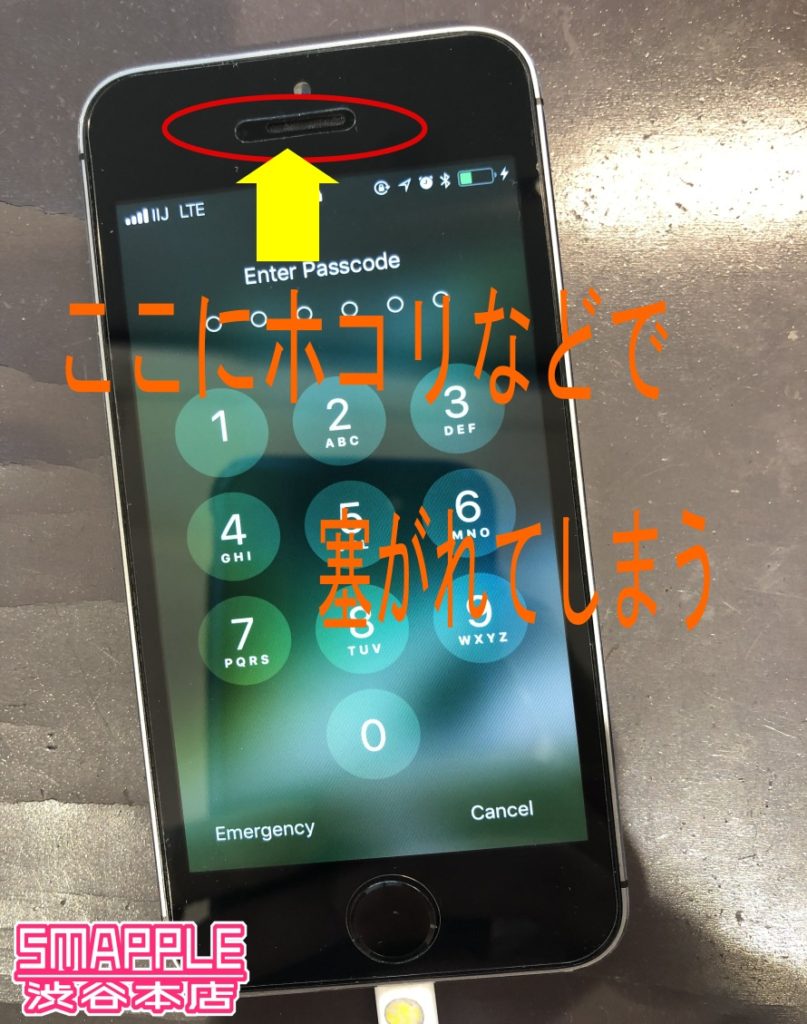
第三に、受話口(レシーバーメッシュ)の汚れや保護フィルムの干渉が挙げられます。画面上部にある微細なメッシュ穴に皮脂や化粧品、微細なホコリが固着すると、音波が遮断されて著しく音量が低下します。また、機種変更時にサイズが微妙に合わない保護ガラスを貼ったことで受話口を物理的に塞いでしまっているケースも散見されます。
第四に、iOSの一時的なシステム競合やアップデート後の不具合です。バックグラウンドでオーディオ制御プロセスがフリーズしている場合、ハードウェアに問題がなくても受話回路へ信号が送られなくなります。
そして第五が、イヤースピーカー自体の物理故障・水没です。落下時の強い衝撃や内部への湿気・水分の侵入によって、受話用ドライバーユニットが断線・破損しているケースです。
【今すぐ自力解決】修理前に試すべき5つの対処法と手順
Apple Storeや修理店へ持ち込む前に、ユーザー自身の手で今すぐ実行できる5つの基本対処法を順に試してください。軽微なシステムエラーや設定ミスであれば、数分で通常通りの通話状態へ復帰できます。
1. 通話中の受話音量設定の確認と調整
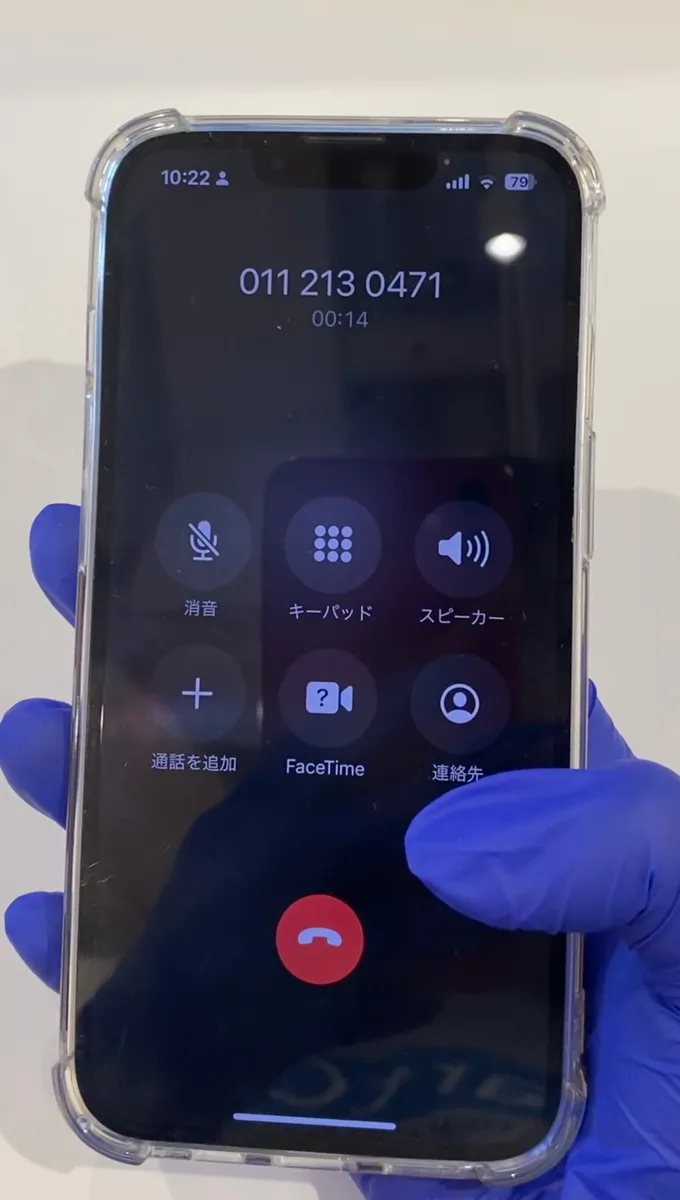
通常の待受画面で側面の音量ボタンを押しても、操作されるのは着信音や通知音です。必ず「誰かと通話中(または117の時報などに発信中)」の状態で、本体側面の「音量アップボタン(+)」を長押しし、画面に表示されるスピーカーアイコンのゲージが最大まで上がるか確認してください。
2. Bluetooth自動接続の完全解除
画面右上から下へスワイプして「コントロールセンター」を開き、Bluetoothアイコンを一度タップしてオフ(または設定アプリから完全にBluetoothをオフ)に切り替えます。通話画面の「オーディオ」項目をタップし、音声出力先が「iPhone」にチェックが入っているかを確かめましょう。
3. レシーバー・受話口のホコリ掃除とフィルム確認
画面上部の細長いスリット(受話口)を明るい光の下で観察し、ホコリや皮脂が詰まっていないか確認します。毛先の柔らかい清潔な歯ブラシや専用のクリーニングブラシを用い、優しくなでるようにゴミを掻き出します。エアダスターの強噴射や針などの硬い金属類を差し込むと、内部の防滴メッシュやスピーカーコーンを破損させるため厳禁です。
4. 機種別のiPhone強制再起動手順
オーディオプロセスのスタックは、通常の電源オフではなく「強制再起動」でハードウェアキャッシュをフラッシュすることで解消されます。
- iPhone 8以降・SE(第2/第3世代)およびFace ID搭載機種:音量を上げるボタンを押してすぐ離す → 音量を下げるボタンを押してすぐ離す → 画面にAppleロゴが表示されるまで「サイドボタン(電源ボタン)」を10秒以上長押しし続ける。
- iPhone 7 / 7 Plus:「音量を下げるボタン」と「スリープ/スルーボタン」を同時にAppleロゴが出るまで長押し。
5. iOSアップデートとネットワーク設定のリセット
キャリア側の通信プロファイル競合や通話ドライバーのバグに対応するため、「設定」>「一般」>「ソフトウェア・アップデート」から最新のiOSが適用されているか確認します。改善しない場合、「設定」>「一般」>「転送またはiPhoneをリセット」>「リセット」>「ネットワーク設定をリセット」を実行してVoLTE関連の接続設定を再構築します。
【症状別比較】イヤースピーカー故障と設定ミスの決定的な見極め
自力で復旧可能なソフトウェア・設定の不具合と、店舗での部品交換が必要となる物理的故障を切り分けるための比較データを下表にまとめました。
| 症状・動作のパターン | 考えられる主原因 | セルフチェック項目 | 推奨アクション |
|---|---|---|---|
| 受話口は無音だがスピーカー通話は明瞭 | イヤースピーカー故障 または メッシュの完全目詰まり | ボイスメモ録音再生(受話口試聴)で音が出るか | メッシュ清掃後に無音ならハード修理を依頼 |
| 相手の声が遠く、カサカサと割れる | 受話メッシュの皮脂汚れ・振動板の劣化 | 保護シートのズレや汚れの蓄積を目視確認 | 柔らかいブラシでの清掃、フィルムの貼り直し |
| 通話中画面のスピーカーボタンが暗転(グレーアウト) | オーディオICチップ(基板)の接触不良・破損 | ボイスメモアプリで新規録音ボタンが押せるか | 基板故障の可能性大。Apple正規修理へ直行 |
| 特定の相手だけ声が聞こえない・途切れる | 相手側のマイク不具合 または 電波・回線帯域の乱れ | 時報(117)や他番号へ発信して正常に聞こえるか | 端末異常なし。相手側の確認または回線安定を待つ |
| 画面にヘッドホン接続マークが常時表示 | Lightning/USB-C端子内のゴミによる誤認識 | コネクタ端子内の異物・水没反応シールの確認 | 端子内の慎重な異物除去と端末乾燥 |
【実態検証】「スピーカーなら聞こえる」現象の裏側と現場のリアル
多くのユーザーが最も困惑するのが、「耳に当てると無音なのに、通話画面で『スピーカー』をタップすると普通に相手の声が聞こえる」という現象です。「スピーカーから音が出るなら、電話の機械全体は壊れていないはず」と考えがちですが、これにはiPhoneの構造上の明確な理由が存在します。
iPhoneには複数の独立したスピーカーユニットが内蔵されています。通話時に耳を当てる本体上部の「イヤースピーカー(レシーバー)」と、着信音や動画・スピーカー通話の音を鳴らす本体下部(およびステレオ共鳴用の上部大出力)の「ラウドスピーカー」は、回路および役割が別系統で制御されています。
修理現場の報告やSNS・サポートコミュニティでの実例を検証すると、「スピーカーなら聞こえる」状態の約6割は、受話口メッシュ部分へのファンデーションや皮脂・ホコリの完全固着、あるいはイヤースピーカーモジュール自体の経年劣化・水没断線に起因しています。特にお風呂場へ端末を持ち込む習慣がある場合、防水仕様であっても蒸気が受話スリット内部で結露し、イヤースピーカーのみがショートして音が出なくなる事例が頻発しています。
また、相手にこちらの声が届かない場合は、受話口ではなく本体底面のマイクが故障しているか、衣類の擦れなどで塞がれている可能性があります。「自分が聞こえない」のか「相手に届いていない」のかを正確に区別することが解決への第一歩です。
一般に知られていない盲点とネットの誤解
ネット上の情報やSNSの口コミでは、「声が聞こえない時はノイズキャンセリングを切れば直る」「水没したらドライヤーで温風を当てれば復活する」といった誤った対処法が散見されます。これらはかえって端末の状態を悪化させるリスクを孕んでいます。
近年のiOSにおける盲点として、通話中のマイクモード設定(「声を分離」「ワイドスペクトル」「標準」)の挙動があります。コントロールセンター上部にあるマイクモードで「声を分離」を有効にしている場合、周囲のノイズを強力にカットする反面、電波強度が不安定な環境では相手の声の周波数帯までカットされてしまい、「声が途切れて遠く聞こえる」という事象が発生します。通話品質に違和感がある場合は、一旦「標準」に戻して検証するのが鉄則です。
また、受話部が水や湿気で詰まっている際にドライヤーの温風を当てたり、綿棒を奥まで強く押し込んだりする行為は絶対に避けてください。熱によって液晶パネルや接着パッキンが変形し、耐水性能を恒久的に失うだけでなく、押し込まれた綿くずやホコリが振動板に癒着して完全なハードウェア破損を引き起こします。

【プロの結論】自力解決できるラインとAppleサポート修理費用の目安
強制再起動やネットワーク設定のリセット、受話口のブラッシングを行っても一切改善が見られない場合、それは設定ミスではなく「部品交換が必要な物理故障」の領域に達しています。無理に自力で分解や強い処置を試みるのはリスクしかありません。
修理を依頼する前の最終チェックリスト
- 「ボイスメモ」アプリで自分の声を録音し、耳に当てて受話口から再生音がクリアに聞こえるか。
- 有線イヤホンまたはAirPodsを接続した際、正常に通話音声が聞き取れるか。
- 別の電話番号(固定電話や時報など)へ発信しても同様に聞こえないか。
上記を試してイヤホン経由では聞こえるのに本体受話口からのみ音が出ない場合、イヤースピーカー部品の単体故障が確定します。
Appleサポートおよび正規サービスプロバイダの修理費用目安
iPhoneのイヤースピーカー修理は、モデルによってフロントパネル(画面)アセンブリ全体の交換となるケースと、内部モジュール交換で済むケースに分かれます。「AppleCare+」に加入している場合、画面または背面ガラスの損傷として一律3,700円(税込)、その他のハードウェア修理であれば12,900円(税込)で修理・交換が可能です。
一方でAppleCare+未加入の保証対象外修理の場合、近年のフラッグシップモデル(iPhone 14〜16シリーズ等)では、受話スピーカー関連の修理であっても40,000円〜80,000円前後の「その他の損傷」または「画面修理」費用が発生するケースが一般的です。まずはAppleサポートアプリから「診断プログラム」をリモート実行し、パーツ単体の故障判定を公式に受けることを推奨します。
【電話 声 聞こえ ない iphone】に関するよくある質問(FAQ)
Q1:スピーカーにすると相手の声が聞こえるのはなぜですか?
A1:iPhoneの受話用スピーカー(耳を当てる上部)と、ハンズフリー用の大音量スピーカー(下部等)は物理的に別パーツだからです。受話口のメッシュが詰まっているか、受話スピーカー回路のみが故障している場合、スピーカー通話に切り替えると正常に音が聞こえます。
Q2:通話相手にこちらの声も届かない場合はどこを疑うべきですか?
A2:受話口ではなく、iPhone本体底面にある「送話用マイク」の詰まりや故障、あるいは通話回線自体の遮断が疑われます。「ボイスメモ」アプリで録音テストを行い、波形が反応して自分の声が録音できるか確認してください。
Q3:イヤーレシーバー(受話口)の掃除でやってはいけないNG行動は?
A3:エアダスターによる高圧空気の吹き付け、針やクリップなど金属ピンの挿入、水や無水エタノールを直接流し込む行為は厳禁です。メッシュを突き破って内部ドライバーを破壊したり、耐水パッキンを劣化させたりします。必ず乾いた清潔な柔らかいブラシを使用してください。
Q4:Apple正規店と街の非正規修理店、どちらを選ぶべきですか?
A4:AppleCare+に加入している場合は、迷わずApple公式(または正規プロバイダ)を利用すべきです。未加入で保証が切れており、当日中に低予算で直したい場合は総務省登録修理業者を選ぶ選択肢もありますが、Face ID機能とイヤースピーカーが一体化している近年のモデルでは、非正規修理により顔認証が使用不可になるリスクがあるため事前確認が必須です。
まとめ:焦らず段階的な切り分けでトラブルを最小限に防ぐ
iPhoneで通話相手の声が聞こえなくなった際は、慌てて修理を申し込む前に「Bluetooth出力先の確認」「通話中音量の操作」「受話口のブラッシング」「強制再起動」の4ステップを確実に試してください。トラブルの大半は、こうしたわずかな設定のズレや物理的クリーニングで速やかに解消されます。
それでも解決しない場合は、内部基板やスピーカーユニットの物理的寿命・破損である可能性が高いため、無理なセルフメンテナンスを避け、Apple公式サポートの診断を活用して確実な復旧を図りましょう。 (出典: 電話 声 聞こえ ない iphone(Yahoo!ニュース))
テクノロジーやライフスタイル領域を中心に執筆活動を行っています。趣味は写真撮影と旅行です。