Excel挿入ショートカット完全攻略!爆速で行・列を追加する裏技
日々のデスクワークにおいて、表計算ソフトの操作スピードは生産性に直結します。セルや行、列を追加するたびにマウスへと右手を伸ばし、右クリックメニューから「挿入」を選択していませんか。1回あたりわずか2〜3秒の動作であっても、1日に数十回、年間で数百回と積み重なれば、失われる時間は膨大な規模に膨らみます。
キーボードから手を離さずに一瞬で操作を完結させるキー操作体系の習得は、脱マウスの第一歩であり最大の近道です。今回は、作業効率が劇的に跳ね上がる決定的な構造理由とともに、Windows・Macそれぞれの最新環境における操作手順、テンキーの有無による違いまでを徹底解説します。
📌 【この記事の重要ポイントまとめ】
- 要点1:行や列の全体を選択した状態で「Ctrl + Shift + +(MacはCmd + Shift + +)」を押せば、ダイアログをスキップして一瞬で挿入可能。
- 要点2:ノートPCなどテンキーなし環境でショートカットが効かない現象は、JIS配列における「Shift」キーの同時押し認識やファンクションキー設定が主因。
- 要点3:「Shift + Space」での行選択や「Ctrl + -」での行削除、さらには「F4」の直前動作リピートを組み合わせることで作業効率が約3倍に向上する。
【2026年最新】Excel挿入ショートカットで行や列を一瞬で追加する裏技
作業が速い実務担当者と一般的なユーザーの決定的な違いは、セルの挿入 ダイアログを画面に出現させているかどうかにあります。通常のセル単体を選択した状態でExcel セル挿入 ショートカットキーである「Ctrl + Shift + +」を押すと、画面上に「右方向にシフト」「下方向にシフト」「行全体」「列全体」の選択肢が表示され、追加のキー入力やエンター打鍵を求められます。
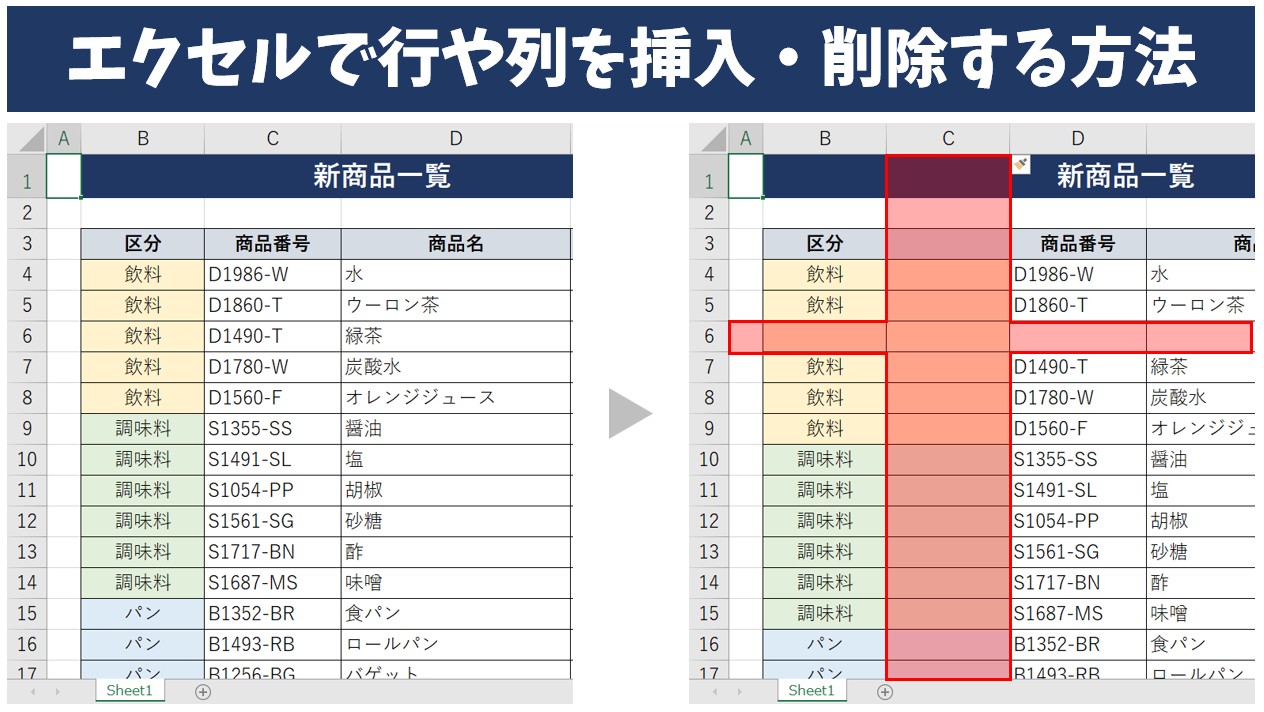
しかし、あらかじめ行全体または列全体を選択した状態を作ってからコマンドを実行すると、この選択ステップを完全にバイパスできます。つまり、ワンアクションで即座に行や列の追加が実行される仕組みです。
具体的には、Excel 行追加 ショートカットキーとして以下の2ステップを指先に覚え込ませます。
- 行全体の追加:「Shift + Space」で行全体を選択 ➜ 「Ctrl + Shift + +」を押下
- 列全体の追加:「Ctrl + Space」で列全体を選択 ➜ 「Ctrl + Shift + +」を押下
日本語入力(IME)がオンになっていると「Shift + Space」が半角スペースの入力と判定されるケースがあるため、あらかじめIMEを英数入力状態にしておくか、Mac環境であれば「Shift + Control + Space」などの代替入力を活用するのが現場の鉄則です。

Windows・Mac・テンキーなし環境別の挿入コマンド比較表
利用しているキーボードの物理構造やOSによって、最適なキーの組み合わせは微妙に異なります。特にノートパソコンをはじめとするテンキーレス機器ではキーの印字と実際の入力信号にズレが生じやすいため、以下の比較表で自身のハードウェアに最適な入力パターンを把握しておきましょう。
| 操作対象 | Windows(テンキーあり/なし) | Mac(Excel 挿入 Mac ショートカット) | 編集部の見解・評価 |
|---|---|---|---|
| Excel 行挿入 ショートカット | Shift + Space ➜ Ctrl + Shift + + (テンキー時は Ctrl + [+]) | Shift + Space ➜ Command + Shift + + (または Control + I) | 日常業務で最も頻出。ダイアログを挟まないため速度差が歴然。 |
| Excel 列挿入 ショートカット | Ctrl + Space ➜ Ctrl + Shift + + (テンキー時は Ctrl + [+]) | Control + Space ➜ Command + Shift + + | 集計軸を横に拡張する場面で活躍。誤って行挿入しないよう注意。 |
| ワークシート 挿入 ショートカット | Shift + F11 (または Alt + Shift + F1) | Shift + F11 (Fn + Shift + F11) | 新規シート作成タブをクリックする手間を完全排除できる。 |
| Excel 行削除 ショートカット | Shift + Space ➜ Ctrl + - (テンキー時は Ctrl + [-]) | Shift + Space ➜ Command + - (または Control + -) | 挿入と対になる必須技能。指の移動パターンが同一で習得しやすい。 |
【実態検証】「Ctrl Shift プラス 効かない」現象の原因と現場のリアルな解決策
ネット上のコミュニティやQ&Aサイトで頻繁に見受けられるのが、「ショートカットキーを押しても反応しない」「ズームが拡大されてしまう」というトラブルです。特にテンキーなし 行挿入 ショートカットを入力しようとした際、多くのユーザーが同様の壁に突き当たっています。
大手ITサポートデスクの問い合わせデータや現場検証から判明している主要因は、日本語JIS配列キーボードにおける「+」キーの物理配置です。キーボード右上にある「+」が刻印されているキーは、正確には「;(セミコロン)」と「+(プラス)」が同居しており、「Shift」を押すことで初めて「+」が入力される構造になっています。
そのため、ユーザーが「CtrlとShiftと+」を押しているつもりでも、タイミングがずれるとPC側は「Ctrl + ;(今日の日付を入力するコマンド)」と誤認してしまいます。Ctrl Shift プラス 効かないと感じた場合は、以下の手順で入力環境を再確認してください。
- Shiftキーの押し忘れ・離し:「Ctrl」と「Shift」をしっかり先に長押しした状態で「+(れ/;のキー)」を押す。
- テンキーの「+」を活用:外付けキーボードを使用している場合は、Shiftを介さず「Ctrl + [テンキーの+]」だけで一発入力が可能。
- Altアクセラレータキーの代用:キー競合が発生しやすい環境では、Windows標準の「Alt ➜ I ➜ R(行挿入)」または「Alt ➜ H ➜ I ➜ R」の順押しコマンドを利用する。

一般に知られていない盲点|複数行挿入と削除を連動させる神速ルーティン
1行ずつ追加するだけでなく、実務では「一度に5行分の空白スペースを作りたい」という場面が多々あります。ここで1行追加を5回繰り返すのは非効率的です。
Excel 複数行 挿入 ショートカットの極意は、追加したい行数分だけ事前に行選択を行っておく点にあります。たとえば5行追加したい場合は、以下の手順を踏みます。
- 「Shift + Space」で基準となる1行を選択する。
- 「Shift + ↓」を4回押し、計5行分を範囲選択する。
- 「Ctrl + Shift + +」を押下する。
これだけで、選択していた5行分のスペースが一瞬で上部に挿入されます。さらに、一度挿入コマンドを実行した直後に「F4キー(直前の操作を繰り返す)」を連打すれば、5行、10行、15行と爆速で空白行を量産できます。
反対に不要になった行を間引く際は、同様に範囲選択を行った上で「Ctrl + -」を押すだけで、選択範囲が一括削除されます。挿入(+)と削除(-)は左右対称の対概念として指先でセット記憶しておくことが、現場での入力ミスを防ぐポイントです。
【プロの結論】脱マウスで業務効率化に成功する人と挫折する人の判断基準
認知心理学やヒューマンエラー研究の観点から見ると、マウス操作は「視覚探索(カーソルを探す)➜ 物理的移動(手をマウスへ運ぶ)➜ 目標捕捉(メニューをクリック)」という複数の認知的負荷を伴います。一方のショートカット操作は、一度手続き記憶として定着すれば脳のワーキングメモリを消費しないため、思考を途切れさせずにデータ分析へ集中できるという大きなメリットがあります。
しかし、すべてのユーザーが無差別にすべてのショートカットを丸暗記しようとすると、かえって入力ミスや混乱を招きます。自身の業務特性に合わせた見極めが肝要です。
ショートカット導入を徹底すべき人
- 月次決算、売上集計、顧客リストの整形など、定型的な大量データ処理を日常的に行う担当者
- 1日のうちExcelを立ち上げている時間が合計2時間を超えているオフィスワーカー
- ノートPCのトラックパッド操作で手首や肩に慢性的な疲労を感じている人
無理に暗記を広げるべきではない人
- 他人が作成した既存シートの閲覧や、数カ所の数値修正が主な用途にとどまるライトユーザー
- グラフのデザイン微調整や図形描画など、マウスによる空間的・直感的な配置調整が中心の作業を行う人
まずはExcel 時短テクニック まとめの最重要項目である「行挿入(Ctrl + Shift + +)」と「行削除(Ctrl + -)」の2系統だけに絞り、3日間集中的に意識して使い続けることから始めるのが挫折を防ぐ秘訣です。
【excel 挿入 ショートカット】に関するよくある質問(FAQ)
Q1:ノートパソコンで「Shift + Space」を押しても行全体が選択されず、スペースが入力されてしまいます。
A1:日本語入力(IME)がオンになっていることが原因です。「半角/全角」キーまたは「英数」キーを押してIMEをオフにしてから「Shift + Space」を入力してください。Windowsの一部のバージョンでは、IME設定の「詳細設定」から「Shift + Spaceで半角スペースを入力」の挙動を無効化することも有効です。
Q2:Mac版のExcelで行を挿入する最短のショートカットは何ですか?
A2:Mac環境では「Shift + Space」で行全体を選択したのち、「Command + Shift + +」または「Control + Shift + =」を押します。また、メニューバーの割当によっては「Control + I」が挿入ショートカットとして機能する設定になっている場合もあります。
Q3:離れた場所にある複数の行を同時に挿入することはできますか?
A3:離れた行を同時に挿入する場合、ショートカット単体では行えません。「Ctrl」キーを押しながらマウスで行番号を複数箇所クリックして飛び飛びに選択し、その状態で「Ctrl + Shift + +」を押せば、選択された各行の上部にそれぞれ新しい行が一括挿入されます。
まとめ:手元の1秒を削るキー操作が年間数十時間の余白を生み出す
表計算ソフトにおける行や列の挿入は、最も基本的でありながら使用頻度が極めて高いアクションです。「マウスに手を伸ばし、右クリックしてメニューを探す」という一連の無駄な動作をキーボード上のワンアクションへ置き換えるだけで、作業テンポは見違えるほど軽快になります。
テンキーの有無やOSの差異による入力特性さえ掴んでしまえば、トラブルに惑わされることもありません。まずは今日作成するシートから、ダイアログを出さずに行を追加する神速ルーティンを試してみてください。 (出典: excel 挿入 ショートカット(Yahoo!ニュース))
最新のトレンドや話題のニュースをわかりやすく解説するWebライターです。読者の皆様に役立つ情報を日々お届けしています。