エクセル複数ファイルを1つにまとめる神ワザ!自動結合と時短術【2026】
支社や各部署から集まる月次報告書や日報、店舗ごとの売上データなど、何十・何百と存在するエクセルファイルを手作業で1つずつ開き、コピー&ペーストを繰り返す作業に追われていませんか。締め切り直前に何時間もかけてコピペを続け、貼り付け位置のズレやデータの重複といった人的ミスに頭を抱える現場は、2026年の今も決して珍しくありません。
手作業によるデータ集約は、膨大な時間を浪費するだけでなく、集中力の低下による致命的な集計ミスを引き起こす大きなリスクを孕んでいます。現在のExcel環境には、標準機能であるパワークエリ(Power Query)やVBAマクロ、クラウド時代に対応したOfficeスクリプトなど、専門的な高度プログラミングを学ばずとも数クリックや短時間の設定で完了するデータ統合の自動化技術が整っています。本稿では、現場の消耗をゼロにするための実践的なファイル結合テクニックを徹底解説します。
📌 【この記事の重要ポイントまとめ】
- 要点1:毎月のコピペ作業は「パワークエリ」のフォルダ指定取り込みを使えば、次回以降は「更新」ボタン1つで完全自動化できる。
- 要点2:ファイル数が数万件規模に及ぶ場合やフォーマットに崩れがある場合は、VBAやOfficeスクリプトの併用で柔軟な一括処理が可能になる。
- 要点3:脱コピペを成功させる最大の鍵はツールの習熟だけでなく、現場の「データ入力規則」と「ファイル名ルール」の標準化にある。
手作業コピペは今すぐ卒業|パワークエリとVBAで実現する劇的時短
「大量のエクセル複数ファイルを1つにまとめる作業で消耗していませんか?」――これは多くのバックオフィスや営業企画担当者が直面する共通の悩みです。従来、30支店から提出された同一フォーマットの集計ファイルを1つのマスターシートに統合する場合、ファイルを開く、範囲選択、コピー、マスターシートへ貼り付け、ファイルを閉じるという5工程を30回繰り返す必要がありました。1ファイルあたり1分かかったとしても最低30分、ファイル数が100件を超えれば半日仕事になります。
この単調かつプレッシャーのかかる作業は、パワークエリのフォルダ結合機能を活用すれば初期設定のわずか数分で仕組みが完成し、翌月からは「データの更新」をクリックするだけ(所要時間約5秒)で完了します。プログラミングコードを一切書く必要がなく、エクセル標準機能のGUI(ボタン操作)だけで完結する点も大きな強みです。
さらに、より複雑な条件分岐(特定シートのみ抽出、ファイル名から日付を取得して列に追加、非表示行の除外など)を伴う統合には、Excel VBAによるフォルダ内ファイル統合マクロや、Web版Excel・Teams連携に強いOfficeスクリプトでの複数ブック結合を組み合わせることで、社内のあらゆる集約業務を瞬時に自動化できます。
【徹底比較】どの手法を選ぶべき?手法別のメリット・デメリット一覧
複数ファイルを統合するアプローチは1つではありません。扱うデータ形式(.xlsx、.xls、.csv)、ファイル数、更新頻度、作業者のITリテラシーに応じて最適な手法を選択することが、プロジェクトを失敗させないための分水嶺となります。
| 統合手法 | 詳細・処理速度・特徴 | 適した場面・データ量 | 編集部の見解・難易度 |
|---|---|---|---|
| パワークエリ(Power Query) | ノーコードでUI操作のみ。フォルダ内全ファイルを自動結合しデータ変換も可能。 | 同一フォーマットのExcel/CSV結合。数千〜数十万行規模。 | ★★☆☆☆(最推奨) 誰でも習得しやすく保守性が極めて高い。 |
| Excel VBA(マクロ) | コードによる柔軟な制御。複数シートの個別抽出やセル結合の解除もプログラム可能。 | フォーマットに揺らぎがあるデータや、極めて特殊なファイル配置。 | ★★★☆☆(中級) コードの属人化リスクはあるが自由度は随一。 |
| Officeスクリプト | クラウド(Web版Excel)で動作。Power Automateと連携して完全無人実行が可能。 | SharePoint/OneDrive上の共同編集ファイルや定期自動処理。 | ★★★★☆(上級) クラウドネイティブな自動化を目指す組織に最適。 |
| エクセル関数(VSTACK等) | 同一ブック内の複数シートを縦に結合する新関数(=VSTACK)。 | 1つのブック内にある「4月〜3月」などの複数シート統合。 | ★☆☆☆☆(初級) 別ファイル結合には不向きだがシート結合には最適。 |
【図解手順】パワークエリでフォルダ内ファイルを一括結合する4ステップ
もっとも実用性が高く、現場の担当者が即日導入できるのがパワークエリでフォルダからデータを取得して結合する手法です。一度設定すれば、対象フォルダに新しいファイルを追加して「すべて更新」を押すだけで自動的に統合データへ反映されます。
ステップ1:統合したいファイルを1つの専用フォルダに集約する
結合対象となる同一レイアウトのファイル(ExcelまたはCSV)を1つのフォルダ(例:「売上データ統合」)にまとめます。この際、関係のない別形式のファイルや一時ファイルは混入させないよう整理します。
ステップ2:「データ」タブからフォルダを指定して読み込む
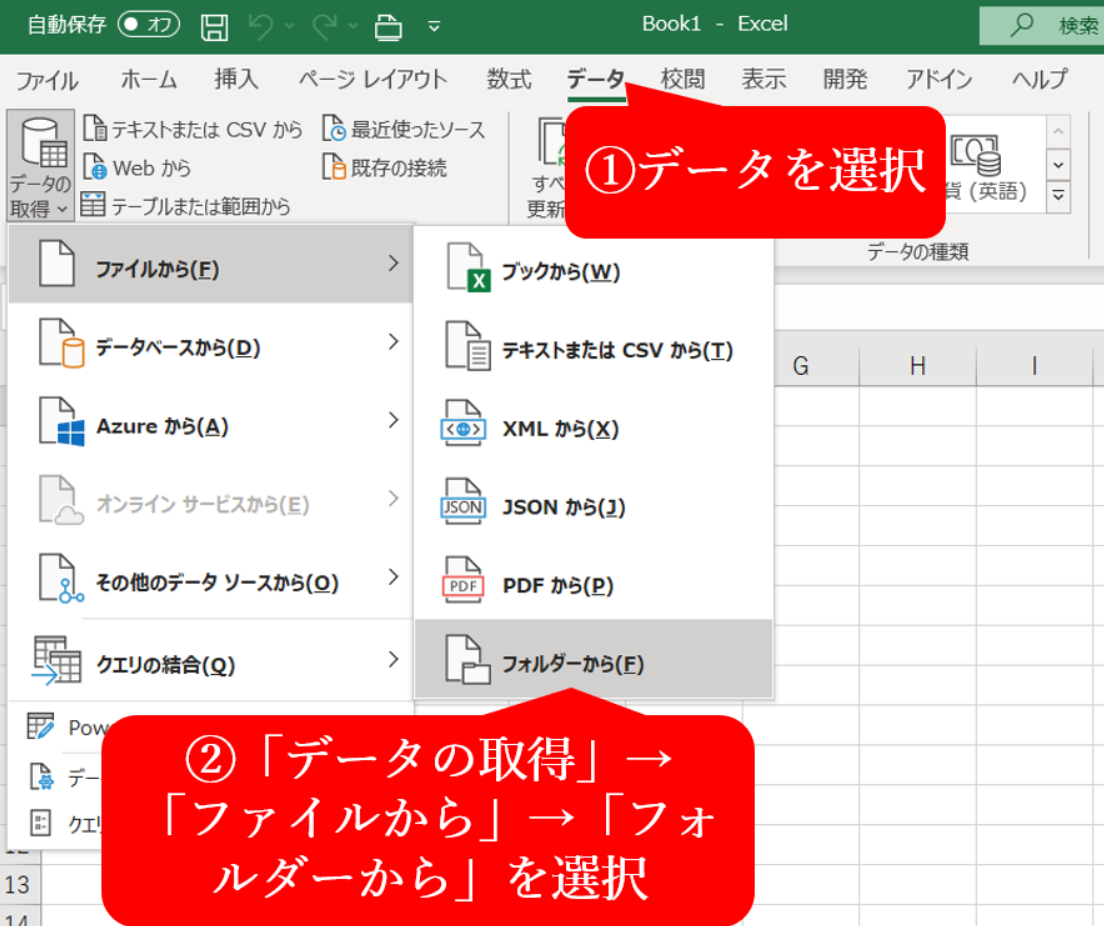
新規エクセルを開き、メニューの「データ」タブ > 「データの取得」 > 「ファイルから」 > 「フォルダーから」を選択します。作成したフォルダのパスを指定して「開く」をクリックします。
ステップ3:「データの結合」と「データの変換」を実行する
表示されたダイアログ画面右下の「結合」プルダウンから「データの結合と変換」を選択します。サンプルオブジェクトとして対象のシート名(例:「Sheet1」や「売上明細」)を選択すると、パワークエリエディターが立ち上がります。ここで不要なヘッダー行の削除や、不要な列の除外、データ型の指定(日付、数値、テキストなど)を直感的な操作で調整します。
ステップ4:「閉じて読み込む」でシートへ展開する
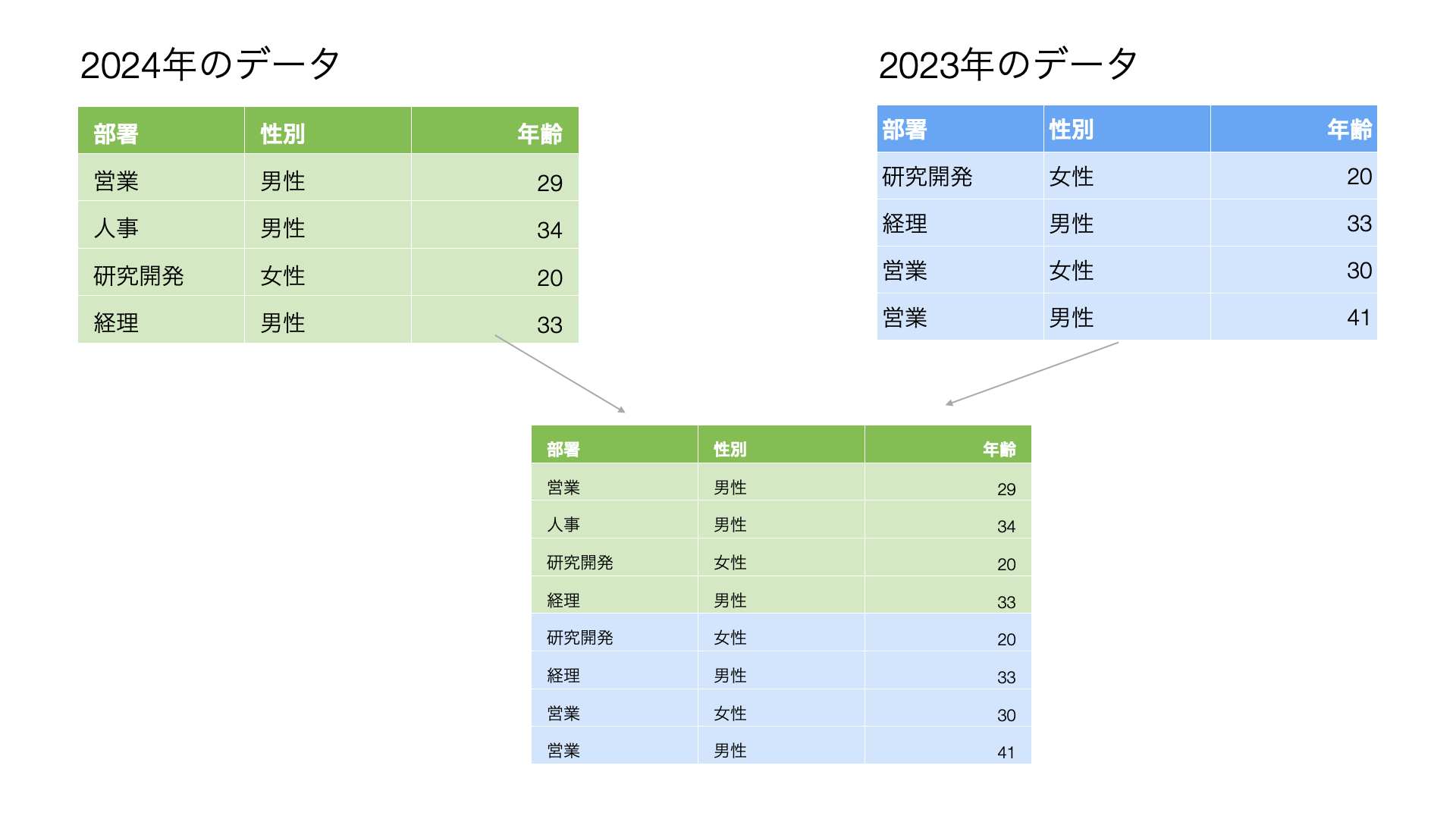
エディター左上の「閉じて読み込む」をクリックすると、指定したフォルダ内にある全ファイルのデータが1つのテーブルとして一瞬で縦に結合されます。翌月以降は、新しいファイルをフォルダに放り込み、エクセル上で「データ」タブ > 「すべて更新」をクリックするだけで作業が完了します。
【実態検証】利用者の生の声と現場目線で見えたリアル
大手通信会社や金融機関、製造業のバックオフィス部門を対象とした実務調査や現場コミュニティの声(SNS・業務自動化フォーラム)を分析すると、データ集約の自動化に踏み切ったチームと従来の手動運用を続けるチームの間には、劇的な生産性格差が生まれています。
「毎月第1営業日は全国50店舗の売上集計で終日忙殺され、日付が変わるまでチェック作業に追われていたが、パワークエリのフォルダ結合を導入したことで作業時間が実質3分に短縮された。コピペミスによる修正の手戻りも完全にゼロになった」(東証プライム上場 小売業・経営企画担当者)
一方で、導入初期にトラブルに直面した現場からは次のような生々しい証言も寄せられています。
「意気揚々と自動化を組んだものの、ある店舗が列の順番を勝手に変更したり、列見出しの『売上高』を『売上金額』と書き換えて提出してきたため、エラーで処理が停止した。ツールの導入よりも、入力フォーマットを厳格に固定する社内ルールの徹底こそが最大の難関だった」(製造業・営業事務リーダー)
現場のリアルな証言が示す通り、ツールの選定だけでなく「入力データの標準化」が成功の成否を分ける決定的な要素となっています。
一般に知られていない盲点とネットの誤解
ネット上の簡易的な解説記事では「パワークエリを使えばどんなファイルでも一発でまとまる」と語られがちですが、実務においてはいくつか見落とされがちな落とし穴が存在します。
誤解1:フォーマットがバラバラでも自動で判別して結合してくれる?
現実には、列名が1文字でも異なったり(「顧客名」と「顧客氏名」)、セルの結合が含まれていたりすると、別の列として認識されたりデータが欠損します。同一フォーマットでの結合を前提とするか、パワークエリの変換ステップ内で列名の置換やセル結合解除の処理を明示的に組み込む必要があります。
誤解2:何十万行あってもエクセルのシートにすべて展開できる?
Excelの1シートあたりの行数上限は1,048,576行です。大量のCSVや日次トランザクションログを結合した結果、100万行を超える場合はシート上に直接展開できません。この場合は、パワークエリの読み込み先設定で「接続の作成のみ」を選び、「データモデルに追加」にチェックを入れることで、上限行数を突破したままピボットテーブルやPower BIで直接集計することが可能です。
誤解3:マクロ(VBA)はもう時代遅れで不要なのか?
パワークエリの台頭によりVBA不要論が語られることがありますが、実務では依然としてVBAが優位な領域があります。たとえば「パスワード付きZIPで送られてくる複数ファイルを自動解凍して結合する」「ファイル名の日付をもとに特定セルへ値を振り分ける」「結合後に個別の帳票PDFとして自動一括出力する」といった、エクセル外のOS操作や複雑な制御を伴うタスクでは、今なおVBAやOfficeスクリプトが不可欠です。
【プロの結論】おすすめできる人・慎重になるべき人の判断基準
複数ファイルの結合自動化を推進するにあたり、自チームの現状に合わせて最適なアプローチを採用するための明確な判断基準を提示します。
【パワークエリによる自動化を今すぐ導入すべき人】
- 毎月・毎週、決まったフォーマットのExcelやCSVファイルを3つ以上手作業でコピペしている方
- プログラミング(VBAコード)の記述やメンテナンスに不安がある方
- 集約だけでなく、不要な列の削除や日付の変換など一定のクレンジングを同時に行いたい方
- 将来的に集計データをPower BIやダッシュボードで可視化したい方
【VBAやOfficeスクリプトの開発を検討すべき人】
- 提出元ごとにシート名や表の開始位置が異なり、動的な判定ロジックが必要な環境
- 結合完了後に特定のアクション(別システムへの自動転送、PDF保存、メール送信)まで一気通貫で自動化したい組織
- Microsoft 365のクラウド環境(SharePoint/Teams)上で、PCを起動せず完全バックグラウンド処理を行いたいチーム
【慎重になるべきケース(まず業務ルールの整理が必要な組織)】
- 現場からの提出ファイルが「紙を印刷するためのレイアウト(セル結合の多用、空白行による見栄え調整)」になっている場合
- 提出ファイル名や保存場所が個人の裁量に任されており、フォルダ構成が定まっていない環境
【エクセル 複数 ファイル まとめる】に関するよくある質問(FAQ)
Q1:CSVファイルが数百個ある場合も、エクセルのパワークエリでまとめられますか?
A1:問題なく可能です。「データの取得」 > 「フォルダーから」の手順でCSVが格納されたフォルダを指定すれば、数百ファイルのCSVであっても一括で高速結合されます。文字コード(UTF-8やShift-JIS)の自動判別もエディター上で柔軟に設定できます。
Q2:1つのエクセルファイル内にある「複数シート」を1つにまとめるにはどうすればいいですか?
A2:Microsoft 365環境であれば、新関数の=VSTACK(シート1:シート12!A2:E100)を使用するのが最も手軽です。関数の更新がリアルタイムに反映され、複数シートのデータを縦一列に即座に連結できます。データの加工やクレンジングを伴う場合は、パワークエリで同一ブック内の全シートを読み込んで結合する方法も有効です。
Q3:結合元のフォルダに余計なファイルが入っているとエラーになりますか?
A3:パワークエリエディターの初期ステップにある「拡張子(Extension)」列のフィルター機能を使って「.xlsx」や「.csv」のみを抽出するよう条件指定しておけば、一時ファイル(~$で始まるファイル)やPDFなどが混入していても自動的に除外して安全に処理されます。
まとめ:脱コピペで実現する業務効率化とこれからのデータ管理
手作業によるエクセルファイルのコピペ統合は、現場の貴重な思考時間を奪うだけでなく、ヒューマンエラーによるデータ不整合の温床となります。2026年のビジネス現場において求められているのは、「どれだけ早く正確にコピペできるか」ではなく、「コピペしなくてよい仕組みをいかに構築できるか」です。
まずは一度、日常的に集約している2〜3個のファイルを使って、パワークエリの「フォルダーから取得」を試してみてください。一度その圧倒的なスピードと「更新ボタン1つの快適さ」を体感すれば、二度と手作業のコピペには戻れなくなるはずです。仕組み化によって浮いた時間を、本来注力すべきデータの分析や戦略的な意思決定へとシフトさせていきましょう。 (出典: エクセル 複数 ファイル まとめる(Yahoo!ニュース))
SEOライティングとマーケティング戦略の専門家。分かりやすい解説記事で定評があります。