エクセルで画像に文字を入れる方法!透過や印刷ズレ対策も徹底解説
業務報告書やマニュアル作成、プレゼン資料の作成において、エクセル(Excel)シート上に貼り付けた写真や図版に注釈や文字を書き込みたい場面は日常的に発生します。しかし、「画像の上に直接文字が打ち込めない」「配置した文字が印刷やPDF化でズレてしまう」といったトラブルに頭を抱えるビジネスパーソンは少なくありません。
専用のデザインソフトや外部の画像編集ツールを使わなくても、エクセル標準の機能を正しく理解・活用するだけで、美しくズレない文字入れが完結します。本記事では、日常業務の生産性を飛躍的に高める文字合成の手順から、現場で頻発するレイアウト崩れの完全防止策、さらには最新のOCR文字抽出テクニックまで、実務の視点からわかりやすく整理して解説します。
📌 【この記事の重要ポイントまとめ】
- 要点1:エクセル内の画像に直接入力は不可だが、テキストボックスの「塗りつぶしなし・枠線なし」設定で完全な文字重ねが実現可能。
- 要点2:印刷時やファイル共有時のレイアウト崩れは、画像と文字の「グループ化」および「セルに合わせて移動やサイズ変更をしない」設定で完全に防げる。
- 要点3:外部アプリ不要で完結するほか、Microsoft 365の最新OCR機能を使えば画像内の文字抽出・データ化も瞬時に完了する。
【基本手順】エクセル画像の上に文字を書く決定的なアプローチ
エクセルに挿入した画像(JPGやPNGなど)は「浮動オブジェクト」としてシート上に配置されるため、通常のセルのようにダブルクリックして文字を直接入力することは仕様上できません。そこで最も確実で標準的なアプローチとなるのが、透明化したテキストボックスを画像の上に重ねる手法です。
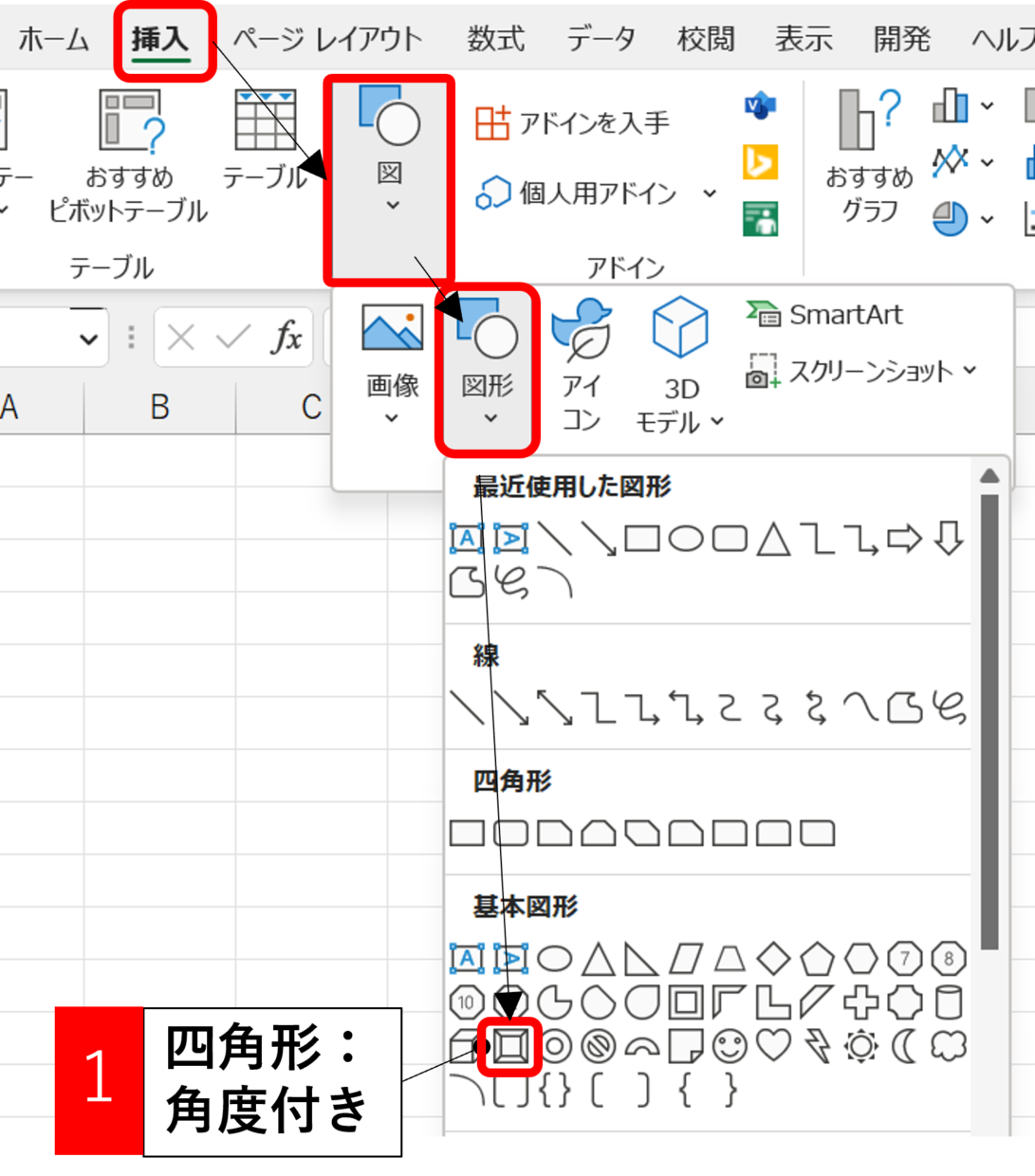
まずは基本となる「図の挿入から文字入力までの基本手順」を確認しておきましょう。エクセルの上部メニュー「挿入」タブから「画像」を選択して対象の写真を配置したら、同じく「挿入」タブ内の「テキスト」グループにある「テキストボックス(横書きまたは縦書き)」を選択します。画像上の任意の場所でドラッグして枠を作成し、注釈やタイトルなどのテキストを入力します。
この段階ではテキストボックスの背景が「白」になっており、元の写真の一部が隠れてしまうため、次項で解説する「透過処理」を適用して一体化させます。

【図解・設定】テキストボックス透明化と前面・背面レイヤーの調整
写真を活かした自然な文字入れを行うためには、テキストボックスのスタイル調整が欠かせません。余分な白地や外枠を消去し、重なり順を正しく制御することで、最初から画像に印字されていたかのような美しい仕上がりになります。
具体的な手順は極めてシンプルです。作成したテキストボックスの外枠をクリックして選択状態にし、リボンに表示される「図形の書式」タブを開きます。ここで「図形の塗りつぶし」を『塗りつぶしなし』に、「図形の枠線」を『枠線なし』に設定します。これにより背景が完全に透明化され、下の画像がそのまま透けて見える状態が完成します。
もし文字が画像の後ろに隠れて見えなくなってしまった場合は、オブジェクトの重なり順(レイヤー構造)に原因があります。対象のテキストボックスを右クリックし、「最前面へ移動」を選択すれば、確実に画像の上にテキストが重なります。視認性を高めたい場合は、フォント色を背景の明暗に合わせて変更するか、縁取り効果を持つ「ワードアート」を活用して画像と文字をスタイリッシュに合成するのも効果的です。
【現場検証】手法別のメリット・デメリット比較
実務現場で使われる「エクセル上での画像文字入れ手法」には複数のアプローチが存在します。用途や作業環境に応じた最適な選択肢を比較表にまとめました。
| 作成手法 | 操作難易度・所要時間 | レイアウト保持力 | 編集部の見解・実務評価 |
|---|---|---|---|
| 透明テキストボックス重ね(推奨) | 低(約30秒〜1分) | 高(グループ化併用時) | 修正が容易で汎用性が最も高く、社内共有文書に最適。 |
| ワードアートによる合成 | 低(約1分) | 高(グループ化併用時) | 文字に影や縁取りを付けやすく、背景が暗い写真でも視認性を確保しやすい。 |
| セル背景に画像を敷いて直接入力 | 中(シート全体の調整が必要) | 低(印刷環境依存が大きい) | セル幅・行高の変更でズレやすく、印刷範囲の調整難度が高いため非推奨。 |
| 外部ペイントソフト等での事前加工 | 高(ツール切り替えが発生) | 極めて高い(完全一体化) | 絶対に文字位置を動かしたくない完成原稿向きだが、文言の後修正が困難。 |
【トラブル撲滅】印刷ズレ・表示崩れを防ぐ「グループ化」とプロパティ設定
実務現場で最も多い相談が、「PC画面上では綺麗に配置できていたのに、印刷したりPDF出力した瞬間に文字が画像の外へ飛び出してしまう」というトラブルです。これには明確なシステム的要因があります。
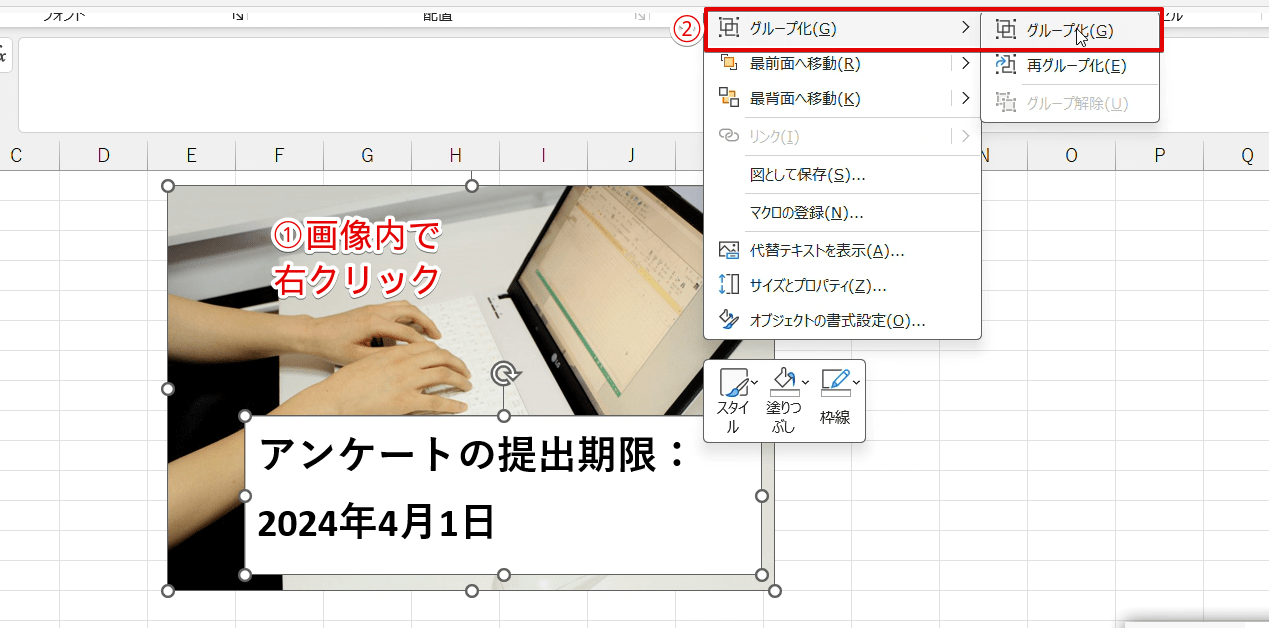
エクセルでは、セルの列幅・行の高さの変更や、異なるプリンタードライバーを経由した描画処理によって、オブジェクトの相対座標が微細に再計算されます。この挙動を防ぐための必須設定が「オブジェクトのグループ化」です。
「Ctrl」キーを押しながら画像とテキストボックスの双方を同時にクリックして選択し、右クリックメニューから「グループ化」>「グループ化」を実行します。これにより、画像と文字が1つの独立したオブジェクトとして固定され、移動やリサイズを行っても位置関係が一切ズレなくなります。
さらに万全を期すなら、グループ化したオブジェクトを右クリックして「図形の書式設定」を開き、「サイズとプロパティ」アイコン(四角いマーク)内のプロパティ項目で「セルに合わせて移動やサイズ変更をしない」または「セルに合わせて移動するがサイズ変更はしない」にチェックを入れておきます。この二重の防護策を講じることで、行や列を後から挿入・削除してもレイアウトが崩れる心配は皆無となります。
【応用機能】画像から文字を瞬時に抽出する最新OCR活用術
画像に文字を「入れる」作業とは逆に、「紙資料をスマホで撮影した画像」や「スキャンデータ」から文字を抽出し、エクセルのセルにデータとして取り込みたいケースも増えています。現在はこの作業も手入力や外部ツール不要で完結します。
Microsoft 365(旧Office 365)環境であれば、「データ」タブにある「画像から」>「ファイルからの画像」機能(OCR解析)を利用できます。画像を指定するだけでAIがテキスト領域と表構造を自動判別し、確認画面を経てシート上のセルへ一括展開してくれます。現場の帳票データ入力や領収書の転記作業にかかる工数を劇的に削減できる強力な標準機能です。
一般に知られていない盲点とネットの誤解
Web上の情報では「セルの背景画像(透かし)機能を使えば直接入力できる」と紹介されるケースがありますが、これには大きな落とし穴があります。シート全体の背景として設定した画像は、標準の印刷機能では出力されない仕様になっているためです。
また、ヘッダー・フッター機能を利用して画像を背景に埋め込む裏技も存在しますが、文字の配置位置をミリ単位で微調整するのが極めて難しく、日常業務のマニュアルや報告書作成には向きません。特別な理由がない限り、「透明テキストボックス+グループ化」が実務における最も安全かつ再現性の高い王道手法です。
【プロの結論】エクセル内文字入れが向いているケース・慎重になるべきケース
エクセル上での画像文字入れは手軽である反面、用途に応じた使い分けが重要です。どのようなケースでエクセル完結を選び、どのような場合に別ツールを検討すべきかの判断基準を提示します。
【エクセル完結が最も向いているケース】
社内向けの業務報告書、トラブル事例マニュアル、定期更新される点検チェックシートなど、後から文言の修正や差し替えが頻繁に発生する文書。外部ツールを経由せず、誰でも即座にテキスト修正が可能です。
【別ツール(PowerPointや画像編集ソフト)を検討すべきケース】
社外向けの本格的な会社案内パンフレット、厳密なデザインレイアウトが求められる販促チラシなど。エクセルは本来「表計算ソフト」であるため、複雑なグラフィック配置を数十枚重ねるとファイルサイズが肥大化し、動作が重くなる原因になります。用途の性質を見極めて使い分けることが、組織全体の業務効率化につながります。
【エクセル 画像 に 文字】に関するよくある質問(FAQ)
Q1:テキストボックスの枠線をクリックしても画像と一緒に選択(複数選択)できません。どうすればいいですか?
A1:テキストボックスの「文字入力状態(カーソルが点滅している状態)」では複数選択ができません。テキストボックスの外枠の境界線を一度クリックし、点滅カーソルが消えた状態で「Ctrl」キーを押しながら画像をクリックしてください。または「ホーム」タブ>「検索と選択」>「オブジェクトの選択」を有効にすると、ドラッグで囲んで一括選択できます。
Q2:グループ化した後、文字の文言だけを修正することは可能ですか?
A2:可能です。グループ化を解除しなくても、文字部分を2回クリック(ダブルクリックではなく、少し間を置いた2回クリック)することで、グループ内のテキストボックスだけが編集状態になり、文字の打ち直しやフォント変更が自由に行えます。
Q3:文字を入れた画像を、他のソフト(WordやPowerPoint)へ1枚の画像として貼り付けたい場合は?
A3:文字入れとグループ化を完了させたオブジェクトを右クリックし、「図として保存」を選択してください。PNGやJPG形式の単一画像ファイルとして書き出せるため、他のアプリでもレイアウト崩れなく再利用できます。
まとめ:今後の動向と失敗しないための判断基準
エクセルでの画像への文字入れは、専用アプリを導入することなく、標準の「テキストボックス透過」と「グループ化」の2ステップを押さえるだけで誰でも正確に仕上げることができます。印刷ズレやレイアウト崩れに悩まされていた作業も、プロパティの固定設定を組み合わせることで根本から解決します。
さらに最新のOCR機能なども取り入れることで、データ入力から資料作成までの業務スピードは格段に向上します。今回紹介した手順をテンプレート化し、日々の業務効率化に役立ててください。 (出典: エクセル 画像 に 文字(Yahoo!ニュース))
最新のトレンドや話題のニュースをわかりやすく解説するWebライターです。読者の皆様に役立つ情報を日々お届けしています。