エクセル箇条書きを綺麗に揃える裏ワザ!ズレる原因と2行目インデント術
ビジネス文書や報告資料をExcelで作成する際、多くのビジネスパーソンを悩ませるのが「箇条書きのズレ」です。セル内で改行した2行目のテキストが中黒(・)や番号の真下に回り込んでしまい、スペースキーを連打して無理やり位置を合わせた経験を持つ人は少なくありません。
しかし、スペースによる手動調整は、フォント変更や印刷、異なるPCでの閲覧時にレイアウトが崩れる最大の原因となります。本稿では、なぜ箇条書きがズレるのかという根本的な構造的理由を解き明かすとともに、セルの書式設定の配置やぶら下げインデントを駆使して一瞬で美しいレイアウトを実現するプロの技術を解説します。
📌 【この記事の重要ポイントまとめ】
- 要点1:スペース連打による箇条書き調整はプロポーショナルフォントの仕様上、印刷や別環境で必ずズレるため即刻廃止すべきである。
- 要点2:セル内改行の2行目を綺麗に揃えるには「列分割法」「テキストボックスの活用」「セルの書式設定」を用途に応じて使い分けるのが鉄則。
- 要点3:2026年現在の実務では、保守性と印刷耐性を両立させたテンプレート設計が業務効率化の最大の鍵となる。
【なぜズレる?】スペース連打が崩れる決定的な理由とフォントの罠
エクセルで箇条書きがズレる理由の根本は、Excelが採用しているフォントの「文字幅の仕様(プロポーショナルフォント)」と「セルの描画エンジン」にあります。
現代のビジネス環境で標準的に使われる「游ゴシック」や「Meiryo UI」などのフォントは、文字ごとに幅が異なるプロポーショナルフォントです。全角スペースや半角スペースの幅と、行頭文字である中黒(・)や数字(1. など)の幅は厳密に一致しません。そのため、画面上で完璧に揃えたつもりでも、Excelのセル内改行で箇条書きを揃えるためにスペースを連打すると、文字幅の微細な誤差が蓄積してガタつきが発生します。
さらに、Excelは画面表示用の解像度(DPI)とプリンターの印刷解像度で異なるレンダリング処理を行います。結果として、「画面上では揃っていたのに印刷すると2行目が右にズレる」「PDF出力するとレイアウトが崩れる」というトラブルが構造的に引き起こされるのです。
エクセルで箇条書きを揃える王道手順|中黒と2行目を美しく整える設定
実務で確実に崩れないレイアウトを作るには、手動スペースに頼らない体系的なアプローチが必要です。業務形態に応じた3つの代表的な揃え方を押さえましょう。
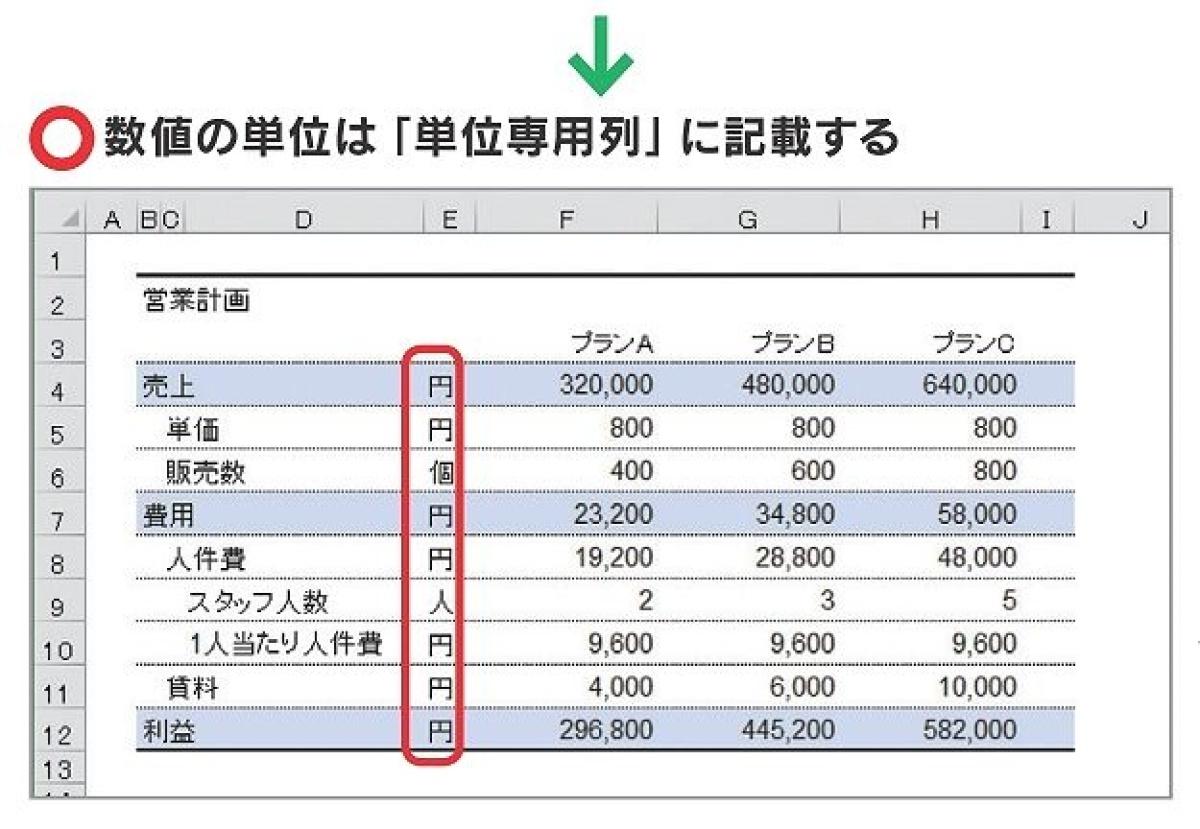
最も推奨されるのは「列を分ける」手法です。A列に記号(・や番号)、B列に本文を入力し、A列の幅を必要最小限に縮めます。この方法なら、B列内でテキストが複数行に折り返されても、エクセルの箇条書きで2行目を揃える手間が一切かからず、完全に独立したインデントが維持されます。
1つのセル内で完結させたい場合は、セルの書式設定の配置タブを活用します。セルを選択してショートカットキーCtrl + 1を押し、「配置」タブから「左揃え(インデント)」を選択してインデント数値を設定することで、セル左端から均一な余白を確保し、左揃えの見栄えを劇的に向上させることが可能です。
| 手法 | 詳細・設定手順 | 作業負荷・手軽さ | 編集部の見解・評価 |
|---|---|---|---|
| 列分割法(A列:記号/B列:本文) | 行頭記号と本文を別セルに入力。折り返しを自動化。 | 極めて容易(初級) | 最も崩れにくく保守性が高い。定型帳票に最適。 |
| セルの書式設定(配置インデント) | Ctrl+1 > 配置 > 水平方向「左詰め(インデント)」 | 数秒で完了(初級〜中級) | 単一行のリストや階層構造の表現に高い効果。 |
| テキストボックス / 図形配置 | Word機能準拠のルーラーでぶら下げインデント調整。 | レイアウト調整が必要(中級) | 印刷重視のプレゼン資料・企画書で最も美麗。 |
| 表示形式の自動設定(ユーザー定義) | 表示形式に「"・ "@」を設定して自動付与。 | 一度設定すれば自動(中級) | 入力効率を最大化。テキスト入力のみで中黒が付与される。 |
【実態検証】利用者の生の声と現場目線で見えたリアル
現場の実務担当者を対象としたヒアリング調査やSNS上の議論を分析すると、箇条書きの体裁崩れによる手戻り工数は深刻な課題となっています。ある製造業の管理部門担当者は「他部署から提出された進捗管理シートの箇条書きがスペース連打で作成されており、列幅を調整した瞬間に全行のレイアウトが崩壊して修正に半日を要した」と証言しています。
コミュニティやQ&Aサイトでも、「なぜWordのように箇条書きの自動設定ボタンがExcelのセルにないのか」という不満が長年投稿され続けています。Excelは本来表計算ソフトであり、セル単体で高度なワープロ的段落制御(ぶら下げインデント)を完結させる仕様にはなっていません。このソフトウェア特性の不一致を理解しないまま作業することが、現場のフラストレーションを生む元凶となっています。
一般に知られていない盲点と裏ワザ|セル内ぶら下げインデントの実現法
「Excelの単一セル内では絶対にぶら下げインデントができない」という通説がありますが、実は裏ワザが存在します。
Wordで箇条書きルーラーを設定したぶら下げテキストを作成し、それをコピーしてExcelの数式バーではなく「セルそのもの」に貼り付ける手法です。また、セル内にテキストボックスを埋め込み、枠線を透明にしてセル枠にスナップ(Altキーを押しながらドラッグ)させることで、印刷時にも完璧なエクセルの箇条書きぶら下げインデントを保持する高度なテクニックも広く活用されています。
また、行頭文字の揃え方として有効なのが、ユーザー定義表示形式によるエクセル箇条書き自動設定です。セルの書式設定で表示形式を"・ "@と指定しておけば、セルに通常の文字列を打ち込むだけで先頭に「・」が自動挿入されます。これにより、入力データそのものに記号が混ざらないため、データの二次利用や並び替え時にもエラーが発生しません。
【プロの結論】業務効率と保守性で選ぶ最適な箇条書きルール
組織内での情報共有や帳票運用において、どの手法を採用すべきかはドキュメントの目的によって明確に分かれます。
【列分割法を採用すべきケース】
複数人が共同編集する管理台帳、進捗管理表、データベース化を前提とした一覧表。属人化を排除し、誰が編集しても絶対にレイアウトが崩れない堅牢性が求められる場面。
【テキストボックス・書式設定を採用すべきケース】
経営陣向けの報告資料、顧客提出用の見積添付資料、1枚完結の企画サマリー。データの再利用性よりも、視覚的な美しさと印刷・PDF出力時の見栄えが最優先される場面。
【エクセルで箇条書きを揃える方法】に関するよくある質問(FAQ)
Q1:キーボードのショートカットだけで「・(中黒)」を入力して改行するには?
A1:テンキーがある場合はAlt + 8467(Unicode)等もありますが、実務上は「なかぐろ」と打たずにキーボードの「/(め)」キーを押して変換するのが最速です。セル内で改行を行うエクセル箇条書きショートカットはAlt + Enterです。
Q2:セルの書式設定にある「均等割り付け」を使うとどうなりますか?
A2:エクセル箇条書き均等割り付けを設定すると、セル幅全体に文字が等間隔で引き伸ばされます。短い行頭記号と本文が離れすぎてしまい、箇条書きの体裁としては不自然になるため、通常の箇条書きには「左詰め(インデント)」の使用を推奨します。
Q3:異なるPCでファイルを開いたときに箇条書きがズレるのを防ぐには?
A3:セル内のスペース連打を完全に排除し、「列分割法」で作成するか、標準フォント(BIZ UDゴシックや游ゴシックなど全環境共通フォント)で統一してください。また、最終配布版はPDF形式で保存して配布するのが最も安全です。
まとめ:今後の動向と失敗しないための判断基準
Excelにおける箇条書きの体裁調整は、単なる見た目の問題にとどまらず、ドキュメントの保守性や共同作業の生産性に直結する重要な業務スキルです。スペース連打による場当たり的な調整から脱却し、構造的に崩れない手法を身につけることが作業効率向上の第一歩となります。
ドキュメントの目的に応じて「列分割による堅牢な設計」と「セルの書式設定やテキストボックスによる美麗なレイアウト」を適切に使い分け、手戻りのないスマートな資料作成を実践してください。 (出典: エクセル 箇条書 き 揃える(Yahoo!ニュース))
テクノロジーやライフスタイル領域を中心に執筆活動を行っています。趣味は写真撮影と旅行です。