キーボードで数字が出る?NumLock解除の直し方と原因徹底解説
パソコンで文字を打とうとした瞬間、「J」や「K」「L」を押しているのに「1」「2」「3」といった数字が勝手に入力されてしまい、作業が完全にストップして焦った経験はないでしょうか。特に締め切り直前やパスワード入力時にこの現象が起きると、故障を疑って再起動を繰り返してしまう人も少なくありません。
このトラブルの正体は、キーボードの仕様であるNumLock(ナムロック)機能が意図せず有効化されていることにあります。本稿では、急に文字入力が数字に切り替わるメカニズムから、基本のショートカット操作、NumLockキーが見当たらない最新ノートPCでの復旧手順、メーカー別の解除コマンドまで現場目線で徹底解説します。
📌 【この記事の重要ポイントまとめ】
- 要点1:アルファベット入力で数字が出る主因は「NumLockの誤作動」であり、適切なショートカットキー操作で即座に解除できる。
- 要点2:物理キーが存在しないコンパクト型ノートPCでも、Windows標準の「スクリーンキーボード」やBIOS設定から確実に無効化が可能。
- 要点3:外付けテンキーの連動仕様や高速スタートアップが勝手にオンになる原因となるため、根本的な設定見直しで再発を防止できる。
【文字入力が数字になる原因】キーボードが急に狂う決定的な理由
キーボードの右上周辺にあるアルファベット(「M」「J」「K」「L」「U」「I」「O」など)を押すと「0」「1」「2」「3」「4」「5」「6」が入力されてしまう現象は、キーボード 文字入力 数字になる 直し方を探すユーザーから最も多く報告されるトラブルの一つです。これはウイルス感染や物理的なキーボードの破損ではなく、省スペース設計のノートPCに備わっているNumLock(Numeric Lock)機能がオンになっていることが原因です。
テンキー(数字専用キー群)を搭載できない13〜14インチ前後のモバイルノートPCでは、キーボードの右半分を仮想的なテンキーとして代用させる仕組みが採用されてきました。普段は無効化されていますが、タイピング中の誤打やショートカットキーの押し間違いによってNumLockが勝手にオンになることで、文字入力モードがテンキーモードへと切り替わってしまいます。
また、デスクトップ用フルサイズキーボードや外付けテンキーを接続した際に、テンキー 数字が打てない 原因としてNumLockが「オフ」になっている逆のパターンも頻発します。どちらのケースも、NumLockのトグル(ON/OFF切り替え)状態を正しく把握することが解決の第一歩です。
【メーカー別一覧】NumLock解除の基本ショートカットと対処法
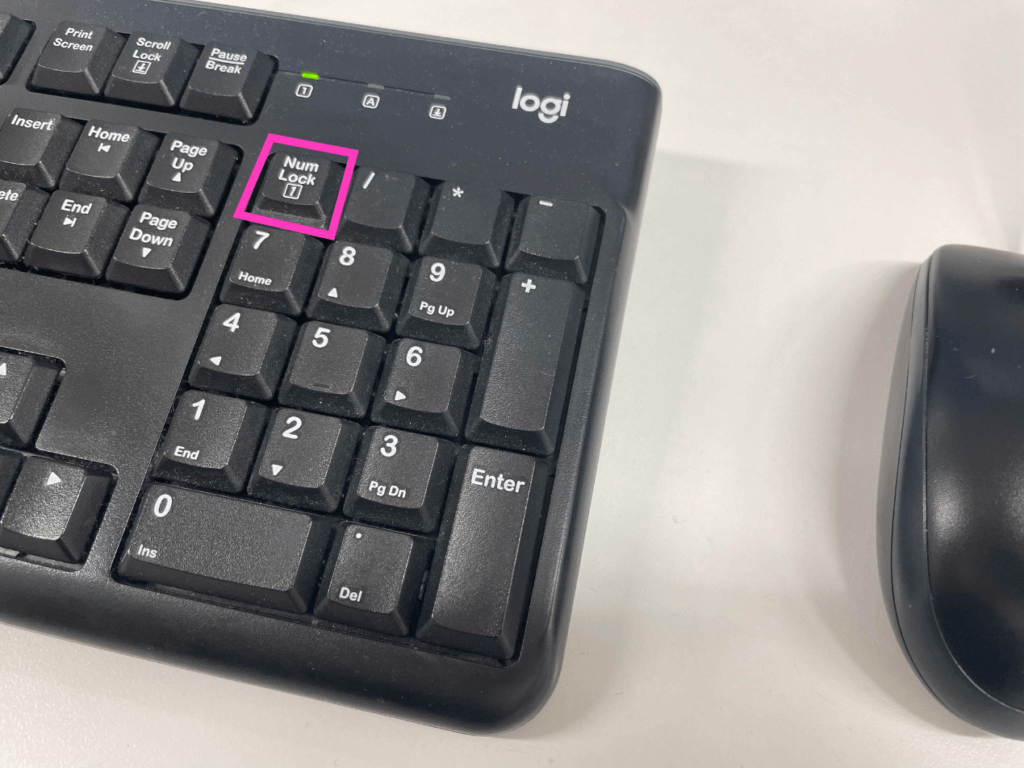
NumLockの切り替え方法は、使用しているパソコンのメーカーやキーボードの配列によって微妙に異なります。基本的には単独の「NumLock」キー(または「NumLk」「Clear」表記)を押すか、NumLock解除 Fnキーの組み合わせで実行します。
主要メーカーごとの標準的な解除ショートカットと特徴を以下の比較表にまとめました。
| メーカー / 機器タイプ | 代表的な解除ショートカット | 状態を示すインジケーター | 編集部の見解・留意点 |
|---|---|---|---|
| 富士通 パソコン NumLock解除 | Fn + NumLk または NumLk 単独 | キーボード上部LEDまたは画面通知 | LIFEBOOKシリーズではF11〜F12周辺に印字されているケースが多い。 |
| NEC ノートPC NumLock解除 | Fn + NumLock | キー刻印のLEDランプ点灯 | LAVIEシリーズの一部ではFnキーとの同時押しが必須設計となっている。 |
| Lenovo NumLock解除 ショートカット | Fn + F10 または Shift + NumLk | オンスクリーンディスプレイ(OSD) | ThinkPad・IdeaPadなどモデル間で割り当てキーの差異が大きいため注意。 |
| 一般的なデスクトップ / フルサイズPC | テンキー左上の NumLock 単独押し | テンキー上部の「1」や「Num」LED | 単独キーのため誤って触れやすく、気づかぬうちに切り替わりやすい。 |
NumLockキーがない場合の解除法|スクリーンキーボード活用術
近年増加している薄型モバイルノートPCでは、キーボード上に「NumLock」や「NumLk」という刻印自体が存在しない機種が主流になりつつあります。物理キーが見当たらない状態でNumLockが固定されてしまった場合でも、Windows標準のスクリーンキーボード NumLock機能を使えば確実に解除できます。
【Windows11 NumLock解除の具体的手順】
- キーボードの
Windowsキー + Ctrl + Oを同時に押し、画面上に仮想キーボードを表示させる(または「スタート」→「設定」→「アクセシビリティ」→「キーボード」→「スクリーンキーボード」をオン)。 - 表示されたスクリーンキーボードの右下にある「オプション」をクリック。
- 設定ウィンドウ内の「テンキーを有効にする」にチェックを入れて「OK」をクリック。
- 仮想キーボード右端に出現した「NumLock」キーをクリックしてオフ状態(文字がハイライトされていない状態)にする。
この手順を実行することで、物理キーが存在しないノートパソコンであっても、OS内部で保持されているNumLockのロック状態を直接リセットすることが可能です。

【実態検証】「NumLock解除できない」現場トラブルの生の声と盲点
サポートセンターや社内情シス部門の問い合わせログ、SNS上のヘルプ要請を分析すると、NumLock解除 できない 対処法を探し回るユーザーにはいくつかの共通する「盲点」が存在します。
「Fnキーを押しながらNumLockを押しても反応しない」「再起動しても数字入力のまま戻らない」といった声の多くは、単なるキーの不具合ではなく、Windowsの入力支援機能や外部周辺機器との干渉によって引き起こされています。
代表的な事例として挙げられるのが、「マウスキー機能」の誤有効化です。テンキーを使ってマウスポインタを操作するこの機能がオンになっていると、キーボードの数字入力が完全にブロックされ、文字も数字も正常に受け付けなくなります。Shift + Alt + NumLock という誤打しやすいショートカットで発動してしまうため、知らぬ間に機能が有効化されているケースが後を絶ちません。
一般に知られていない盲点とネットの誤解
ネット上のQ&Aサイトでは「NumLockが勝手に切り替わるのはハードウェアの寿命や基板の故障」と断定する書き込みが散見されますが、その大半は事実と異なります。実際にはソフトウェア設定やハードウェア連動の仕様によるものが大半を占めています。
① 外付けUSBテンキーとの「NumLock連動」問題
ノートPCに安価な外付けテンキーを接続すると、テンキー側のNumLock操作がノート本体のキーボード側にそのまま同期してしまう「連動タイプ」が存在します。テンキー側で数字を打てるようにした瞬間、ノートPC側のアルファベットキーが数字に切り替わってしまうのはこの仕様が原因です。これを防ぐには「NumLock非連動」と明記された機器を選ぶ必要があります。
② Windowsの「高速スタートアップ」による状態保持
Windows 10やWindows 11に標準搭載されている「高速スタートアップ」機能は、シャットダウン直前のシステム状態を保存して次回起動を速くします。そのため、NumLockがオンのまま電源を切ると、次回起動時にもロック状態が引き継がれ、「毎回勝手にオンになる」というループに陥ります。完全シャットダウン(Shiftキーを押しながらシャットダウン)を行うことで、この状態保持をクリアできます。
【プロの結論】トラブルを防ぐ設定と外付け機器の選び方
入力トラブルによる業務中断やストレスを恒久的に防ぐために、編集部が推奨する対策基準は以下の通りです。
【今すぐ見直すべき判断基準と対策】
- 外付けテンキーを新規購入する場合:必ず「NumLock非連動」「ハードウェア非連動」の表記がある製品を選択してください。安価な連動型はノートPC本体側のキー配列を狂わせる主因となります。
- 頻繁に誤作動を起こす環境の場合:Windowsの「設定」>「アクセシビリティ」>「マウス」から「キーボードでマウスポインターを移動する(マウスキー機能)」を明示的にオフにし、ショートカット起動のチェックを外しておくことが極めて有効です。
- BIOS/UEFI設定の確認:PC起動時にテンキーを常時オン(またはオフ)にしたい場合は、起動時の「F2」や「Delete」キーからBIOS設定に入り、「Boot Settings Configuration」等の項目内にある「NumLock State at Boot」を環境に合わせて変更してください。
【num ロック 解除】に関するよくある質問(FAQ)
Q1:FnキーとNumLockキーを同時に押しても解除されない場合はどうすればよいですか?
A1:機種によっては Fn + Shift + NumLk や Fn + F11 / F12 など別のキー割り当てになっている場合があります。また、Fnキー自体の機能が「Fn Lock」で固定されている可能性もあるため、Fn + Esc(Fn Lock切り替え)を試すか、前述の「スクリーンキーボード」を使ってOS上から直接解除してください。
Q2:パソコンを再起動するたびにNumLockが勝手にオンになってしまいます。
A2:Windowsのレジストリ設定(InitialKeyboardIndicators)またはBIOSの初期起動設定でNumLockが「有効」に固定されている可能性があります。一時的な解除であれば、Shiftキーを押しながら再起動して完全シャットダウンを試すか、BIOSメニュー内の「NumLock」初期設定を「Disabled」に変更してください。
Q3:MacのキーボードでもNumLockのトラブルは起きますか?
A3:近年のMac(macOS)にはWindowsのようなNumLock機能の概念自体が存在しないため、同様のトラブルは発生しません。もしMacで文字入力がおかしい場合は、「キーのリピート設定」や「アクセシビリティのアクセシビリティキーボード設定」、入力ソース(日本語入力プログラム)の状態を確認してください。
まとめ:NumLockの仕組みを理解して快適な入力環境を取り戻す
文字を打っている最中に突然数字が入力されてしまうトラブルは、キーボードの故障ではなくNumLockの誤有効化によるものがほとんどです。物理キーがある場合は Fn + NumLk などのショートカットを押し、キーが見当たらない薄型ノートPCでは Win + Ctrl + O のスクリーンキーボードから落ち着いて解除を行いましょう。
あらかじめ「マウスキー機能の無効化」や「NumLock非連動テンキーの導入」を行っておくことで、日々の作業における誤作動のリスクを大幅に削減できます。急な入力トラブルに遭遇した際は、本稿の手順を一つずつ確認し、安全かつ迅速に本来のタイピング環境を復旧させてください。 (出典: num ロック 解除(Yahoo!ニュース))
毎日更新されるトレンド情報を分析・発信中。役立つ裏技やおすすめ情報を分かりやすく紹介します。