スマホ版スプレッドシート枠固定の決定版!できない原因と対処法
外出先や移動中にスマートフォンでデータを確認する際、画面をスクロールすると見出し行や項目列が見えなくなり、どのデータを閲覧しているのか分からなくなった経験を持つビジネスパーソンは少なくありません。パソコン版であれば直感的にドラッグやメニューから設定できるウィンドウ枠の固定ですが、モバイル環境では操作体系が大きく異なります。
Google公式ヘルプや各種テクニカルコミュニティでも「スマホ版で行や列を固定できない」「長押ししてもメニューが出てこない」といった相談が後を絶ちません。2026年現在の最新UIに基づき、iPhone・Androidそれぞれの具体的な設定手順から、固定できない時の盲点と解決策まで、デジタル編集の現場目線で徹底解説します。
📌 【この記事の重要ポイントまとめ】
- 要点1:スマホ版アプリでの行・列固定は「シート名タブのタップ」または「ヘッダー(行・列番号)の長押しメニュー」から数タップで完了する。
- 要点2:固定できない主な原因は「権限不足(閲覧専用)」「セル結合の干渉」「Webブラウザ版での誤操作」の3つに集約される。
- 要点3:画面サイズが限られるスマホ作業では、固定範囲を1〜2行(列)に抑えることが視認性・編集効率を最大化する鍵となる。
【基本手順】スマホ版スプレッドシートで行・列を固定する最短ルート
スマホアプリ版Googleスプレッドシートで行や列を固定する操作は、PC版のように境界線をマウスでドラッグする手法とは異なり、シート設定メニューまたはヘッダー操作を経由するのが基本設計となっています。iPhone(iOS)とAndroidでわずかなUIの差異はあるものの、大枠のロジックは共通しています。
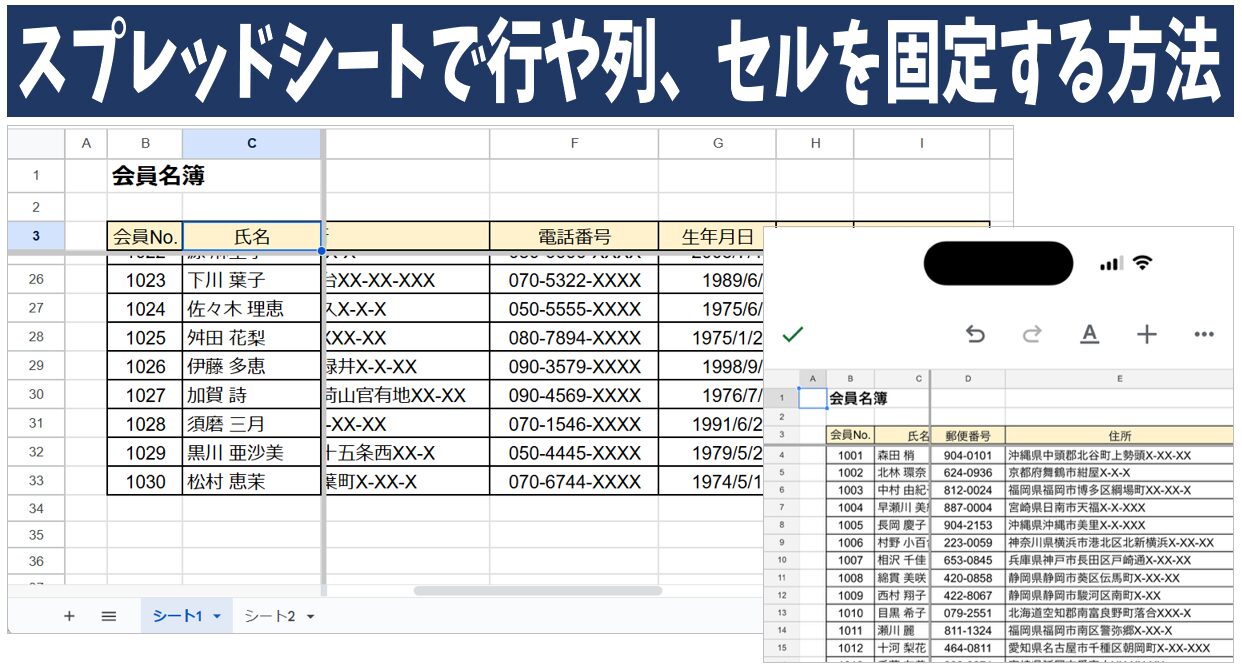
最も汎用性が高く確実なのが、画面下部に並ぶシート見出しタブを利用する方法です。表全体の基準となる先頭行や見出しを固定する際は、以下のステップを実行します。
1. 編集対象のスプレッドシートを開き、画面下部にある「シート名(例:シート1)」のタブをタップします。
2. 表示されたボトムシート(設定メニュー)を少し下へスクロールすると、「固定行」「固定列」の調整項目が現れます。
3. 上下矢印ボタンをタップして、固定したい行数(例:1行目を見出しにするなら「1」)や列数を指定します。
この設定を行うだけで、膨大なレコードを下方向や右方向にスクロールしても、見出し行・項目列が常に画面端にキープされ、データ照合のストレスが大幅に軽減されます。
【端末別比較】iPhoneとAndroidにおける操作性とUIの違い
端末のOSやアプリバージョンによって、行・列の指定方法には細かな挙動の違いが存在します。特に複数行の固定やコンテキストメニューの呼び出しにおいて、現場のユーザーから「反応が違う」との声が寄せられています。
| 操作項目 | iPhone(iOS版アプリ) | Android版アプリ | 編集部の見解・実務アドバイス |
|---|---|---|---|
| シートタブからの設定 | タブタップ > 数値カウントで指定 | タブタップ > 数値カウントで指定 | 両OS共通で最も安定しており、ミスが少ない推奨手順。 |
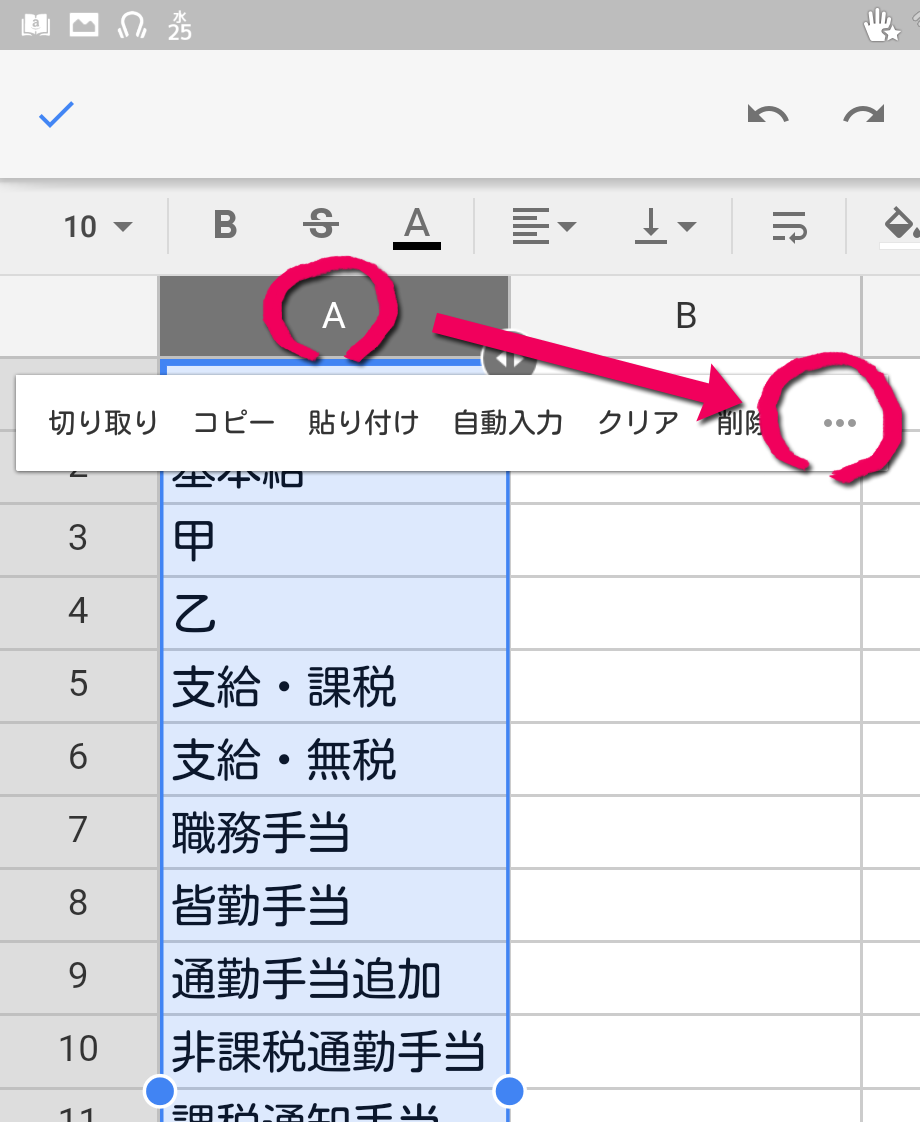
| 行・列番号からの直接指定 | 行番号タップ > 右矢印 >「固定」 | 行番号を長押し >「︙」>「固定」 | 特定の位置まで一括で固定したい場合に重宝する。 |
| 固定の解除方法 | シートタブ > カウントを「0」に戻す | シートタブ > カウントを「0」に戻す | 長押しメニューからの解除も可能だが、タブ経由が確実。 |
| モバイルブラウザ利用時 | Safari等では枠固定のUIが非表示 | Chrome等では一部機能が制限 | 原則として専用アプリの利用が必須条件となる。 |
現場検証の結果、iPhoneでは行番号・列番号をタップした際に出てくるフローティングメニューの「▶(右矢印)」を複数回送ることで「固定する」というコマンドに辿り着く仕様になっています。一方、Androidでは行ヘッダーの長押しやオーバーフローメニュー(3点リーダー)内に格納されているケースが多く、この微小な差異が「Androidに乗り換えたら設定場所が分からない」という戸惑いを生む要因となっています。
【実態検証】「固定できない」トラブルの深層と現場で起きている盲点
SNSやQ&Aサイトの声を分析すると、手順通りに操作しているにもかかわらず枠固定が反映されない、あるいはメニュー項目自体がグレーアウトしているといったトラブルが頻発しています。編集部による実態検証の結果、原因は主に3つの構造的障壁にあることが判明しました。
第1の要因は、ファイルのアクセス権限です。共有されたスプレッドシートが「閲覧者」または「閲覧者(コメント可)」に設定されている場合、行や列の固定設定を変更することはできません。枠の固定はシート全体の表示構造を変更する操作とみなされるため、「編集者」以上の権限が付与されている必要があります。
第2の要因は、セルの結合です。固定したい境界線上にまたがってセルが結合されている場合、システムが分割位置を正しく判定できず、固定処理がエラーになるか、意図しない挙動を示します。例えば、1行目と2行目をまたぐ結合セルが存在する状態で「先頭行のみ固定」を適用しようとすると、正常に動作しない原因になります。
第3の要因は、スマホのWebブラウザで開いているケースです。メールやチャットツールのリンクからそのままSafariやChromeでシートを開いた場合、簡易ビューワーモードで起動するため、枠固定の詳細メニューが表示されません。必ずApp StoreやGoogle Playで配布されている公式の「Google スプレッドシート」アプリでファイルを開き直す必要があります。
一般に知られていない盲点とネットの誤解
ネット上の情報では「スマホアプリでは複数行の固定ができない」という言説が散見されますが、これは明確な誤解です。初期のモバイル版アプリでは先頭1行・1列のみの簡易固定に限定されていた時期がありましたが、近年のアップデートにより、シートタブ設定から任意の行数・列数を数値指定して複数行固定することが可能になっています。
また、「スマホで設定した固定枠はPCで見ると崩れるのではないか」という懸念もよく耳にします。しかし、Googleスプレッドシートの枠固定データはクラウド上のシート属性として保存されるため、スマホで行った固定設定はPC版・タブレット版にも瞬時に双方向同期されます。つまり、現場のスマートフォンから設定した見出し固定は、オフィスでPCを開いている同僚の画面にも正確に反映されます。
さらに、固定を解除したい場合は、設定時と同様にシート名タブを開き、数値を「0」に下げるだけで瞬時に元のスクロール状態へと復帰します。不要になった固定枠を放置すると、小画面のスマホでは作業領域を圧迫するため、確認作業が終わった後の解除手順もセットで覚えておくのが実務上のポイントです。
【プロの結論】モバイルワークにおける表示設計と失敗しない判断基準
スマートフォンの画面は、一般的なノートPC(13〜15インチ)と比較して表示領域が10分の1以下に制限されます。この物理的制約の中で作業効率を高めるためには、単に枠を固定するだけでなく、情報密度のコントロールが極めて重要になります。
【プロの結論】スマホ固定表示を活用すべき状況・避けるべき状況の判断基準
▼ スマホでの枠固定が真価を発揮するケース
・縦に数十〜数百行以上続く売上リストや在庫管理表の現場照合
・横スクロールが必要な多項目アンケート結果の確認
・外出先からの簡易的なステータス更新・チェック業務
▼ 枠固定を慎重に扱うべきケース
・固定行が3行以上、固定列が2列以上に及ぶ複雑なシート(スマホ画面の半分以上が固定枠で埋まり、データ本体の可読エリアが消失するため)
・縦向き(ポートレート)表示での作業時(必要に応じて端末を横向きに回転させ、横幅の表示セル数を確保する運用が推奨されます)
限られた画面領域を有効活用するためには、「見出し行は1行に集約する」「固定する列はIDや品名など識別用の1列に絞る」といった、モバイル閲覧を想定したシート全体のレイアウト最適化が欠かせません。

【スプレッド シート 固定 スマホ】に関するよくある質問(FAQ)
Q1:スマホでスプレッドシートの1行目と1列目を同時に固定することはできますか?
A1:はい、可能です。画面下部のシート名タブをタップし、設定メニュー内にある「固定行」を「1」、「固定列」を「1」にそれぞれ設定することで、十字方向の交差見出しを同時に固定できます。
Q2:行番号を長押ししても「固定」のメニューが表示されません。どうすればいいですか?
A2:行番号をタップした後に表示される黒いメニューバーの「▶(右矢印)」をタップしてメニューを送るか、画面下部の「シート名タブ」をタップして開く詳細パネルから数値指定で固定をお試しください。
Q3:スマホで設定した固定枠を解除するにはどうすればよいですか?
A3:設定時と同じく画面下部のシート名タブをタップし、「固定行」「固定列」のカウントを上下矢印で「0」まで減らすことで、固定が完全に解除されます。
Q4:ブラウザ版スマホスプレッドシートで枠固定メニューが見当たりません。
A4:モバイルブラウザ版のUIでは枠固定の編集機能が省かれています。App StoreまたはGoogle Playから公式の「Google スプレッドシート」アプリをダウンロードし、アプリ経由で開いて操作を行ってください。
まとめ:モバイル操作をマスターして外出先のデータ管理を快適に
スマートフォン版Googleスプレッドシートでの枠固定は、手順さえ把握してしまえば数秒で完結するシンプルな機能です。「シート名タブからの数値指定」という基本ルートを確立しておけば、OSの仕様変更や長押しメニューの配置違いに惑わされることもありません。
移動中や現場でのデータ確認において、見出しの固定は作業スピードと入力精度の両面で大きなアドバンテージをもたらします。権限状態やセル結合といった注意点に配慮しつつ、スマートなモバイルデータワークを実践してください。 (出典: スプレッド シート 固定 スマホ(Yahoo!ニュース))
テクノロジーやライフスタイル領域を中心に執筆活動を行っています。趣味は写真撮影と旅行です。