【2026最新】アプリ移動の完全ガイド!画面整理から機種変更まで網羅
日々のスマートフォン利用で「ホーム画面が散らかって目当てのアイコンが見つからない」「ストレージ残量が逼迫している」「機種変更時のデータ引き継ぎが不安」といった悩みを抱える人は少なくありません。アプリの移動には、単なる画面上のアイコン配置変更から、SDカードへのデータ移行、端末間での一括引き継ぎまで、目的によって全く異なるアプローチが存在します。
OSのアップデートに伴い、操作体系や移行プロセスの自動化は年々進化を遂げています。本稿では、2026年現在の最新環境に基づき、失敗しないアプリ移動の手順と、思わぬトラブルに直面した際の具体的な解決策を徹底解説します。
📌 【この記事の重要ポイントまとめ】
- 要点1:ホーム画面の整理は「複数選択による一括移動」と「フォルダ設計」で作業時間を劇的に短縮できる。
- 要点2:内部ストレージの容量不足解消には、AndroidのSDカード移行可否の事前確認とキャッシュ削除の併用が不可欠である。
- 要点3:機種変更時のデータ移行はiPhoneのクイックスタートやAndroidのクラウド同期が基本だが、個別認証が必要なアプリへの事前対策が成否を分ける。
【画面整理】iPhone・Androidでアプリを自由自在に移動する基本と裏技
日々の操作効率を最大化する第一歩は、視線誘導と指の可動域を考慮したホーム画面のアイコン配置です。スマートフォン黎明期のように1つずつアイコンをドラッグする作業は、現在のOS環境では過去のものとなっています。
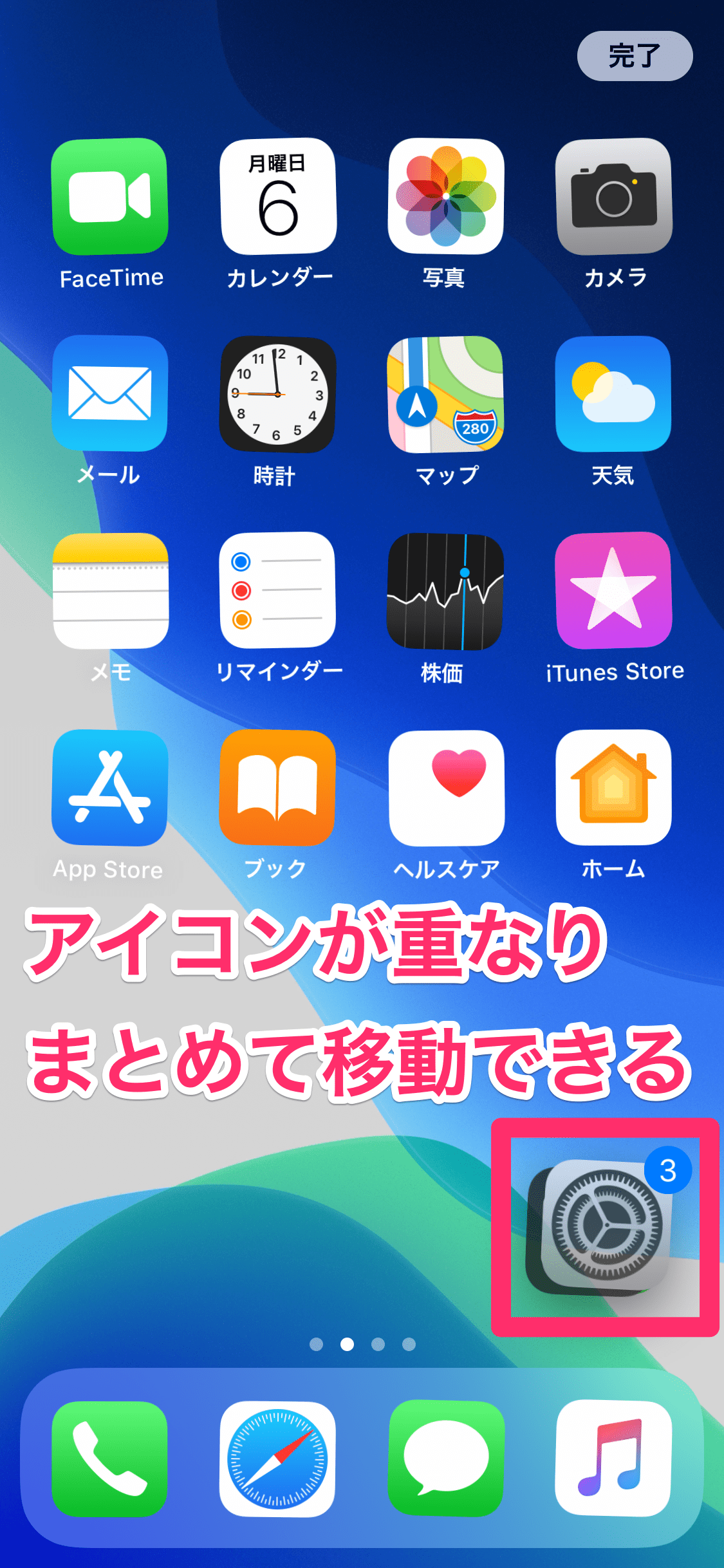
iPhoneにおけるアプリ移動の操作法では、アイコンを長押しして「ホーム画面を編集」を選択(または画面の余白を長押ししてアイコンが小刻みに揺れる状態に)した後、移動させたいアイコンをドラッグします。さらに効率を高めるテクニックが「複数選択による一括移動」です。1つのアイコンを指で押さえたまま、別の指で移動させたい他のアイコンをタップしていくと、指の下に複数のアイコンがひとまとめにスタックされます。そのまま目的のページへ一瞬で運ぶことが可能です。
画面の端までアイコンを引っ張っても隣のページへ切り替わりにくい場合は、ページ間でのアプリ移動のコツとして「反対側の手で画面をスワイプしてページをめくる」方法が極めて有効です。アイコンを保持したまま別の指で画面を左右にスワイプすれば、誤配置を防ぎながら狙った位置へスムーズに配置できます。
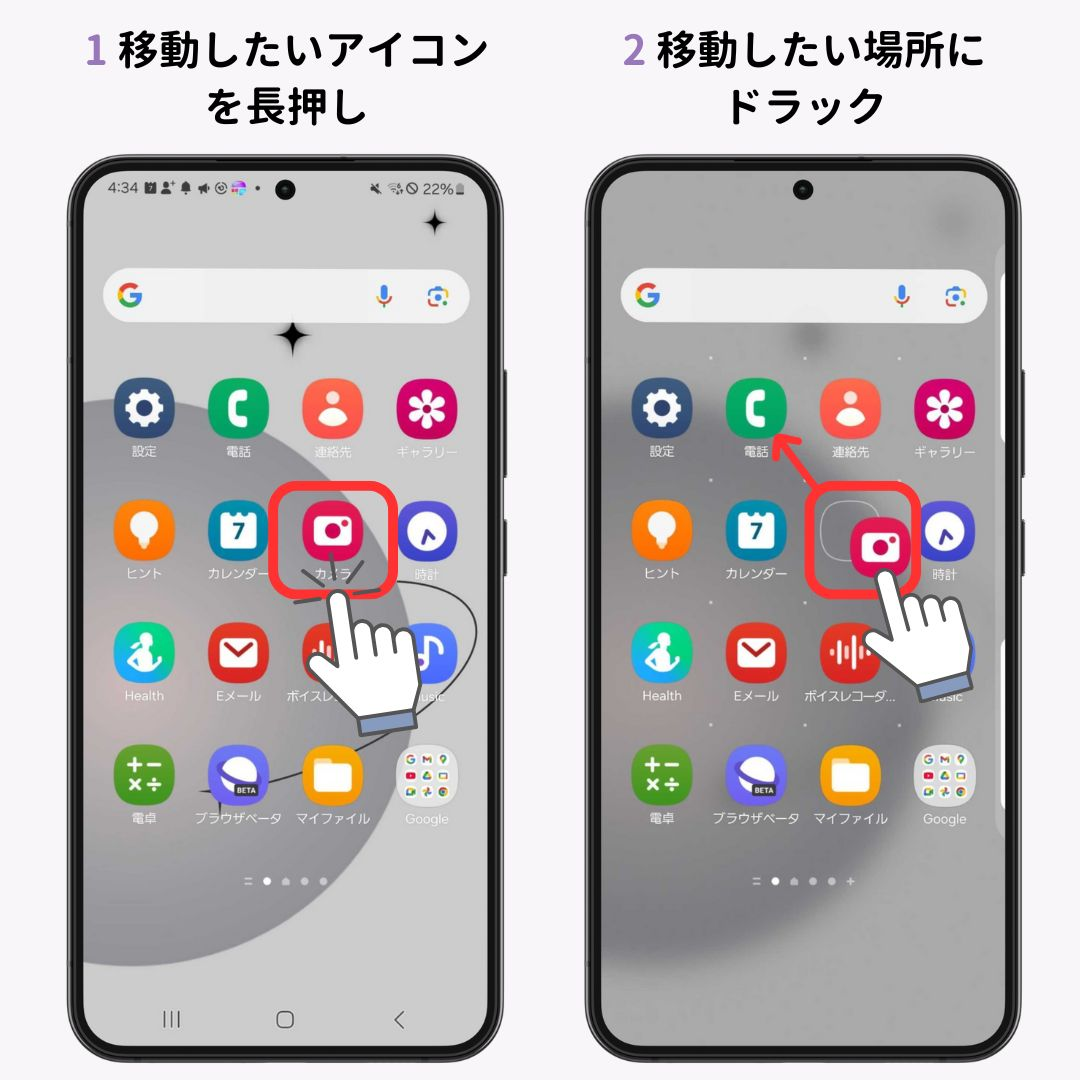
Android端末でも、標準のホームアプリや各種カスタムランチャー(One UI、MIUI等)において、アイコンの長押しから「複数選択」をタップすることで、一括でのフォルダ格納や別画面への移動が標準化されています。また、大画面を備えたiPadのホーム画面におけるアプリ配置では、ウィジェットとアプリアイコンのグリッド間隔を意識しつつ、作業用・エンタメ用といった機能別のフォルダ作成を活用することで、広大な作業スペースを最大限に活かせます。
【容量対策】内部ストレージ不足を解消!AndroidでSDカードへアプリ移動する全手順
端末の内部ストレージ容量が写真や動画、大容量アプリで圧迫された際、Androidユーザーにとって有力な選択肢となるのが外部ストレージの活用です。ただし、すべてのアプリが無条件でSDカードへ移動できるわけではありません。
AndroidでSDカードへアプリを移動する基本手順は次の通りです。
1. 端末の「設定」アプリを開き、「アプリ」(または「アプリと通知」)を選択する。
2. 移動させたい対象のアプリをタップし、「ストレージ」(または「ストレージとメモリ」)を開く。
3. 「使用中のストレージ」項目に「変更」ボタンが表示されていればタップし、「SDカード」を選択して移動を実行する。
ここで重要なのは、OSやアプリ開発元の仕様により「変更」ボタン自体が表示されないアプリが多数存在するという事実です。特にシステムの根幹に関わるアプリ、高頻度でバックグラウンド通信を行うSNS、セキュリティが厳格な決済系アプリなどは、動作の安定性とデータ保護の観点から内部ストレージ固定となっています。ボタンが表示されない場合は無理に外部移動を試みるのではなく、アプリ内の不要なキャッシュデータを削除するか、写真・動画などのメディアファイルを優先してSDカードへ退避させるアプローチが現実的です。
【機種変更】データ移行で失敗しない!クイックスタート&最新アプリ引き継ぎ手順
端末を新調した際、最も神経を使うのがアプリと内部データの確実な引き継ぎです。現在主流となっている移行技術により、作業のハードルは大幅に下がっています。
iOS環境においては、クイックスタートによるアプリの一括引き継ぎが標準です。新旧のiPhoneを近づけて電源を入れるだけで、Wi-Fiまたは有線接続を経由して端末内の設定、アプリアイコンの配置、さらにはログイン状態の一部まで丸ごと転送されます。画面の指示に従うだけで、バックアップデータからの復元を待つことなく短時間で移行が完了します。
Android端末においても、初期設定時に新旧端末をUSB Type-Cケーブルで直結するか、Googleアカウント経由のクラウドバックアップを選択することで、インストールされていたアプリが一括で自動ダウンロードされます。
ただし、システムによる自動転送に過信は禁物です。通信キャリアや端末メーカーのサポート窓口に寄せられるトラブルの多くは、「アプリ本体は移行できたが、中身の個別データが消えた」という事例です。特に以下のアプリは、端末移行前に個別のアカウント設定やバックアップが必須となります。
・LINE等のメッセージアプリ:トーク履歴の事前バックアップとアカウント引き継ぎ設定の有効化。
・モバイルSuica・コード決済アプリ:旧端末での残高預け入れ処理や二要素認証の再設定準備。
・ソーシャルゲーム等:運営会社ごとの引き継ぎコード発行やアカウント連携(Apple ID / Google アカウント連携)。
・二段階認証アプリ(Google Authenticator等):アカウント移行用QRコードのエクスポート。

比較検証|主要なアプリ移動・移行パターンの難易度と注意点
アプリの「移動」と一口に言っても、その目的と実行環境によって作業の複雑さやリスクは大きく異なります。以下の比較表で全体像を整理します。
| 移行パターン | 主な目的と所要時間 | 難易度・データ消失リスク | 編集部の見解・評価 |
|---|---|---|---|
| ホーム画面内の配置整理 | 操作性の向上(5〜10分) | 難易度:低 リスク:なし | 複数選択とフォルダ化を駆使することで、毎日のアクセス速度が格段に向上する。 |
| SDカードへのデータ退避 | 内部容量の確保(10〜30分) | 難易度:中 リスク:低(カード破損時は例外) | 移動非対応アプリが多いため、写真・動画の退避を優先した方が結果的に早いケースが多い。 |
| 同OS間の機種変更移行 | 環境の完全複製(30〜60分) | 難易度:低〜中 リスク:低(個別認証のみ注意) | クイックスタートやケーブル直結により極めて安定。個別ログイン情報の管理が要点。 |
| 異OS間の乗り換え移行 | プラットフォーム移行(60分以上) | 難易度:高 リスク:中(非互換データあり) | 専用移行アプリを利用しても、一部ゲーム内通貨や独自規格データが引き継げない制約がある。 |
【実態検証】「アプリが移動できない」ネットの悲鳴と現場で判明した真因
オンラインのQ&AコミュニティやSNS上では、「アイコンを長押ししても動かない」「ドラッグしても元の位置に戻ってしまう」といったトラブル報告が後を絶ちません。調査によると、操作ミス以外の構造的な原因として主に以下の4点が挙げられます。
第一に、保護機能や機能制限の設定です。iPhoneの場合、「設定」>「スクリーンタイム」>「コンテンツとプライバシーの制限」>「iTunesおよびApp Storeでの購入」内の「アプリの削除」や関連項目が許可されていないと、アイコンの編集モード自体が制限される仕様が存在します。また、Androidの一部端末(GalaxyのOne UIなど)には「ホーム画面のレイアウトをロック」という設定項目があり、これがオンになっているとアイコンの追加や移動が一切受け付けられなくなります。
第二に、画面端のタッチ判定やケースの干渉です。近年のベゼルレス端末や湾曲ディスプレイでは、画面の最端部での誤タッチ防止アルゴリズムが働いているため、アイコンを端に押し当ててもページめくり判定が発生しにくいケースがあります。指を端で止めるのではなく、前述の「もう片方の指で画面をフリックする」操作で確実に回避可能です。
第三に、ストレージやメモリの枯渇による動作遅延です。端末の空き容量が1GB未満になっている極限状態では、アイコン移動のアニメーション処理やメタデータの書き換えが正常に完了せず、元の位置に強制復帰する現象が観測されています。
一般に知られていない盲点とネットの誤解を暴く
デジタル環境のメンテナンスにおいて、ネット上に流布する古い情報や誤った認識がトラブルを引き起こすケースが目立ちます。
「SDカードにアプリを移動すれば、動作速度も維持できる」という誤解:
SDカードの読み書き速度は、端末内蔵のUFSストレージと比較して大幅に劣ります。仮にアプリ本体をSDカードに移動できたとしても、起動速度の大幅な低下や、ゲームプレイ時のカクつき、ウィジェットの更新停止といったパフォーマンス低下を招くリスクがあります。アプリ本体は内蔵ストレージに残し、写真やダウンロード音楽のみを外部へ逃がすのが鉄則です。
「一括移行ツールを使えばバックアップは一切不要」という思い込み:
クイックスタート等の最新移行機能は非常に完成度が高いものの、通信の瞬断や認証トークンの失効によるトラブルはゼロではありません。特に金融機関のワンタイムパスワード生成アプリなどは、旧端末側で事前に解除手続きをしておかないと、新端末側で即座にロックがかかり再発行手続きに数日を要する事態に陥ります。
【プロの結論】デジタル環境の整理心理学と失敗しない判断基準
スマートフォンのホーム画面は、現代人にとって「認知リソースを最も消費する作業デスク」そのものです。認知心理学の観点からも、視界に入る不要な情報過多は集中力の低下と意思決定疲れを招きます。以下の基準を参考に、自身の利用スタイルに合わせた環境構築を推奨します。
アプリ整理・移動を徹底すべき人
- 通知バッジに追われストレスを感じている人:1画面目に置くアプリを12〜16個に厳選し、使用頻度の低いものはAppライブラリや検索(Spotlight)経由での起動に切り替えることで、劇的な精神的余裕が生まれます。
- バッテリーや動作の重さに悩む人:使っていないアプリがバックグラウンドでリソースを消費している可能性があります。フォルダに隠すのではなくアンインストールを断行すべきです。
無理なデータ移動を避けるべき人
- セキュリティ重視の業務端末を利用している人:安易な外部ストレージ化やサードパーティ製ランチャーアプリの導入は、セキュリティポリシー違反や意図せぬ情報漏洩リスクを招きます。標準機能の範囲内での運用が最も堅牢です。
【アプリ を 移動 する 方法】に関するよくある質問(FAQ)
Q1:iPhoneでアイコンを長押ししてもブルブル震えず、メニューしか出ません。どうすればいいですか?
A1:長押し時に表示されるクイックアクションメニューから「ホーム画面を編集」をタップしてください。または、メニューが出ても指を離さずにそのまま少し待つか、画面の何もない余白部分を長押しすることで、従来の編集モード(アイコンが揺れる状態)へ移行できます。
Q2:Androidで「SDカードへ移動」のボタンが表示されません。何が原因ですか?
A2:アプリの開発元が外部ストレージへの移動を許可していないか、OS側の仕様で制限されています。セキュリティ系アプリ、SNS、ウィジェット対応アプリなどは基本的に移動できません。内部ストレージを空ける目的であれば、キャッシュ削除やメディアファイルの移動を行ってください。
Q3:機種変更でアプリを移動する際、事前にやっておくべき最も重要なことは?
A3:LINEのトーク履歴バックアップと、二段階認証アプリ(Google Authenticator等)の移行準備、および各重要サービスのアカウントID・パスワードの再確認です。これらは新端末単体では復元できない場合があるため、旧端末が手元にあるうちに確実に確認してください。
Q4:ホーム画面からアプリを消したら、アプリ自体も削除(アンインストール)されてしまいますか?
A4:iPhoneの場合は「ホーム画面から取り除く」を選択すれば、本体から消去されず「Appライブラリ」に残ります。Androidの場合も、ドロワー(アプリ一覧画面)に対応したランチャーであれば、ホーム画面のショートカットを削除してもアプリ自体は保持されます。
まとめ:迷わず快適にアプリを移動・移行するための指針
アプリの移動やデータ移行は、正しい手順とOSごとの制約を把握していれば決して難しい作業ではありません。日頃の画面整理においては「複数選択」や「ページスワイプの併用」といった基本操作をマスターするだけで、快適性は飛躍的に向上します。
また、容量不足の解消や機種変更に際しては、自動化されたシステムツールを活用しつつも、認証が絡む個別データの保全を怠らない二段構えの対策が成功の鍵を握ります。本稿で紹介した手順と注意点を踏まえ、ストレスのない最適なデジタル環境を整えてください。 (出典: アプリ を 移動 する 方法(Yahoo!ニュース))
毎日更新されるトレンド情報を分析・発信中。役立つ裏技やおすすめ情報を分かりやすく紹介します。