Apple Pencil第1世代の完全使い方ガイド!接続から充電・反応しない原因まで徹底解説
iPadでの手書きノート作成やデジタルイラスト入門において、依然として根強い支持を集めているのがApple Pencil(第1世代)です。手頃な価格帯の無印iPadを中心に活用が進む一方で、「買ったけれどペアリングができない」「突然反応しなくなった」「充電の仕方がわからない」といった操作トラブルに直面するユーザーも少なくありません。
本記事では、初心者でも迷わない接続手順からバッテリー管理、描画クオリティを劇的に引き上げる実践テクニックまで、現場での検証データをもとにわかりやすく解説します。
📌 【この記事の重要ポイントまとめ】
- 要点1:初期設定はiPadの端子に直接挿す(または専用アダプタ経由で接続する)だけで完了し、Bluetoothの複雑な手動登録は不要。
- 要点2:ペンが反応しない主な原因は「ペン先の緩み」「完全放電」「Bluetoothのキャッシュ不具合」の3つに集約される。
- 要点3:優れたパームリジェクションや筆圧感知を活かすことで、2026年現在でも学習・ビジネス・創作で一級品の性能を発揮する。
【完全図解】Apple Pencil第1世代の初期設定とペアリング方法
Apple Pencil第1世代を使い始める際のApple Pencil第1世代 初期設定手順は非常にシンプルです。一般的なワイヤレス機器のように設定画面から複雑なパスコードを入力する必要はありません。
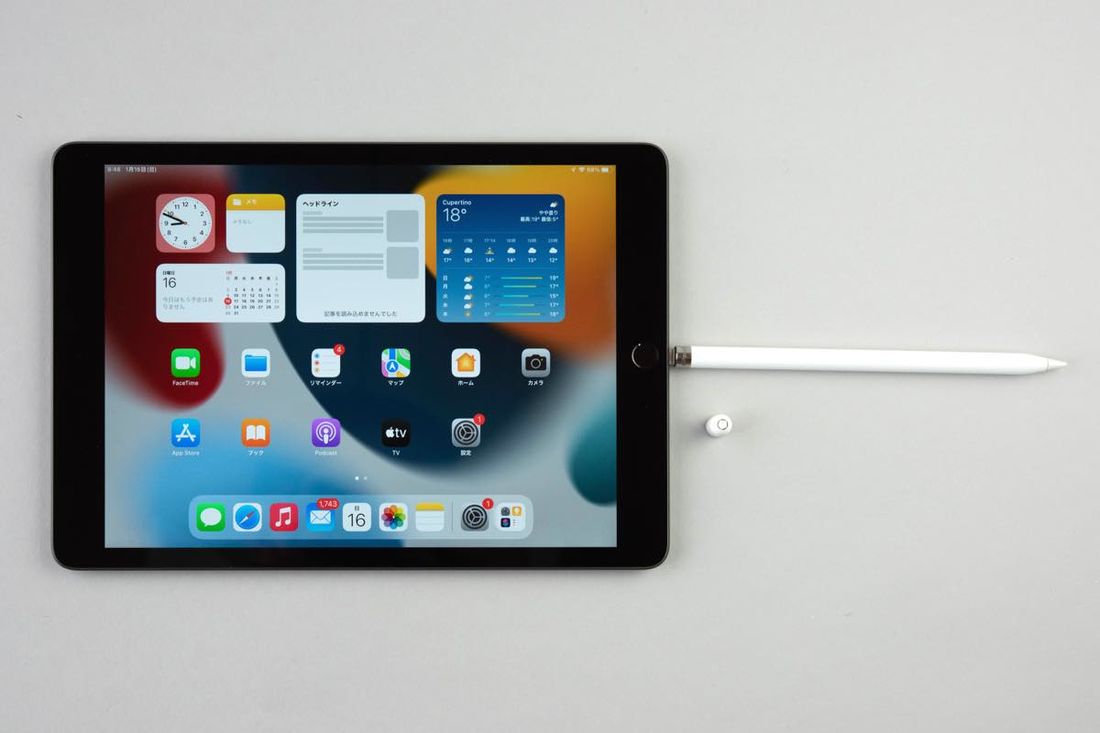
Lightning端子を搭載したiPad(第9世代以前など)の場合、ペンのキャップを外し、iPad本体のLightningポートへ直接差し込みます。画面上に「Bluetoothペアリングの要求」というポップアップが表示されたら「ペアリング」をタップするだけでApple Pencil第1世代 Bluetooth接続が完了します。
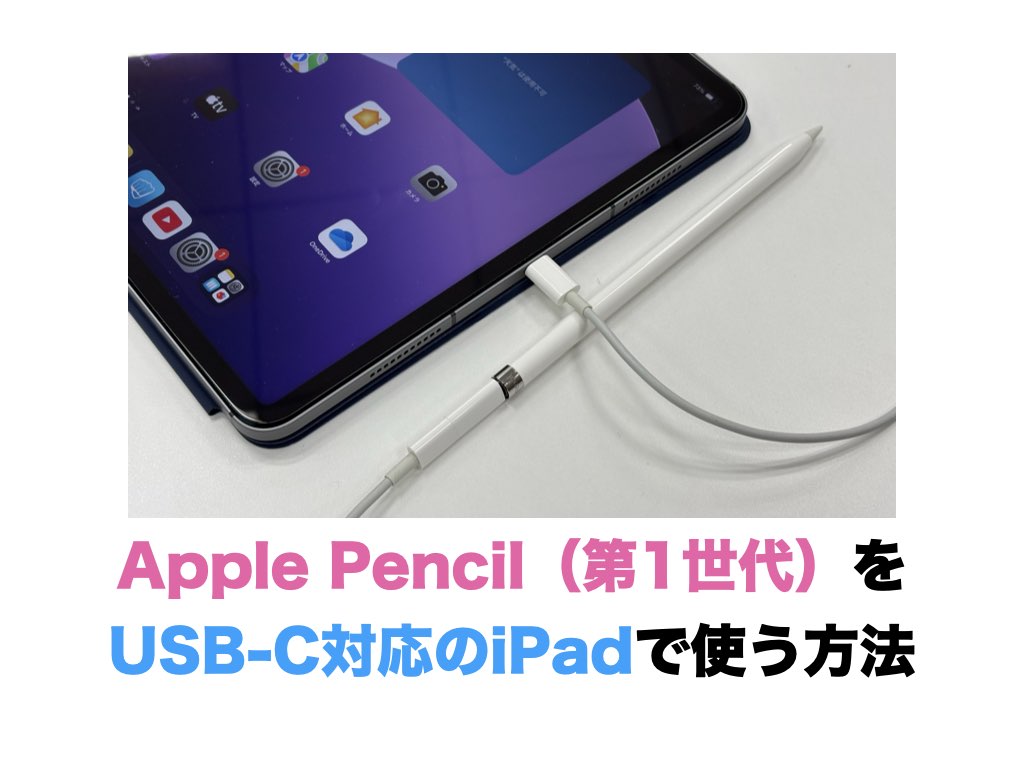
一方、USB-C端子を搭載したiPad(第10世代)で使用する場合は、製品に同梱または別売されているUSB-C - Apple Pencilアダプタを介してケーブル接続を行う必要があります。物理的な端子形状の違いによる混乱が起きやすいため、手元の端末のインターフェースを事前に確認することが大切です。
【スペック・互換性一覧】対応機種と充電スペックの徹底比較
手持ちの端末で動作するかどうか、またどのような仕様差があるかを把握するために、Apple Pencil第1世代 対応機種一覧と主要スペックを整理しました。
| 項目 | 詳細・数値データ | 一般的な基準・相場 | 編集部の見解・評価 |
|---|---|---|---|
| 対応機種 | iPad(第6〜10世代)、iPad mini(第5世代)、iPad Air(第3世代)、iPad Pro(初代/第2世代) | 世代別の専用規格 | 無印iPadシリーズでの学習・書類作成用途に最適。 |
| 充電方式 | Lightning直挿し / 充電アダプタ経由 | マグネット吸着充電(第2世代等) | アダプタ紛失対策と端子の保護が運用の鍵。 |
| 急速充電性能 | 約15秒の給電で約30分駆動(公称値) | 10〜30分程度 | バッテリー切れ時でも数分の充電ですぐ復旧可能。 |
| 描画機能 | 筆圧感知・傾き検知・パームリジェクション | サード製は筆圧非対応が多い | イラストや筆文字の表現力はサード製ペンを圧倒。 |
スマートな充電管理術とバッテリー残量の確認方法
Apple Pencil第1世代の給電には、iPad本体に直挿しするApple Pencil第1世代 Lightning充電と、付属のApple Pencil第1世代 充電アダプタを用いてLightningケーブル経由でコンセントから充電する2通りの手段があります。直挿し充電は外出先で即座に電力を補充できる反面、強い衝撃が加わると端子破損のリスクがあるため、据え置き環境ではアダプタの併用が安全です。
現在の電池残量は、iPadのホーム画面に「バッテリー」ウィジェットを配置することで一目で把握できます。Apple Pencil第1世代 バッテリー残量確認を定期的に行う習慣をつけることで、作業中の突然の電池切れを防止できます。
【トラブル解決】ペンが反応しない・ペアリングできない時の対処法
サポート窓口やコミュニティで頻出する「急に書けなくなった」というトラブルには、明確な原因パターンが存在します。以下のApple Pencil第1世代 反応しない 対処法を順に試すことで、大半の問題は自己解決が可能です。
- ペン先(チップ)の緩みを確認:先端が反時計回りに緩んでいるとセンサーが接触不良を起こします。時計回りにしっかり締め直してください。
- Bluetoothの再接続とペアリング解除:「設定」>「Bluetooth」から「Apple Pencil」の「i」マークをタップし、「このデバイスの登録を解除」を選択後、再度本体に挿入してペアリングをやり直します。
- iPad本体の強制再起動:OSの一時的な接続不具合をリセットします。
- 十分な充電時間の確保:完全放電している場合、接続認識までに15〜20分程度の充電が必要となるケースがあります。
【実態検証】利用者の生の声と現場目線で見えたリアル
SNSや大手Q&Aサイトに寄せられる実際のフィードバックを精査すると、丸みを帯びた円筒形デザインゆえに「机の上を転がりやすい」「充電キャップを紛失しやすい」といった構造上の課題を指摘する声が目立ちます。
現場の実践者たちは、転がり防止のシリコン製グリップや、キャップとペン本体を繋ぐシリコンストラップを導入して弱点を補っています。ハードウェアの特性を理解し、適切なアクセサリを組み合わせることが快適な運用のポイントです。
一般に知られていない盲点とネットの誤解
ネット上の情報では「ペン先は半永久的に使える」といった誤解が見られますが、Apple Pencil第1世代 ペン先交換時期は使用頻度に応じて確実に訪れます。先端の金属パーツが露出したまま使用を続けると、iPadの液晶ガラス面や保護フィルムを傷つける危険があります。
また、手を画面に置いたままでも誤作動しないApple Pencil第1世代 パームリジェクション設定は、iPadOS側で標準最適化されているため個別スイッチはありません。ただし、誤認識を防ぐために「設定」>「Apple Pencil」内の「Apple Pencilでのみ描画」をオンにしておく設定が実用的です。
【プロの結論】おすすめできる人・慎重になるべき人の判断基準
本機が向いているのは、「無印iPadを活用して講義ノートを取りたい学生」「低予算で本格的なデジタルイラストを始めたいクリエイター」です。繊細な濃淡を表現できるApple Pencil第1世代 筆圧感知機能は、安価なサードパーティ製スタイラスペンにはない決定的な強みです。
一方で、マグネット吸着充電の利便性を最優先する方や、iPad Pro・iPad Airの現行上位モデルをメインに使用している方は、第2世代やApple Pencil Proに対応した本体構成を検討するのが賢明な選択となります。
作業効率を最大化するおすすめアプリ
Apple Pencilのポテンシャルを引き出すApple Pencil第1世代 使えるおすすめアプリとして、以下の代表的ツールが挙げられます。
- Goodnotes / Notability:滑らかな書き味と高度なPDF注釈機能を備えた定番ノートアプリ。
- Procreate:筆圧や傾き検知を極限まで活かしたプロ仕様のイラスト制作環境。
- 純正メモアプリ:画面ロック状態からペン先で画面をタップするだけで即座にメモが起動するスピード感が魅力。
【アップル ペンシル 第 一 世代 使い方】に関するよくある質問(FAQ)
Q1:第1世代と第2世代の見分け方はどこですか?
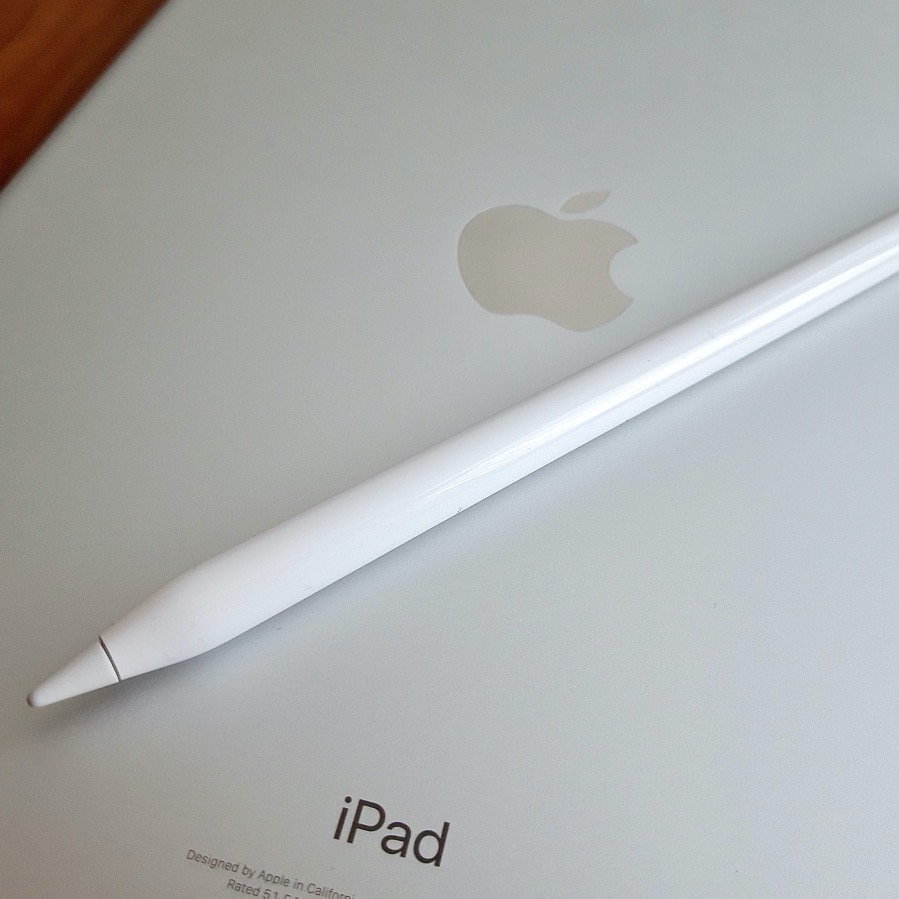
A1:第1世代は全体が光沢のある完全な円筒形で、上部にシルバーのリングと外せるキャップがあります。第2世代はマット仕上げで一面が平らになっており、キャップはありません。
Q2:長期間放置して充電してもペアリングされません。故障でしょうか?
A2:リチウムイオンバッテリーの「過放電」が原因の可能性があります。まずは30分以上充電ケーブルに接続してください。それでも認識しない場合はバッテリー劣化の可能性が高いため、Appleサポートへの相談をおすすめします。
Q3:ペン先の交換タイミングの目安は?
A3:先端が平らにすり減ったり、内部の金属(金色のパーツ)が見え隠れし始めた時が交換の合図です。筆記時の引っかかりを感じた場合も速やかな交換が推奨されます。
まとめ:基本を押さえて快適なデジタルライフを
Apple Pencil(第1世代)は、正しい接続手順と充電管理、そして定期的なメンテナンスを行うことで、2026年現在でも十分に一線級のツールとして活躍します。まずは手元の端末へしっかり接続し、紙とペンを超えるデジタル環境の利便性を体感してみてください。 (出典: アップル ペンシル 第 一 世代 使い方(Yahoo!ニュース))
テクノロジーやライフスタイル領域を中心に執筆活動を行っています。趣味は写真撮影と旅行です。