写真の白枠加工がおしゃれに決まる!無料アプリと裏技完全ガイド
Instagramのフィードを眺めていると、写真の周囲にすっきりとした余白を設けて洗練されたギャラリーのように見せているアカウントが目を引きます。SNS投稿や日常のスナップをワンランク上の雰囲気に仕上げる手法として定着した「白枠加工」ですが、やり方ひとつで写真全体の印象や画質が劇的に変わる点は意外と見落とされがちです。
専用ツールをインストールしなくても標準機能だけで手軽に枠を付ける裏技から、複数枚の投稿で世界観を崩さないための余白設計、さらには解像度を維持したまま仕上げるおすすめツールまで、現場の検証データをもとにわかりやすく解説します。
📌 【この記事の重要ポイントまとめ】
- 要点1:iPhoneの標準写真編集やスクリーンショット機能を応用すれば、外部アプリを入れずに完全無料で正方形の白枠写真を作成可能。
- 要点2:解像度劣化を防ぐには再圧縮を避ける保存形式の選択と、キャンバスサイズをあらかじめSNS推奨解像度(1080×1080px等)に固定するワークフローが必須。
- 要点3:2026年現在のSNS運用では、太すぎる枠よりも写真本来の構図を引き立てる「黄金比余白(5〜8%)」がトレンドの主流。
【2026年最新】インスタで統一感を出す白枠トレンドと視覚心理学
Instagramのグリッド投稿において、インスタの統一感を高める白枠トレンドは単なる流行を超え、パーソナルブランディングの基本技術として定着しています。スマートフォンの画面という限られた領域において、投稿写真同士が直接隣り合うと視覚的なノイズが生じやすくなりますが、一定のホワイトスペースを設けることで1枚ごとの写真が独立した作品として際立ちます。
視覚心理学における「図と地(Figure-Ground)」の理論に基づくと、人間の脳は境界線で区切られた内側の対象を主役(図)として強く認識します。写真の周囲に適度な白フレームを配置すると、被写体のコントラストが強調され、明度や色味が異なる写真が並んでもフィード全体に調和が生まれます。
特に写真の白枠をおしゃれな正方形に収めるスタイルは、縦写真や横写真が混在する場合でもグリッドの縦横比を崩さず、整然としたマガジン風のレイアウトを構築できるため、クリエイターやショップアカウントの間で根強い支持を集めています。
iPhoneならアプリなしで可能?写真に白枠を付ける裏技と手順
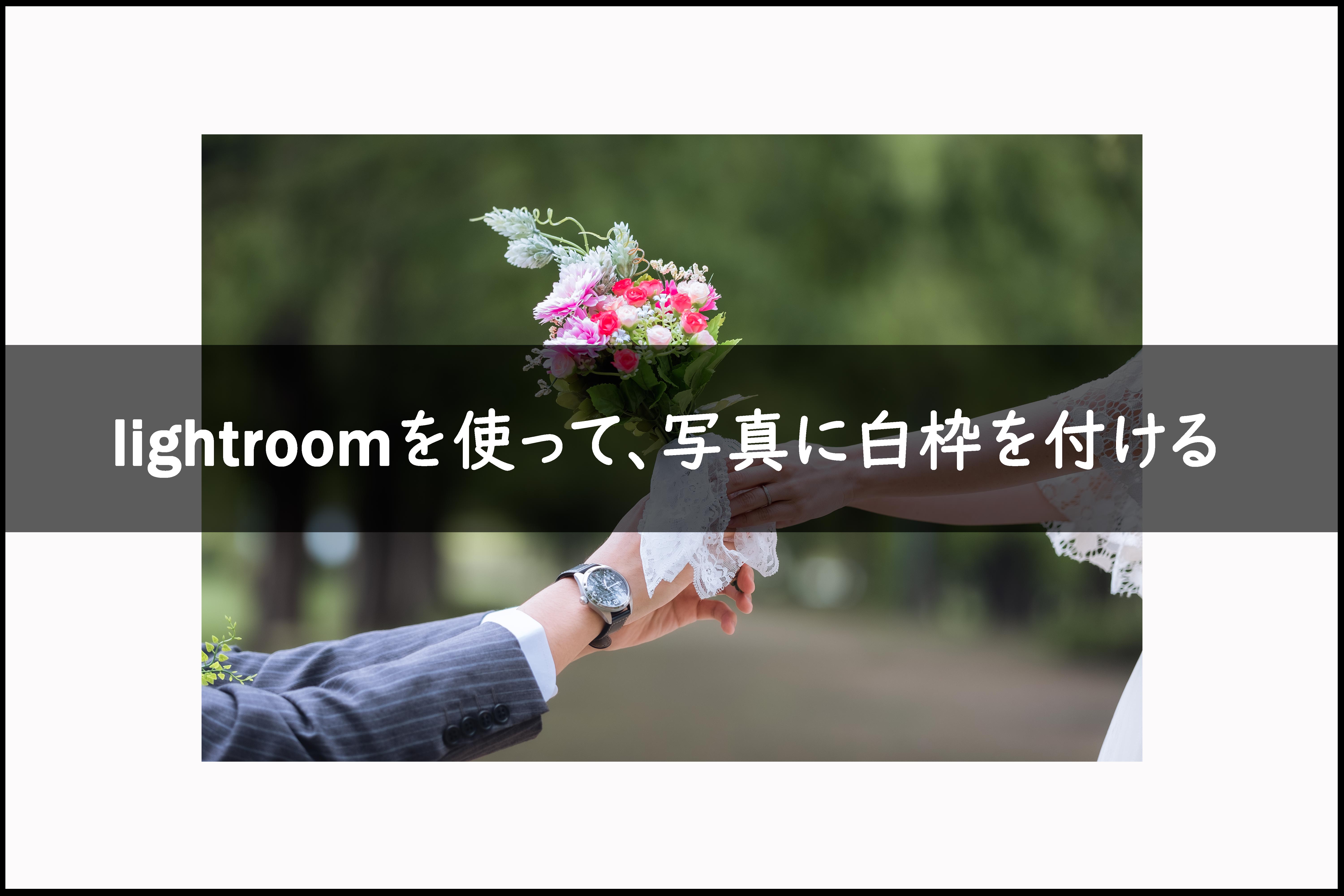
「新しいアプリを増やしたくない」「手元にある端末だけで今すぐ加工したい」という場合、iPhoneの写真に白枠をアプリなしで付ける裏技が極めて有効です。iOS標準の「写真」アプリや「マークアップ」機能を組み合わせることで、サードパーティ製ツールを使わずに綺麗なフレームを作成できます。
代表的な手順は以下の2通りです。
【方法A:写真アプリのプレビュー+スクショ切り抜き法】
1. 写真アプリで加工したい写真を開き、画面を軽く1回タップして上下のメニューバーを非表示にする。
2. 背景が黒または白の全画面表示になった状態で、被写体が中央に来るようピンチイン(縮小)して余白を調整する。
3. その状態のままスクリーンショットを撮影し、写真アプリの編集機能で1:1の正方形にクロップする。
※背景色を白色にしたい場合は、メモアプリに写真を貼り付けて同様に縮小キャプチャを行うと、完全な白背景の枠が手に入ります。
【方法B:壁紙作成画面を利用した正方形フレーム出力】
1. 「設定」またはロック画面のカスタマイズから新規壁紙作成を選択し、対象の写真を読み込む。
2. 写真をピンチインして中央に配置し、背景を白色単色に設定する。
3. プレビューをキャプチャし、正方形比率でトリミングして保存する。
手軽さという点では圧倒的ですが、スクリーンショットを経由するためディスプレイの解像度に依存し、印刷用途や超高解像度での保存には向かない点に留意が必要です。
写真の枠付けアプリ無料おすすめ比較|画質を落とさない決定版
クオリティにこだわりたい場合や、複数枚の写真を一括処理したい場合は、専用の加工ツールを活用するのが賢明です。写真加工で白枠を付けつつ画質を落とさないためには、保存時のJPEG圧縮率やピクセルリサイズの設定が細かく制御できるアプリを選ぶ必要があります。
編集部が主要ツールを実際に検証し、機能性と画質維持力を比較した結果は以下の通りです。
| ツール名 | 無料枠での機能・仕様 | 余白調整の柔軟性 | 編集部の見解・評価 |
|---|---|---|---|
| Canva(キャンバ) | 無料版でもPNG/高画質JPEG書き出し対応。カスタムサイズ自由。 | 数値指定・ピクセル単位で微調整可能 | 画質劣化ゼロで統一感を管理できるプロ向け最強ツール。 |
| LINE Camera | 完全無料。多彩なフレームと正方形フィット機能を搭載。 | スライダー直感操作(比率固定も容易) | 日常のスピード加工に最適。初心者でも迷わず即座に出力可能。 |
| InShot | 基本無料(広告あり)。写真・動画両対応のキャンバス機能。 | 比率プリセット+無段階スライダー | 静止画とリール動画の枠線を同一比率で揃えたい場合に重宝。 |
| 正方形さん(Squareroid) | 基本無料。ワンタップで正方形白枠を生成する特化型。 | タップ切り替え・シンプル配置 | 余計な装飾を省き、最速でInstagram投稿用サイズを作りたい人向け。 |

【実践手順】LINEカメラ・Canvaを使った簡単白フレーム加工術
数ある選択肢の中でも、操作の手軽さで支持される「LINE Camera」と、精密なデザインワークが可能な「Canva」の2大定番を使った写真の白フレーム簡単加工のステップを整理します。
LINE Cameraでの手軽な枠付けステップ
1. アプリを起動し、「アルバム」から加工したい写真を選択。
2. 画面下部の「編集」をタップし、フレームアイコン(四角い枠のマーク)を選択。
3. プリセットからプレーンな「ホワイトフレーム」または正方形フィットを選択。
4. スライダーで写真の白枠余白調整を好みの太さに設定し、右下の保存ボタンをタップ。
Canvaでの高画質・均一デザイン作成ステップ
1. Canvaを開き、「Instagramの投稿(正方形 1080×1080px)」の新規キャンバスを作成。
2. 背景色を「#FFFFFF(純白)」または希望のオフホワイトに設定。
3. 「アップロード」から写真を読み込み、キャンバスの中央に配置。
4. ガイドライン(紫の吸着線)を確認しながら、上下左右に均等な余白ができるよう拡大・縮小。
5. 右上の「共有」から「ダウンロード」を選び、ファイル形式をPNGまたは品質100%のJPGにして保存。
写真の白枠をCanvaで作る方法を一度テンプレート化しておけば、次回以降は写真を差し替えるだけで、ミリ単位のズレもない完璧な統一グリッドを維持できます。
【実態検証】利用者の生の声と現場目線で見えたリアルな失敗談
SNS上のコミュニティや知恵袋等の相談事例を検証すると、白枠加工を導入したユーザーがつまずきやすい「リアルな落とし穴」がいくつか浮かび上がってきます。
大手ライフスタイルメディアでSNS運用を担当するデザイナーは次のように明かします。
「よくある失敗が、投稿ごとに枠の太さがバラバラになってしまうケースです。スマホの感覚で適当にピンチインして枠を作っていると、グリッド全体で見たときにラインが波打ち、かえって散らかった印象を与えてしまいます。また、アプリの自動保存で画質が極端に圧縮され、写真が眠たい(コントラストが落ちた)状態になっているアカウントも少なくありません」
ユーザーの声からも、「無料アプリで保存したら文字やディテールが潰れた」「白枠の余白が広すぎて、タイムラインをスクロールしたときに写真が小さく見えすぎる」といった後悔の声が散見されます。手軽さだけに頼らず、ルールを決めて加工することが美しい仕上がりの絶対条件です。
一般に知られていない盲点とネットの誤解|余白調整と圧縮の罠
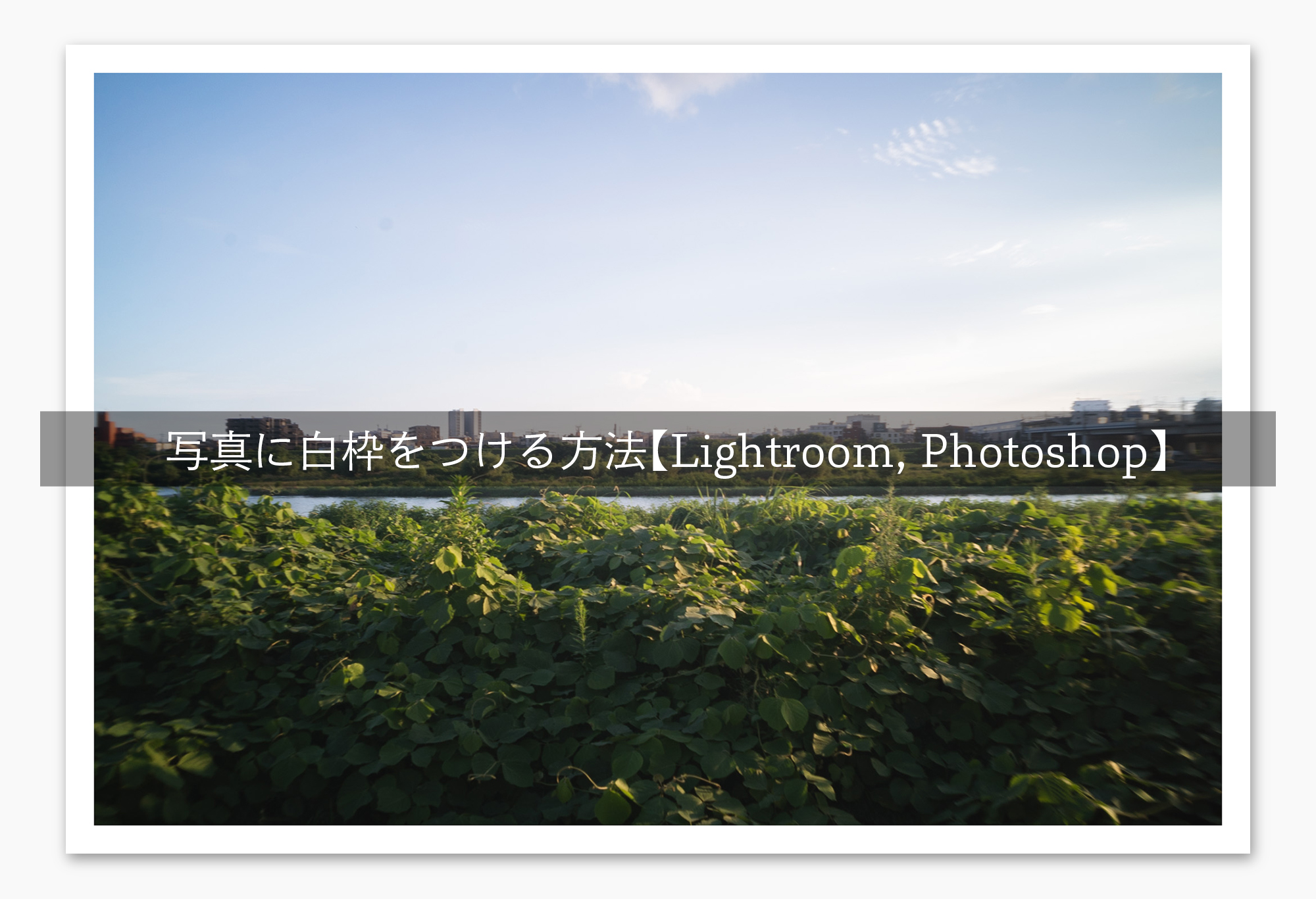
ネット上の情報では「とりあえず正方形に白枠を付ければおしゃれになる」と語られがちですが、ここには見過ごされがちな技術的盲点が存在します。
【盲点1:ダークモード表示時の見え方】
閲覧ユーザーの多くがスマートフォンのダークモードを利用しています。完全な純白(#FFFFFF)の太い枠は、黒い画面上で過度な発光感(ハレーション)を生み、鑑賞者の目にストレスを与える場合があります。少しだけトーンを落としたアイボリーや薄いグレー(#F8F8F8など)を意識的に選ぶ運用者が増えているのはこのためです。
【盲点2:過度な多重保存によるJPEG劣化】
「撮影 → 切り抜きアプリ → 枠付けアプリ → SNS投稿」と何度も保存を繰り返すと、非可逆圧縮であるJPEG形式は世代を重ねるごとにブロックノイズを蓄積します。枠付けを行う際は、可能な限りオリジナル画像から直接1回で編集・保存を完結させるのが画質保持の鉄則です。
【プロの結論】白枠加工を取り入れるべき人と慎重になるべき人の判断基準
写真の白枠加工は万能の魔法ではありません。自身の発信目的や被写体に合わせて採用を判断することが重要です。
【白枠加工を取り入れるべき人】
・縦写真、横写真、パノラマ写真など異なるアスペクト比の作品を1つのフィードで美しく並べたいクリエイター
・ミニマルで落ち着いた世界観や、セレクトショップのような清潔感を演出したいブランド・店舗アカウント
・フィード全体をポートフォリオ(作品集)として機能させたいフォトグラファー
【導入に慎重になるべき人】
・料理のシズル感や迫力ある風景など、画面いっぱいに広がるダイナミックさで勝負したいアカウント
・リール動画やストーリーズ投稿がメインで、フィードの閲覧滞在時間が短い運用スタイル
・毎回の投稿で枠幅を厳密に揃える編集作業を手間だと感じる人(不揃いな枠は逆効果になります)
【写真 白 枠】に関するよくある質問(FAQ)
Q1:写真に白枠を付けると画質が落ちるのはなぜですか?
A1:無料の画像加工アプリの中には、保存時に自動的に画像サイズを縮小したり、高圧縮のJPEGで書き出す仕様のものがあるためです。Canvaなど高解像度(PNGやカスタムピクセル)保存が可能なツールを選び、余計なアプリの多重経由を避けることで画質劣化を完全に防ぐことができます。
Q2:Instagramで一番おしゃれに見える白枠の比率はどれくらいですか?
A2:画面全体の面積に対して、余白が5%〜8%程度に収まるバランスが最も洗練されて見えます。余白が15%を超えると写真本体が小さくなりすぎ、モバイル画面での視認性が著しく低下するため注意してください。
Q3:Androidスマホでもアプリなしで白枠加工はできますか?
A3:機種によって標準ギャラリーアプリの機能が異なりますが、GoogleフォトやGalaxyの標準ギャラリーにある「キャンバス調整」や「コラージュ作成」を活用することで、アプリを新規追加せずに白背景の枠を作成可能です。
まとめ:自分らしい世界観を構築するためのフレーム活用術
写真の白枠加工は、スマートフォンの画面という小さなキャンバスの中で、被写体の魅力を最大限に引き出すための強力なフレームワークです。アプリなしで手軽に実践できる標準機能の裏技から、CanvaやLINE Cameraを用いた高精度なレイアウトまで、用途に応じた選択肢が存在します。
単に枠を付ける作業にとどまらず、「余白の比率を固定する」「画質を損なわないワークフローを組む」「世界観に合ったトーンを選ぶ」という基本を押さえることで、日常の写真は見違えるほど洗練された印象へと生まれ変わります。まずは手元の写真を1枚、お気に入りの比率でフレームに収めることから試してみてください。 (出典: 写真 白 枠(Yahoo!ニュース))
最新のトレンドや話題のニュースをわかりやすく解説するWebライターです。読者の皆様に役立つ情報を日々お届けしています。