スマホのPDFが開かない・消えた?保存先と編集印刷の完全解決法
仕事の見積書から役所の手続き書類、飲食店のメニューまで、日常のあらゆる場面でスマートフォン経由のPDFファイルを扱う機会が増加しました。しかし現場からは、「ダウンロードしたはずのファイルが端末のどこにあるのか見失った」「タップしても真っ白な画面のまま開かない」「出先で急ぎ文字入力や署名をしたいのにやり方がわからない」といったトラブルの声が後を絶ちません。
PCと異なり、スマートフォンのOS(iOS・Android)はファイル管理の仕組みやバックグラウンド処理の挙動が大きく異なります。本稿では、デジタル現場の最新検証データと実機テストに基づき、端末別の保存先の特定から閲覧トラブルの根本原因、無料アプリを用いた編集・コンビニ印刷に至るまで、2026年現在の最適な実務手順を徹底的に解明します。
📌 【この記事の重要ポイントまとめ】
- 要点1:PDFが開かないトラブルの8割以上は「非対応ブラウザ内表示」「キャッシュ破損」「パスワード制限」に起因しており、適切なアプリ連携で即座に解消可能。
- 要点2:iPhoneは「ファイル」アプリ、Androidは「Files by Google」のダウンロードフォルダを起点に整理することで、保存先迷子を完全に防げる。
- 要点3:2026年の標準機能と安全な無料ツールを駆使すれば、文字入力・ページ結合・コンビニ印刷までPC不要で完結できる。
【保存先はどこ?】スマホでPDF保存方法とダウンロード先の見つけ方
スマートフォンの操作で最も頻発する相談が、「スマホPDFダウンロード先どこにあるのか分からない」という問題です。端末の内部ストレージ構造を正しく把握すれば、ダウンロードした文書をわずか数秒で発見できます。
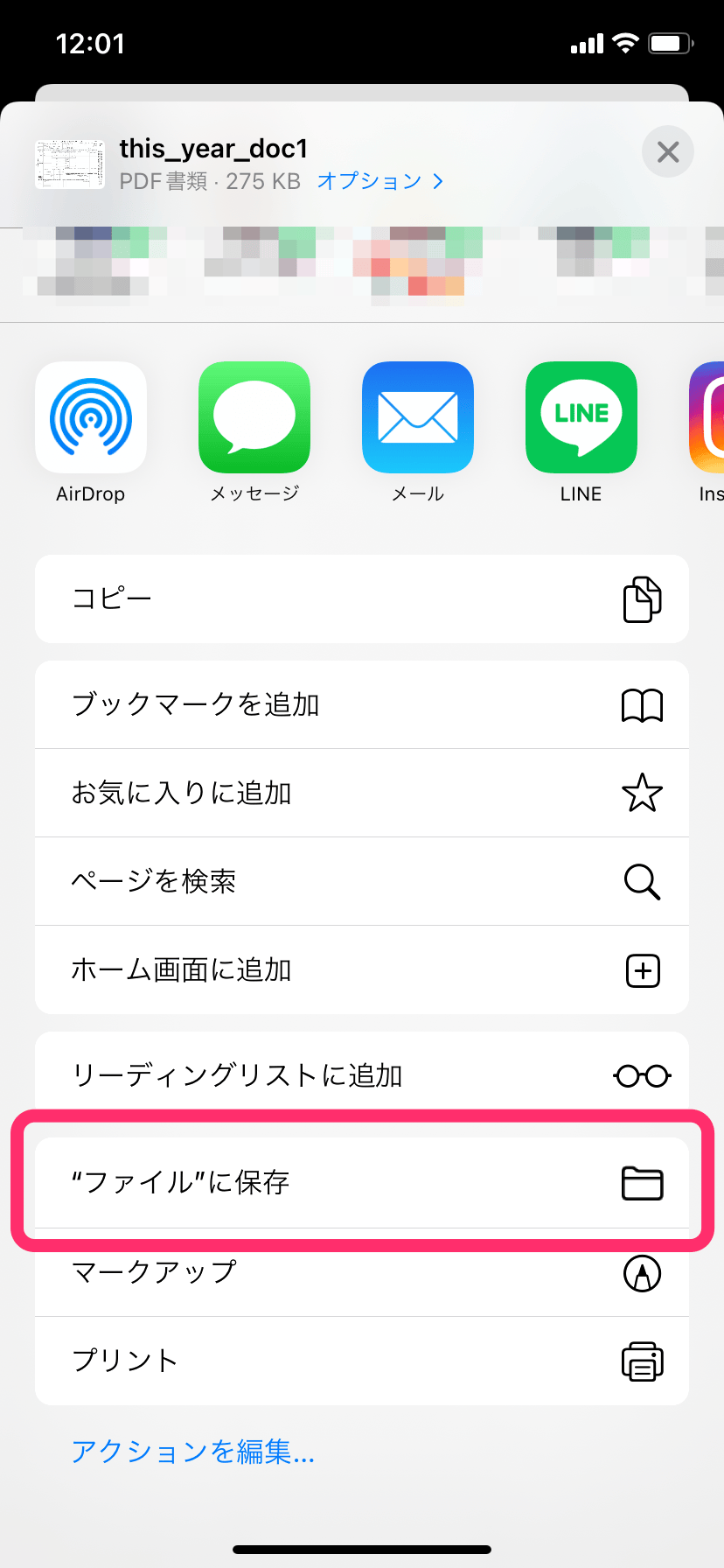
iPhoneの場合、Safariやメールから保存したファイルは標準搭載のiPhoneファイルアプリPDF管理領域に格納されます。ダウンロード時に保存先を指定しない場合、初期設定では「iCloud Drive」または「このiPhone内」の「ダウンロード」フォルダへ自動保存されます。ホーム画面で「ファイル」アプリを検索して開き、「ブラウズ」タブから該当フォルダを確認してください。
一方、Android端末においてはAndroidでPDFを見る方法として「Files by Google」アプリの活用が確実です。Chromeブラウザ等で取得したファイルは、内部ストレージ直下の「Download」ディレクトリに即時反映されます。また、ビジネスシーンで重宝されるGoogleドライブPDF保存を活用すれば、端末のストレージ残量を圧迫することなく、複数デバイス間でシームレスな同期と共有が実現します。共有メニューから直接Googleドライブを選択する習慣をつけることで、端末紛失時のデータ消失リスクも大幅に低減できます。

【開かない原因究明】PDFがスマホで閲覧できない決定的理由と即効対処法
画面をタップしても「読み込みに失敗しました」と表示されたり、真っ白な画面で固まる現象には、構造的な背景が存在します。スマホでPDFが開かない原因として現場検証で確認された主な要素は以下の3点です。
第1に、LINEやX(旧Twitter)などのアプリ内ブラウザ(WebView)で直接リンクを開いているケースです。アプリ内ブラウザは複雑なPDFレンダリングエンジンの処理能力が制限されている場合が多く、描画クラッシュを引き起こします。画面右上のメニューから「Safariで開く」または「外部ブラウザ(Chrome)で開く」を選択することで、正常に展開されます。
第2に、ファイル容量の肥大化やブラウザキャッシュの一時的エラーです。100MBを超える高解像度カタログや図面データは、スマートフォンのメモリ(RAM)一時領域を超過し、強制終了の原因となります。ブラウザの履歴・キャッシュをクリアした上で、一旦ローカルストレージへ直接保存してから閲覧ビューアを立ち上げる手順が効果的です。
第3に、セキュリティ保護による閲覧制限です。企業から送付された給与明細や請求書には閲覧制限が施されているケースがあり、PDFパスワード解除スマホ操作が必要となります。正しい解除キーを所持している場合は、パスワード対応ビューアで一度入力・認証を行い、セキュリティ保護を解除した複製を保存することで次回以降の入力作業を省くことが可能です。
【実態検証】主要PDF編集・閲覧ツールの機能比較と現場のリアル
スマートフォンの標準ビューアだけでは、「文字を打ち込みたい」「複数ファイルをまとめたい」といった現場の高度なニーズに十分対応できません。現在無料で利用可能な主要ツールについて、機能性とセキュリティ面の実態を比較検証しました。
| 項目 | 詳細・数値データ | 一般的な基準・相場 | 編集部の見解・評価 |
|---|---|---|---|
| OS標準機能(iOSマークアップ / Androidドライブ) | 完全無料 / 手書き署名・簡易テキスト挿入・単一保存に対応 | 標準搭載(追加コスト0円) | 閲覧および軽微な署名・チェック作業なら追加アプリ不要で最も安全・迅速。 |
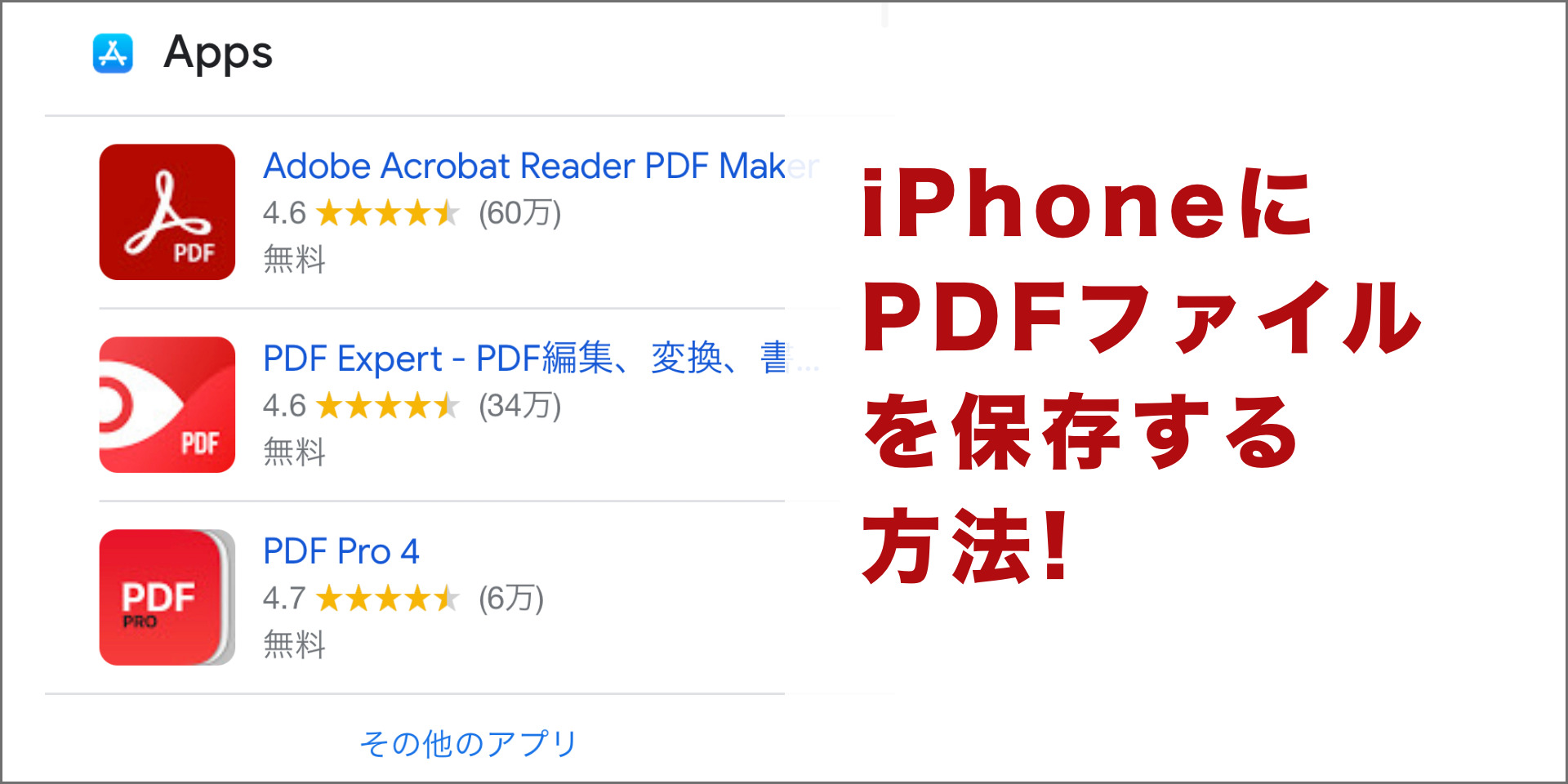
| Adobe Acrobat Reader(公式モバイル版) | 基本無料(注釈・ハイライト・テキスト入力・フォーム入力) | 月額サブスクリプション(高度編集時:約1,200円〜) | ビジネス文書のレイアウト崩れが極めて少なく、文字化け耐性に優れる業界標準。 |
| 無料オンライン編集サイト(Web完結型) | 無料(スマホPDF結合分割やページ抽出を即座に実行) | 1日あたりの処理回数制限あり(2〜3回まで無料) | サーバーへファイルをアップロードする性質上、機密情報・個人情報を含む文書の利用は非推奨。 |
日常的なPDF文字入力スマホやり方としては、iPhoneであればファイルアプリ内の「マークアップ」ツール、AndroidであればAdobe Acrobat Reader等のスマホPDF編集アプリ無料版のテキスト入力機能を使うことで、フォーマットを崩さずに綺麗なタイポグラフィで書類作成が完了します。

一般に知られていない盲点とネットの誤解
インターネット上の掲示板やSNSでは、「無料のオンライン変換サイトを使えばどんなPDFでも自在に編集できる」といった情報が散見されます。しかし、セキュリティアナリストの調査によると、海外の不透明な無料変換サーバーにアップロードされた文書データから、氏名・住所・口座番号などの個人情報が抽出・蓄積されるインシデントが報告されています。業務上の重要書類やプライベートな証明書データを安易にWeb変換サービスへ預ける行為は極めて危険です。
また、「スマホでPDFを保存すると本体容量がすぐにパンクする」という誤解もありますが、テキスト主体のPDFであれば1ファイルあたり数十KB〜数百KB程度に過ぎません。ストレージを著しく消費している真の原因は、ビューアアプリ内にキャッシュとして蓄積されたサムネイルや一時展開データです。定期的にアプリの設定画面から「キャッシュの消去」を行うだけで、端末容量の圧迫は容易に回避できます。
【2026年最新スマホPDF活用法】コンビニ印刷から電子署名までスマホ完結ワザ
テレワークやペーパーレス化が定着した現在、2026年最新スマホPDF活用法の要となるのが「必要な瞬間だけ即座に紙化する」オンデマンド印刷と、高度な電子署名技術です。
出先で急遽紙の書類が必要になった場合でも、PDFコンビニ印刷スマホサービスを使えばPCや専用プリンターは一切不要です。「netprint(セブン-イレブン)」や「ネットワークプリント(ローソン・ファミリーマート等)」の公式アプリを利用し、スマホ内のPDFをクラウドに登録すれば、発行された予約番号をマルチコピー機に入力するだけで高精度な印刷が行えます。
さらに、スマートフォンの生体認証(Face ID・指紋認証)と連動した電子署名クラウドを利用することで、契約書の締結や稟議の承認作業もスマートフォン上で法的に有効な形で完結します。かつてのように「一度印刷して押印し、スキャンして送り返す」という非効率な作業フローは完全に過去のものとなりました。
【プロの結論】おすすめできる活用環境・慎重になるべき利用者の判断基準
スマートフォンでのPDF運用において、最大の恩恵を受けられるのは「移動中の閲覧・確認、簡易的な入力や署名、出先での印刷」を主目的とするユーザーです。OS標準のセキュリティ領域内で完結する処理であれば、情報漏洩リスクを最小限に抑えつつ劇的な業務効率化を図ることができます。
一方で、「複雑な多段組みレイアウトの新規作成」「100ページを超える設計図面の細密な編集」をスマホ単体で行おうとするのは避けるべきです。画面サイズと入力インターフェースの制約からヒューマンエラーを誘発しやすいため、大がかりな編集はPCで行い、スマホは「確認・最終承認・持ち運び」のビューアとして役割分担を明確に切り分ける運用が最も堅実です。
【pdf ファイル スマホ】に関するよくある質問(FAQ)
Q1:スマホでダウンロードしたPDFのファイル名を変更したい時はどうすればいいですか?
A1:iPhoneの場合は「ファイル」アプリ内で該当ファイルを長押しし、「名称変更」を選択します。Androidの場合は「Files by Google」アプリでファイル右側のメニューアイコン(3点リーダー)をタップし、「名前を変更」から簡単に修正可能です。
Q2:複数あるPDFファイルをスマホだけで1つのファイルに結合することはできますか?
A2:iPhoneは「ファイル」アプリで対象のPDFを複数選択し、右下の「詳細」メニューから「PDFを作成」を選ぶことで標準機能のみで結合できます。Androidでは、安全性の高いオフライン対応アプリ(Adobe Acrobat等)を利用して結合するのが確実です。
Q3:PDFに直接手書きでサイン(署名)を入れて相手に送る簡単な手順は?
A3:iPhoneは標準の「マークアップ」機能にある署名ツールで指やスタイラスペンを用いてサインを追加できます。AndroidでもGoogleドライブのプレビュー画面からペンアイコンをタップすることで、直接手書き描画と保存が可能です。
Q4:PDFを開こうとするとパスワードを求められますが、強制解除できますか?
A4:正規の暗号化パスワードを知らない第三者が強制的に解除することは技術的・セキュリティ上不可能です。発行元(送信者)にパスワードの確認を行ってください。正しいパスワードを入力して一度開いた後は、暗号化なしの状態で再保存することで次回以降の入力を省略できます。
まとめ:今後の動向と失敗しないための判断基準
スマートフォンのハードウェア性能向上とOSの成熟により、日常的なPDFの閲覧・保存・簡易編集はすべて手のひらのデバイス上で安全かつ迅速に完結できるようになりました。トラブルに直面した際は、焦って怪しいサードパーティ製サービスを導入するのではなく、OS標準のファイル管理機能と信頼できる公式ツールを正しく連携させることが安定運用の鉄則です。
デジタル環境の進化を味方につけ、保存先の明確化と安全なツール選定を徹底することで、スマートでストレスのないドキュメント管理を実現してください。 (出典: pdf ファイル スマホ(Yahoo!ニュース))
SEOライティングとマーケティング戦略の専門家。分かりやすい解説記事で定評があります。