エクセルの別シート参照を完全攻略!数式から反映されない原因まで徹底解説
日々の業務でエクセルを操作する際、集計用シートと入力用シートを分けたり、別シートのマスタデータを参照したりする作業は不可欠です。しかし、基本となる数式の組み立て方やエラー発生時の対処法を曖昧なまま運用し、予期せぬトラブルや作業の停滞に頭を抱える現場は少なくありません。
別のシートにあるデータをリアルタイムに取得し、入力作業を劇的に効率化するためには、参照の仕組みとエラーの構造的な要因を正しく把握することが重要です。基本的な数式の構文からVLOOKUPやINDIRECT関数の応用、さらにはデータが自動更新されないトラブルの根本解決まで、実務ですぐに活かせるノウハウを詳しく紐解きます。
📌 【この記事の重要ポイントまとめ】
- 要点1:別シート参照の基本は「=シート名!セル番地」であり、シート名に空白が含まれる場合はシングルクォーテーションで囲む必要がある。
- 要点2:VLOOKUPやINDIRECT関数、ドロップダウンリスト(データの入力規則)を組み合わせることで、別シートとの高度なデータ連動が可能になる。
- 要点3:データが反映されない・自動更新されない主因は「計算方法の手動設定」「数式コピー時の参照ずれ」「文字列フォーマットの不整合」にある。
【基本構造】Excelの別シート参照数式とビックリマークの決定的な意味
エクセルで別シートのデータを呼び出す際、最も基本となる数式の書き方は「=シート名!セル番地」です。手入力で記述することも可能ですが、数式バーに「=」を入力した後にマウスで対象シートのセルをクリックすれば、自動的に正しい参照式が生成されます。
ここで多くのユーザーが目にするのが、シート名とセル番地の間に挿入される「!(感嘆符)」です。Excel数式におけるビックリマークの意味は、シート名とセル番地を明確に区切るためのセパレータ(区切り記号)です。これにより、エクセルは「どのシートの、どのセルを参照すべきか」を正確に識別します。
特に注意すべきなのが、エクセルのシート名にスペースが含まれる場合のシングルクォーテーションの扱いです。シート名に半角・全角スペースや特定の記号(ハイフンや括弧など)が含まれている場合、エクセルは自動的に「='2026年 営業データ'!A1」のようにシート名をシングルクォーテーション(')で囲みます。このルールを知らずに手作業で数式を修正すると、構文エラーを引き起こす典型的な原因となります。

【実践テクニック】VLOOKUPやINDIRECT関数で別シートと自動連動させる技法
単一のセルを直接指定するだけでなく、関数を組み合わせることでエクセルの別シート連動や自動入力の幅は格段に広がります。実務で頻出する代表的なパターンが、マスタシートからのデータ抽出です。
エクセルの別シート参照におけるVLOOKUP関数は、コードやIDをキーにして別シートのテーブルから該当データを瞬時に引っ張ってくる場面で威力を発揮します。たとえば、入力シートに商品コードを打ち込むだけで、別シートの「商品マスタ」から商品名や単価が自動反映される仕組みを構築できます。
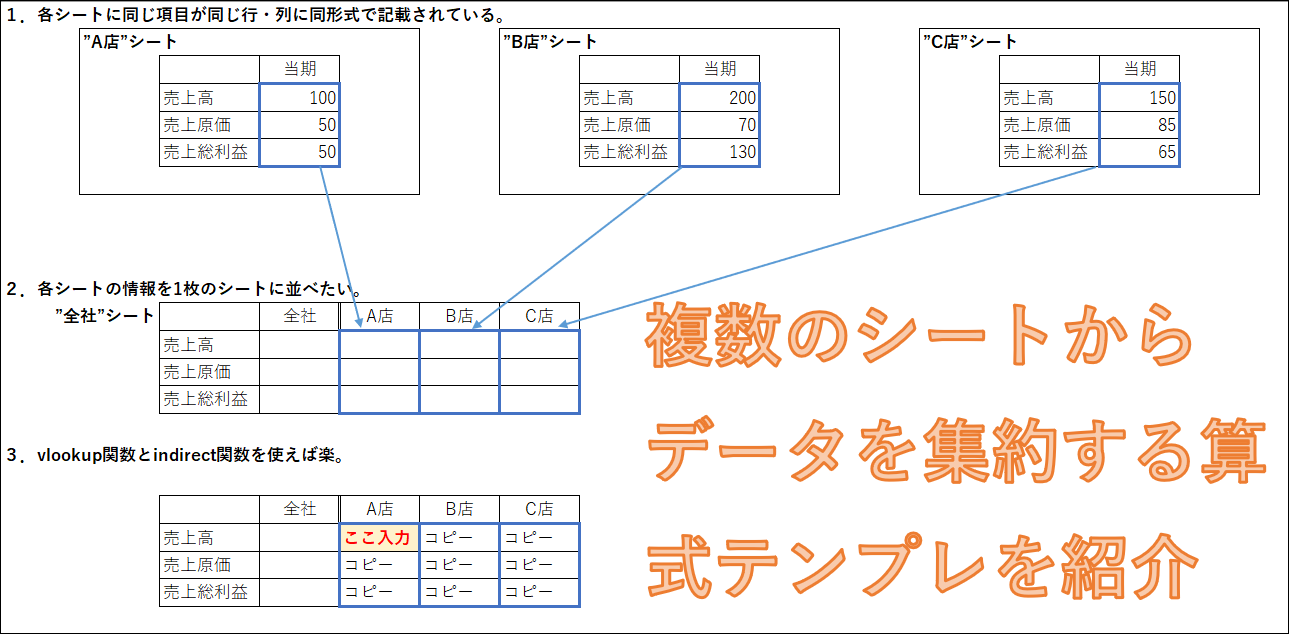
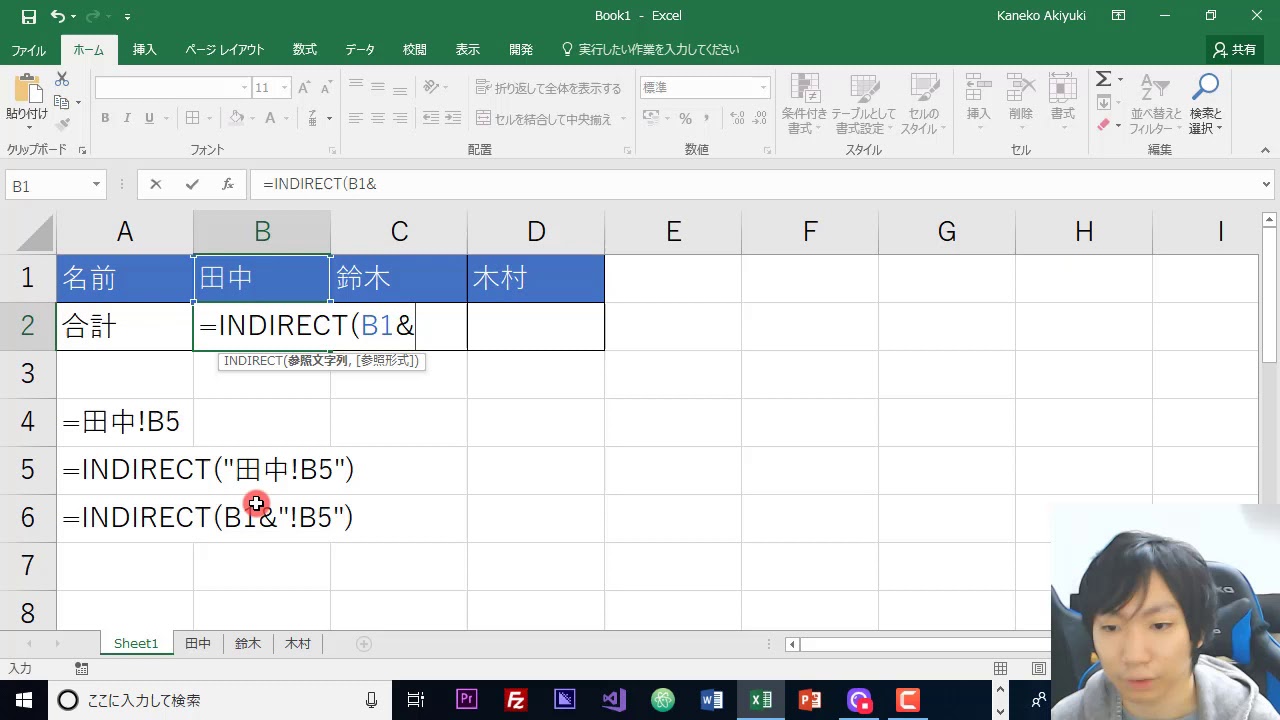
さらに柔軟な集計を行いたい場合に重宝するのが、エクセルの別シート参照におけるINDIRECT関数です。INDIRECT関数を用いると、セルに入力された文字列をそのまま参照先シート名として数式内で扱えます。たとえば、セルの値が「4月」であれば「4月シート」を、「5月」であれば「5月シート」を動的に切り替えてデータを取得することが可能になり、月次レポートの自動化に絶大な効果をもたらします。
また、入力ミスを根絶する手法としてエクセルの別シート参照によるドロップダウンリストの作成も定番です。「データの入力規則」の設定画面でリストの元の値に別シートのセル範囲を指定することで、別シートで管理している選択肢の一覧を入力用シートのプルダウンに直接表示できます。
【徹底比較】別シート参照・串刺し計算・別ファイルリンクの機能とリスク検証
シートをまたいだ計算には、単純な単一セル参照以外にも複数のアプローチが存在します。それぞれの特性と運用の注意点を整理した比較表が以下となります。
| 手法・機能 | 具体的な構文・仕組み | 主なメリット | リスク・注意点 |
|---|---|---|---|
| 単一シート参照 | =Sheet2!A1 | 直感的で扱いやすく動作が極めて軽量 | 参照先シート名の変更時に構文崩れのリスクあり |
| 串刺し計算(複数シート) | =SUM(Sheet1:Sheet12!B5) | 同じフォーマットの月別・支店別シートを一括集計 | シートの並び順が変わると集計範囲から外れる危険性 |
| 別ファイル参照(ブック間リンク) | ='[売上.xlsx]Sheet1'!$A$1 | ファイル単位で独立した別データを統合可能 | ファイル移動やリネームでリンク切れ(#REF!)が頻発 |
| 動的参照(INDIRECT) | =INDIRECT("'"&A1&"'!B2") | シート名をセル値から動的に切り替え可能 | 揮発性関数のため大量に使うと再計算が著しく重くなる |
特にエクセルの串刺し計算(複数シート集計)は、支社別や月別のシートを1枚の総括表にまとめる際、数式を何十行も足し算することなく1行で完結できるため強力です。ただし、シートの物理的な並び順が集計範囲を決定するため、シートの挿入位置には細心の注意を払わなければなりません。
【実態検証】利用者の生の声と現場目線で見えたリアルなトラブル
業務システムのログやオフィス現場の相談事例を検証すると、別シート参照に関するトラブルの大半は、複雑な関数エラーではなく「ごく初歩的な運用のズレ」から生じています。
ITサポートデスクに寄せられる問い合わせデータを見ても、「数式を入れたのに別シートの変更が反映されない」「コピーしたら変なデータが表示された」という声が上位を占めます。
エクセルの別シート参照でコピーした際にセルがずれる現象は、相対参照と絶対参照($マーク)の混同によって生じます。参照元を固定したい場合は「$A$1」のように行・列をドルマークで固定しなければ、数式を下にドラッグした瞬間に参照先も連動して下にシフトしてしまいます。
また、Excelで別シートのセル参照が自動更新されない原因として頻発するのが、「計算方法の設定」が知らぬ間に「手動」に切り替わっているトラブルです。外部から受け取ったファイルを開いた際、そのファイルの設定に引きずられてエクセル全体の再計算モードが「手動」に固定され、F9キーを押すまで画面が更新されなくなるケースが多発しています。
一般に知られていない盲点とネットの誤解
ネット上のQ&Aコミュニティなどでは、「別ファイル参照リンクを組めばすべてのデータ集約が解決する」といった短絡的な解説が見受けられますが、これは業務設計において危険な誤解です。
エクセルの別ファイル参照リンクは、保存先のフォルダパスが少しでも変更されたり、クラウドストレージ(OneDriveやSharePoint)の同期状態がずれたりするだけで、突如として「#REF!」エラーやリンク更新のダイアログ表示を引き起こします。結果として組織内の別メンバーがファイルを開いた際に参照が壊れ、業務がストップするリスクを孕んでいます。
ブック間リンクに頼りすぎるのではなく、Power Queryを活用してデータを自動結合するか、同一ブック内の別シートにデータを集約する設計のほうが、長期的なメンテナンスコストと堅牢性の面で圧倒的に有利です。
【実務のリアル】ヒューマンエラーを防ぐ設計思想と認知心理的アプローチ
参照エラーや集計ミスが組織で繰り返される背景には、人間の「認知的過負荷」と「属人化バイアス」が存在します。複雑にシートが絡み合ったエクセルファイルは、作成者本人にしか構造が理解できず、他者が手を加えた瞬間に参照関係が破綻する構造的欠陥を抱えがちです。
安全なデータ運用を確立するためには、「入力シート」「マスタシート」「集計・出力シート」の3層構造を明確に分離し、誰が見ても参照の流れが一方通行になるよう設計することが鉄則です。
【プロの結論】別シート参照を使うべき場面と慎重になるべき場面の判断基準
別シート参照を積極的に採用すべきなのは、「マスタデータの一元管理を行う場合」や「定型フォーマットの月次データを串刺し集計する場合」です。データの元本を1箇所に集約することで、修正時の更新漏れを完全に防ぐことができます。
一方で、「3階層以上の参照が連鎖する複雑な計算」や「ネットワーク越しの大規模な別ファイル参照」は避けるべきです。参照の依存関係がブラックボックス化し、不具合発生時の追跡が極めて困難になります。複雑化が避けられない場合は、エクセル関数の網の目にするのではなく、データベース機能やBIツールの導入を検討するのが合理的な判断です。
【エクセル 別 の シート 参照】に関するよくある質問(FAQ)
Q1:別シートのセルを参照すると「#VALUE!」や「#REF!」エラーが出るのはなぜですか?
A1:主な原因は、参照先のシートが削除・名前変更されたこと(#REF!)、あるいは数式内で指定したセル範囲のデータ型(数値と文字列)が一致していないこと(#VALUE!)です。シート名を変更した場合は、数式内のシート名も正しく更新されているか確認してください。
Q2:数式をコピーしたときに別シートの参照先が勝手に変わらないようにするには?
A2:参照先のセル番地に「$」を付けて絶対参照にします。たとえば「=Sheet2!A1」ではなく「=Sheet2!$A$1」と記述します。キーボードの「F4」キーを押すことで、相対参照と絶対参照を素早く切り替えることができます。
Q3:別シートの参照値が変わったのに、計算結果の画面が自動更新されません。
A3:エクセルの「数式」タブにある「計算方法の設定」が「手動」になっていないか確認してください。これを「自動」に変更するか、キーボードの「F9」キーを押して手動で再計算を実行すると最新の値が反映されます。
まとめ:破綻しないデータ構造と確実な自動更新の実現へ
エクセルの別シート参照は、データ管理の効率化と転記ミスの削減を実現するための根幹技術です。基本となる「=シート名!セル番地」の記法やビックリマークの意味を正確に理解し、VLOOKUPやINDIRECT関数を適切に組み合わせることで、自動化された強固なワークフローを構築できます。
万が一「データが反映されない」「コピーで参照がずれる」といった問題に直面した際も、計算方法の設定や絶対参照の有無、シート名の記号ルールといった要点をチェックすることで、迅速に対処可能です。破綻しにくい整然としたシート設計を心がけ、日々の業務効率を大幅に向上させましょう。 (出典: エクセル 別 の シート 参照(Yahoo!ニュース))
最新のトレンドや話題のニュースをわかりやすく解説するWebライターです。読者の皆様に役立つ情報を日々お届けしています。