エクセルのグリッド線を消す方法!見栄えが劇的に変わる設定術
ビジネス資料や社内報告書を作成する際、セルの薄いグレーの枠線(グリッド線・目盛線)が残ったままだと、どうしても「作業中の下書き感」や雑然とした印象を与えてしまいます。エクセルのグリッド線を適切に非表示にするだけで、表やグラフ、テキストの視認性が飛躍的に向上し、資料全体の完成度が洗練されたプロ仕様へと劇的に変わります。
本記事では、シート全体の枠線を一瞬で消す基本操作から、作業効率を劇的に高めるショートカットキー、印刷時だけ消す(または出す)ページ設定、さらには特定のセル範囲だけ枠線を消す応用テクニックまで徹底解説します。2026年最新のExcel環境に即した確実な手順とトラブルシューティングを網羅しました。
📌 【この記事の重要ポイントまとめ】
- 要点1:「表示」タブの「目盛線」チェックを外すだけで、シート全体のグリッド線を一瞬で非表示に設定可能。
- 要点2:「背景の白塗りつぶし」で線を隠す手法はファイル肥大化や印刷崩れを招くため、正式な目盛線非表示設定が推奨される。
- 要点3:印刷時の枠線制御は「ページレイアウト」タブの「枠線」設定で画面表示と完全に切り分けて管理できる。
【2026年最新】エクセルのグリッド線を消す基本操作と最速ショートカット
エクセルの画面上に表示されている初期のマス目(グリッド線)は、正式名称を「目盛線」と呼びます。この枠線を非表示にする最も基本的かつ安全な手順は、リボンメニューの表示設定を切り替える方法です。
エクセル シート全体 枠線消去 手順としては、画面上部の「表示」タブをクリックし、「表示」グループ内にある「目盛線」のチェックボックスをオフにするだけです。これだけで、現在開いているワークシート全体の枠線が非表示となり、真っ白でクリーンなキャンバス状態に切り替わります。
さらに実務でスピードを極めたいビジネスパーソンに向けて、エクセル 枠線 消す ショートカットの活用をおすすめします。Windows版Excelでは、キーボードで順番に [Alt] → [W] → [V] → [G] とキーを押すだけで、マウス操作なしに一瞬でグリッド線の表示・非表示をトグル切り替えできます(Mac版の場合は [Command] + [Option] + [R] などリボン操作か、クイックアクセスツールバーへの登録が有効です)。日常的にレポート作成を行う方は、このキー操作を指に覚えさせるだけで作業工数を大幅に削減できます。
なぜプロはグリッド線を消すのか?見栄えが劇的に改善する認知科学的理由
外資系コンサルティングファームや投資銀行、大手メディアのデータアナリストが作成するエクセル資料は、例外なくグリッド線が非表示に設定されています。これには単なる「見た目の好み」を超えた、明確な情報デザイン・認知心理学上の根拠が存在します。
人間が視覚情報を処理する際、画面内に規則的なグリッド線が無数に存在すると、脳はそれらを無意識に「視覚的ノイズ」として処理しようとします。認知負荷理論(Cognitive Load Theory)の観点からも、余計なグリッド線はデータそのもののコントラストを下げ、読み手の集中力を奪う要因となります。目盛線を消すことで、本当に強調したい数値、意図して引いた「罫線」、カラーリングされたヘッダーのみが視覚的に際立ち、読み手の視線を目的のデータへ最短距離で誘導できるのです。
また、ここで絶対に知っておくべきはExcel 罫線とグリッド線の違いです。グリッド線(目盛線)は作業用のガイドラインであり、罫線はレイアウトを構成するデザイン要素です。グリッド線を消した上で必要な箇所だけに最小限の罫線を配置することが、洗練されたビジネスドキュメントを作成する鉄則です。
【比較検証】グリッド線非表示・白塗りつぶし・罫線設定の違い
現場で頻繁に見られる悪手のひとつに、「セルの塗りつぶし色を白(#FFFFFF)にしてグリッド線を隠す」という手法があります。一見同じように見えますが、内部処理や共有時のトラブルにおいて大きな差が生じます。以下の比較表でそれぞれの特性を確認してください。
| 設定手法 | 操作手順・データ処理 | 印刷・描画への影響 | 編集部の推奨度・評価 |
|---|---|---|---|
| 表示タブ:目盛線オフ | [表示] タブ → [目盛線] のチェック解除(全体設定) | ファイル容量増加ゼロ。描画負荷なし。 | ★★★★★(最も推奨される標準設定) |
| 背景色:白塗りつぶし | セル選択 → [塗りつぶしの色] を「白」に指定 | セルごとの書式保持によりファイル容量が増大。後からの条件付き書式等で競合リスクあり。 | ★☆☆☆☆(保守性が低下するため非推奨) |
| ページレイアウト印刷設定 | [ページレイアウト] → [シートのオプション] → [枠線:印刷] のチェック制御 | 画面上の表示を維持したまま、印刷物やPDF出力時のみ線を消去(または印字)可能。 | ★★★★☆(帳票印刷・提出用として必須知識) |
エクセル 背景 白 塗りつぶし 違いを理解せずに白塗りを多用すると、後から他者がシートを編集する際に「枠線設定が効かない」「条件付き書式の色が反映されない」といったトラブルの温床になります。全体の枠線を消す際は、必ず「表示」タブの目盛線設定を使用してください。

【実態検証】「印刷時だけ消したい」「一部だけ消したい」現場のリアルな悩みと解決策
オフィスの現場では、「作業中はマス目が見えていないと入力しづらいが、印刷時やPDF提出時だけは枠線を消したい」、あるいは「特定の表の周囲だけ枠線を目立たなくしたい」という細かな要望が頻出します。
1. 画面上は見えたまま「印刷時だけ消す」設定
Excel グリッド線 印刷 消す設定は、「ページレイアウト」タブから行います。「ページレイアウト」タブを開き、「シートのオプション」グループにある「枠線」の項目を確認してください。ここに「表示」と「印刷」の2つのチェックボックスがあります。「表示」にチェックを入れ、「印刷」のチェックを外しておくことで、PC画面上では作業用グリッド線が表示されつつ、紙への印刷やPDF書き出し時にはグリッド線が一切出力されなくなります。
逆に、「Excel 印刷プレビュー 枠線 出ない 理由がわからない」という相談も多く見られますが、これは「ページレイアウト」の「枠線:印刷」にチェックが入っていないか、手動で引いた罫線とグリッド線を混同しているケースが9割を占めます。
2. 枠線を「一部だけ消す」実践テクニック
シート全体ではなくエクセル グリッド線 一部だけ消す場合、基本的には「その特定範囲だけ背景色を白にする」か、「セル結合を行う」手法が現場では活用されます。ただし、前述の通り広範囲の白塗りはファイル管理上のリスクがあるため、ダッシュボードのカードUIやメモ欄など、限定的なエリアに絞って適用するのが安全な運用テクニックです。
一般に知られていない盲点とネットの誤解|「線が消えた」トラブルの戻し方
他者から受け取ったファイルを開いた際、「グリッド線が消えていて作業ができない」「設定を変えても線が戻らない」というトラブルが頻発しています。この問題の背景にはいくつかの明確な原因があります。
エクセル グリッド線 消えた 戻す方法として、まず確認すべきは「表示」タブの「目盛線」にチェックが入っているかです。もしチェックを入れても枠線が現れない場合、前任者がセル全体を「白塗りつぶし」にしている可能性が極めて高いと言えます。その場合は、シート左上の全選択ボタン(行番号と列番号が交差する三角マーク)をクリックしてシート全体を選択し、「ホーム」タブの「塗りつぶしの色」から「塗りつぶしなし」を選択してください。これで本来のグリッド線が即座に復元されます。
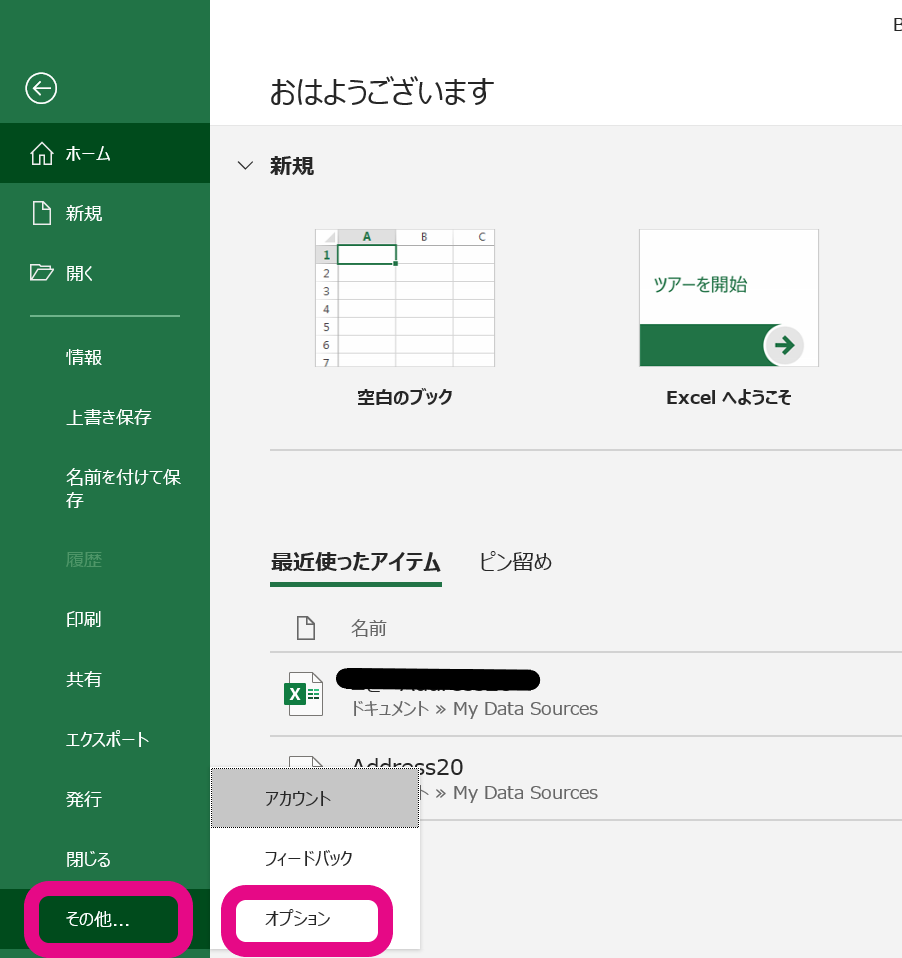
また、高度な設定として「ファイル」→「オプション」→「詳細設定」内の「次のシートで作業するときの表示設定」にある「グリッド線の色」が白色や極端に薄い色に変更されていないかも確認ポイントです。
【プロの結論】グリッド線を消すべき場面・残すべき場面の判断基準
データ編集や関数構築を行う「入力・集計フェーズ」では、セルの位置関係を把握するためにグリッド線を表示しておくのが合理的です。一方で、役員報告、クライアントへの納品資料、請求書・見積書などの帳票出力を行う「プレゼンテーション・共有フェーズ」では、グリッド線を非表示にし、デザインされた罫線のみで構成するのが鉄則です。この「作業環境」と「納品環境」の明確な切り替えこそが、ビジネス資料の信頼性を担保します。

【エクセル グリッド 線 消す】に関するよくある質問(FAQ)
Q1:シート全体のグリッド線を一瞬で消すショートカットキーはありますか?
A1:Windows版Excelでは、キーボードの [Alt] → [W] → [V] → [G] を順番に押すことで、即座に目盛線の表示・非表示を切り替えられます。
Q2:「目盛線の非表示」と「背景を白で塗りつぶす」のは何が違いますか?
A2:目盛線の非表示はシート全体の表示スイッチを切り替えるためデータ容量が増えません。一方、白塗りつぶしは全セルに個別の書式情報を付与するため、ファイル容量が増加し、条件付き書式が正常に反映されないなどの不具合原因になります。
Q3:画面上のグリッド線を残したまま、印刷時だけ枠線を消すにはどうすればいいですか?
A3:「ページレイアウト」タブの「シートのオプション」にある「枠線」項目で、「表示」にチェックを入れ、「印刷」のチェックを外してください。これで作業画面には線が表示され、印刷物には出力されません。
まとめ:グリッド線の制御でビジネス資料の完成度を高める
エクセルのグリッド線(目盛線)は、単なる作業用の補助線に過ぎません。これを適切に非表示にし、意図した罫線と余白をデザインできるようになるだけで、資料の可読性と説得力は劇的に向上します。
「表示タブからの切り替え」「Altショートカット」「ページレイアウトによる印刷制御」の3パターンをマスターし、用途に応じたスマートなシート作成を実践していきましょう。 (出典: エクセル グリッド 線 消す(Yahoo!ニュース))
毎日更新されるトレンド情報を分析・発信中。役立つ裏技やおすすめ情報を分かりやすく紹介します。