アナログイラストを綺麗にデジタル化!スマホ撮影と線画抽出の完全ガイド
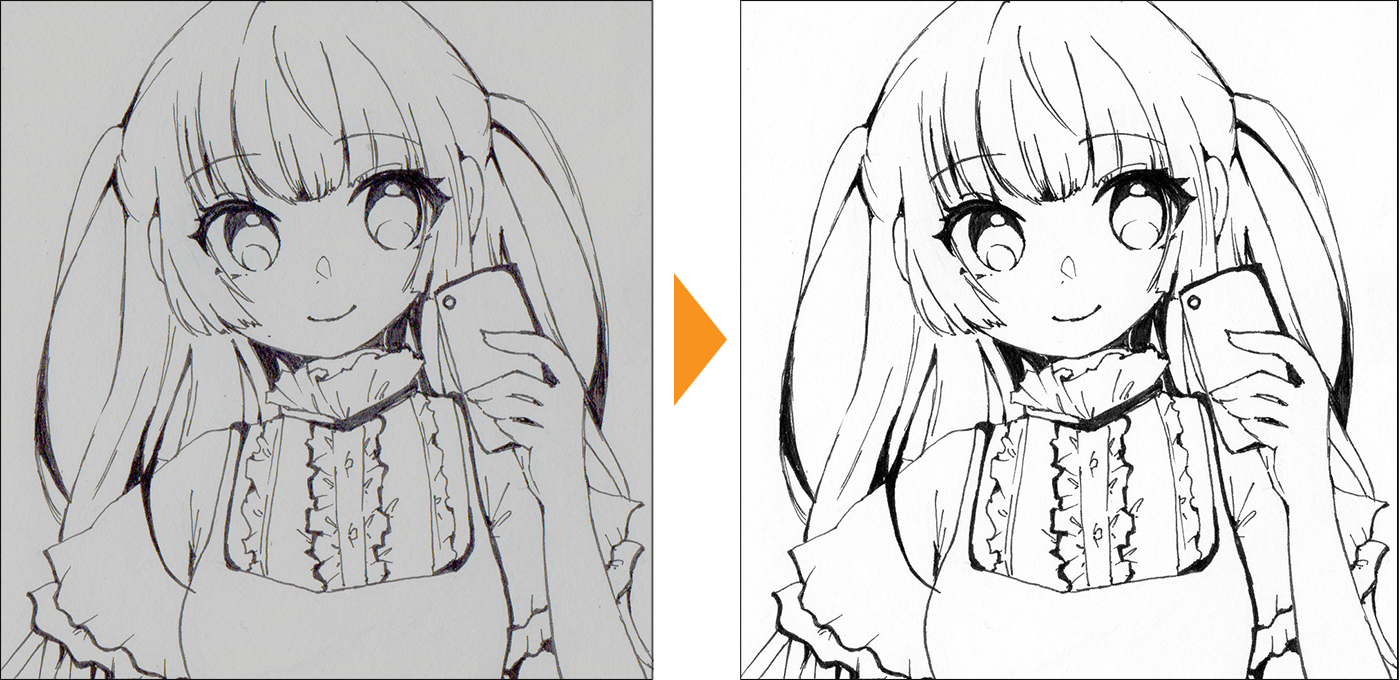
スケッチブックやコピー用紙に描いた手描きイラストを、SNSへの投稿やデジタル着色用として綺麗に取り込みたいというクリエイターが増加しています。手描きの温もりや線の勢いを生かしながら、スマートフォンや無料ペイントアプリを使って驚くほど鮮明に線画をデータ化するワークフローが定番として定着しました。
紙の陰影やスマホカメラ特有の歪み、線のかすれといったトラブルは、正しい撮影手順とデジタル処理の仕組みを把握していれば簡単に解消できます。本稿では、スマートフォン1台で完結する手軽な撮影術から、アイビスペイントやCLIP STUDIO PAINT(クリスタ)を駆使した高精度な線画抽出、プロも実践する着色の下準備までを網羅して解説します。
📌 【この記事の重要ポイントまとめ】
- 要点1:スマホ撮影は「自然光・垂直撮影・歪み補正」を徹底することで、影の写り込みとパースの崩れを完全に防ぐことができる。
- 要点2:アイビスペイントやクリスタの「線画抽出機能」や「白黒2値化」を活用すれば、紙の白地を透明化して綺麗な主線だけを残せる。
- 要点3:印刷用途なら解像度300〜600dpi、SNS共有ならスマホスキャンアプリの補正機能が最適であり、目的に応じた手法の使い分けが成功の鍵となる。
【2026年最新】アナログイラストを失敗せず綺麗に残す撮影・スキャン技術
手描きイラストをデジタルデータへ変換する第一歩は、原画の情報を劣化させずに取り込むことです。スキャナーを所持していない場合でも、最新のスマートフォンカメラと適切な撮影環境さえ整えれば、プロユースに耐えうるクオリティで線画を取り込めます。
撮影時に最も多くの人が直面するトラブルが、作業者の手やスマートフォンの影が紙面に落ちてしまう現象です。これを防ぐためには、直下型の室内照明を避け、レースカーテン越しの午前中の自然光を利用するか、部屋の明かりから少し離れた位置で斜めから均一に光を当てることが鉄則です。
さらに、スマートフォンの標準カメラをそのまま近づけて撮ると、レンズの広角歪みによってイラストの外側が広がってしまいます。歪みを抑えるには、少し離れた位置から光学2倍〜3倍ズームを使用してイラストとカメラを水平・垂直に構えるか、Adobe Scanなどの無料スキャナーアプリに備わっているスマホカメラのイラスト歪み補正機能を活用するのが効果的です。
【徹底比較】スキャナー取り込み vs スマホ撮影|解像度と設定基準
原画の用途が「同人誌などの印刷物」なのか「SNSやWEBでの鑑賞」なのかによって、推奨される取り込み手段やスキャン設定は大きく異なります。それぞれの特性を正しく理解し、作業効率と仕上がり品質のバランスを見極めることが重要です。
| 項目 | 詳細・数値データ | 一般的な基準・相場 | 編集部の見解・評価 |
|---|---|---|---|
| スマホ撮影(手軽さ重視) | 1200万〜4800万画素(自動補正) | 無料アプリ / 0円 | SNS投稿やデジ絵練習には十分すぎる品質 |
| コンビニマルチコピー機 | カラー・モノクロ 300〜600dpi | 1枚あたり約30〜50円 | 自宅に機器がない場合の最高峰クオリティ |
| フラットベッドスキャナー | 最大1200〜4800dpi設定可能 | 本体価格 10,000〜30,000円 | 同人誌印刷・商業原稿制作には必須の安定性 |
| 推奨設定解像度(WEB用) | 72〜150dpi(長辺2000〜3000px) | 標準的な画面表示サイズ | データ容量を抑えつつ鮮明な描画を維持可能 |
| 推奨設定解像度(印刷用) | カラー350dpi / モノクロ600dpi | 印刷業界の絶対的基準 | 線画のジャギー(ギザギザ)を防ぐための必須条件 |
主要アプリ別!手描きイラストの線画抽出と読み込み手順
取り込んだ手描き線画をデジタル着色に回す際、最も重要な工程が「背景の白い紙部分を透明にし、黒い線だけを残す」という線画抽出作業です。代表的なペイントソフトにおける具体的な操作手順を整理しました。
アイビスペイント(ibisPaint)での線画抽出手順
手描きイラストのデジタル化で最も手軽に使える手描きイラストデジタル化無料アプリの代表格がアイビスペイントです。画像を取り込むと自動的に表示される「線画抽出を行いますか?」のダイアログで「OK」を選択するだけで、白黒の中間階調を調整するスライダー画面に遷移します。「黒側」「白側」「中間」の3つのバーをスライドさせ、紙の粗さを消しつつ主線が途切れない位置に調整すれば完了です。
CLIP STUDIO PAINT(クリスタ)でのアナログ取り込み
本格的な作画環境であるクリスタでは、読み込んだ画像のレイヤーを選択し、上部メニューの「編集」→「輝度を透明度に変換」を実行するのが王道のやり方です。この操作一発で白色部分のみが完全な透明へと置き換わります。さらにトーンカーブやレベル補正レイヤーを重ねることで、鉛筆の濃淡を残したままメリハリのある線画へと仕上げられます。
メディバンペイント(MediBang Paint)での線画読み込み
メディバンペイントでは、新規レイヤーの追加メニューから「画像を抽出して追加」を選択するか、レイヤーパネルのメニューから「線画抽出」を実行します。閾値の調整プレビューを見ながらスライダーを動かすことで、ゴミのないクリアな線画レイヤーが独立して作成されます。

【実態検証】利用者の生の声と現場目線で見えたリアルな失敗例
SNSやイラスト投稿コミュニティで多くの初心者がつまずくポイントを調査すると、デジタル化の過程で特有の「違和感」に悩まされている実態が浮き彫りになります。
知恵袋やコミュニティ掲示板で頻繁に見られるのが、「線画抽出をしたら線がガタガタになってしまった」「バケツツールで色を塗ると線と色の間に白い隙間ができる」という声です。この原因の多くは、撮影時の「ピントの甘さ」と、アプリ側で線画抽出の白黒2値化を極端にかけすぎている点にあります。
2値化を強くしすぎるとアンチエイリアス(境界線の滑らかなグラデーション)が失われ、ギザギザの線になってしまいます。アナログ特有のペンタッチを活かすには、白と黒の2極端に振り切るのではなく、わずかにグレーの階調を残した状態で透明化を行うのが現場における鉄則です。
一般に知られていない盲点とアナログ線画のデジタル着色コツ
アナログの主線にデジタルで彩色する場合、デジタルだけで完結させたイラストとは異なる独自のレイヤー構造と塗りテクニックが求められます。
よくある誤解として、「手描きイラストの線画レイヤーの上に直接色を塗ってしまう」という初歩的なミスがあります。デジタル着色を行う際は、抽出した線画レイヤーを最上位に配置し、その下に新規レイヤーを作成して着色していくのが基本原則です。
さらに、線画レイヤーの合成モードを「乗算」に設定しておくと、線画の周辺にわずかな紙の白残りがあっても下の着色レイヤーと自然に馴染み、色浮きを防ぐことができます。色塗りの境界にできる細かな塗り残しは、塗りつぶしツールの「隙間閉じ」感度を上げるか、「領域拡縮」機能を1〜2ピクセルプラスに設定することで瞬時に解決できます。

【プロの結論】おすすめできる人・慎重になるべき人の判断基準
アナログイラストのデジタル化は、表現の幅を劇的に広げる強力な制作手法ですが、すべての作風や制作目的に無条件で推奨できるわけではありません。自身の制作スタイルに合致しているかを正しく判断してください。
アナログ取り込みワークフローが向いている人
- 紙とペンの描き味に強いこだわりがある人:Gペンやミリペン、鉛筆ならではのストローク速度や筆圧のニュアンスを何よりも大切にしたいクリエイター。
- 液晶タブレットの画面に直接描く感覚が苦手な人:手元と視線のズレにストレスを感じ、下書きからペン入れまでは紙の上で直感的に行いたい初心者。
- 作業時間を大幅に短縮したい人:ペン入れまでは外出先や移動中にスケッチブックで済ませ、帰宅後にスマホやタブレットで彩色だけを素早く仕上げたい人。
フルデジタル移行を慎重に検討すべき人
- 大幅な修正やパーツの変形・配置換えを頻繁に行う人:手描き線画は一度紙に定着してしまうと、デジタル上での拡大・縮小やパーツ移動時に線の太さの不整合が生じやすくなります。
- 超高解像度のアニメ塗り・完全なフラットアートを目指す人:わずかな紙粉やインクの滲みが作業ノイズになりやすく、線画のゴミ取りやクリンナップに余分な修正工数がかかります。
【アナログ イラスト デジタル 化】に関するよくある質問(FAQ)
Q1:スマホで撮影するとどうしても紙の白い部分がグレーになり、影が消えません。
A1:ペイントアプリの「レベル補正」や「トーンカーブ」機能を使い、入力の「白ポイント(ハイライト)」を左側に引き上げてください。紙地の薄暗いグレー部分が一気に純白へと飛び、影を綺麗に消し去ることができます。
Q2:鉛筆描きのラフスケッチから線画だけを濃く抽出することはできますか?
A2:可能です。アイビスペイントやクリスタで画像を読み込んだ後、コントラストを強めに設定するか、レベル補正で黒の出力レベルを中央寄りに締めることで、薄い鉛筆線でもくっきりとした主線として抽出できます。
Q3:線画抽出した線の色を、黒から茶色や青など別の色に変えたい場合はどうすれば良いですか?
A3:線画レイヤーに対して「透明ピクセルをロック」(またはクリッピングマスクで新規レイヤーを重ねる)を設定し、好みのカラーで塗りつぶしを実行してください。線画の輪郭の滑らかさを保ったまま、線の色だけを自由に変更できます。
まとめ:今後の動向と失敗しないための判断基準
スマートフォンカメラの解像度向上とアプリ側の画像処理アルゴリズムの進化により、アナログイラストのデジタル化はかつてないほど手軽かつ高品質に行えるようになりました。紙にペンを走らせる直感的な描き心地と、デジタル着色の無限のやり直しやすさを組み合わせるハイブリッド制作は、クリエイターの表現力を最大限に引き出す手法です。
影を作らない撮影環境の確保と、白と黒の階調を意識した丁寧な線画抽出さえ押さえれば、誰でも手描きの魅力を損なわずに鮮明なデジタルアートを完成させることができます。手元にあるスケッチブックのお気に入りのイラストを、今すぐスマートフォンで新しい作品へと生まれ変わらせてみてください。 (出典: アナログ イラスト デジタル 化(Yahoo!ニュース))
テクノロジーやライフスタイル領域を中心に執筆活動を行っています。趣味は写真撮影と旅行です。