A3サイズの画像印刷で粗い失敗を防ぐ解像度とピクセル数完全ガイド
イベント用のポスターやプレゼン資料、あるいは記念写真を迫力あるA3用紙で印刷した際、「画面では綺麗に見えていたのに、紙に出力したら全体がモザイクのようにぼやけてしまった」というトラブルは後を絶ちません。スマートフォンのカメラ性能が飛躍的に向上した2026年現在でも、ディスプレイ表示用のデジタル画像と商業印刷・大判プリントに必要なデータ規格の間には決定的なギャップが存在します。
家庭用プリンターやネット印刷で失敗を回避し、くっきりと鮮明な仕上がりを手に入れるためには、用紙の物理寸法(ミリメートル)と解像度(dpi)、そして必要となる総ピクセル数の関係を正しく把握することが不可欠です。本記事では、グラフィック制作の現場で用いられる実務基準をベースに、画質劣化のメカニズムから各種ソフトでの具体的なデータ作成手順まで徹底的に解説します。
📌 【この記事の重要ポイントまとめ】
- 要点1:A3サイズ(297×420mm)を高画質印刷する標準規格は「350dpi・4093×5787ピクセル(約2,370万画素)」。
- 要点2:Web用の72dpi画像をそのままA3へ引き延ばすとピクセル密度が不足し、ジャギーやぼやけが発生する。
- 要点3:PhotoshopやCanvaでの正しい初期設定と、Illustratorの3mm塗り足し・トンボ設定を徹底すれば失敗は防げる。
【結論】A3サイズの画像印刷に必要な解像度とピクセル数の真相
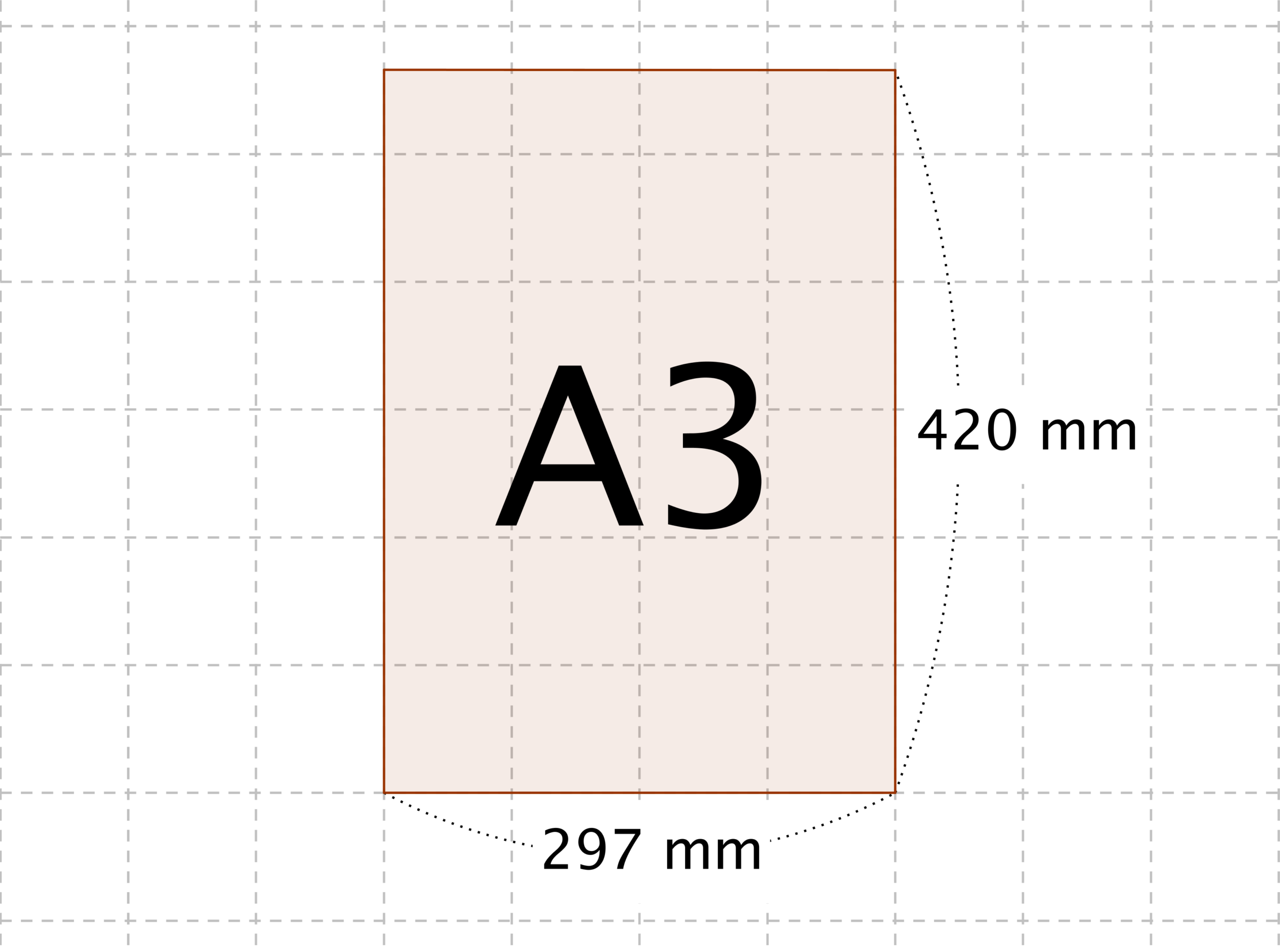
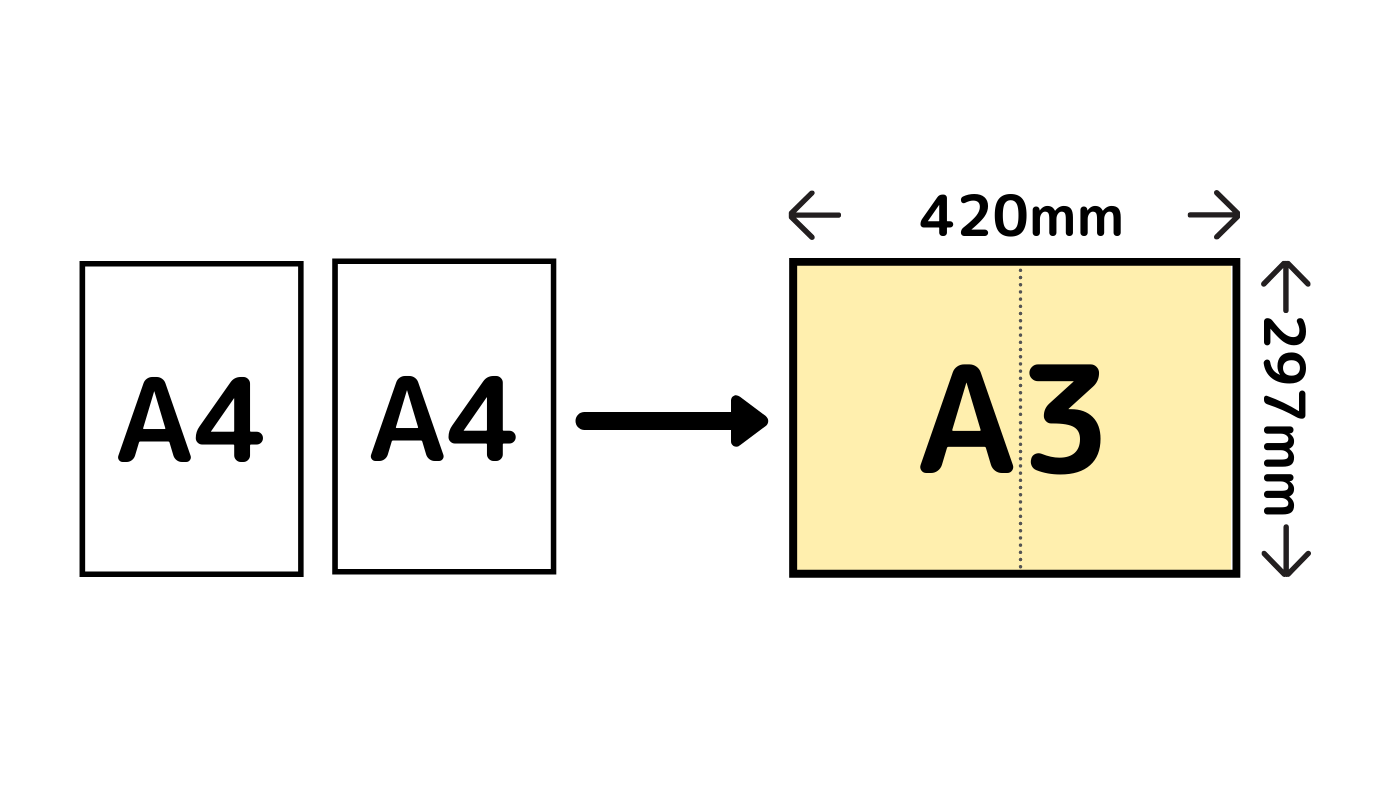
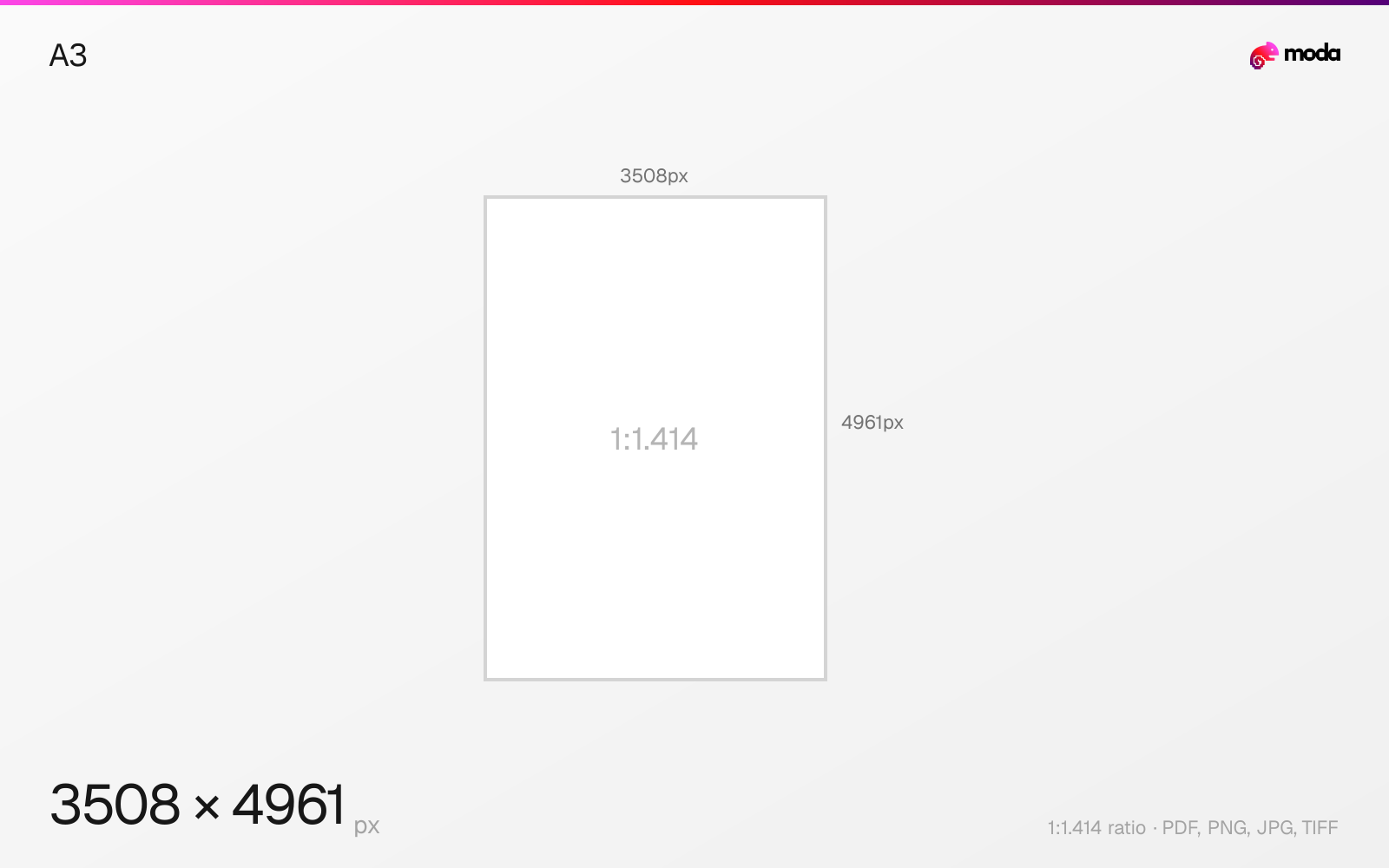
印刷業界における標準的な解像度基準である350dpiを適用した場合、A3サイズ(297mm × 420mm)の印刷に必要なA3サイズ ピクセル数は、横向き配置で5787 × 4093ピクセル、縦向きで4093 × 5787ピクセルとなります。総画素数に換算すると約2,368万画素(約24メガピクセル)が必要です。
ディスプレイの基準である72dpi〜96dpiとは異なり、紙の印刷では1インチ(約25.4mm)の中に300〜350個の微細なインクドットを敷き詰めることで滑らかなグラデーションを再現します。印刷会社へ完全データとして入稿する場合、A3 解像度 350dpiを満たしているかどうかが、プロ品質を担保する最大の境界線です。
なお、ポスターのように「1メートル以上離れた位置から鑑賞する」用途であれば、解像度を200dpi〜250dpi(約2339×3307ピクセル程度)まで落としても肉眼での破綻はほとんど目立ちません。しかし、手に取って近距離で眺めるポートフォリオや写真集、精細な文字を含むプレゼンパネルでは、350dpiの確保が鉄則となります。
なぜ写真はA3に拡大するとぼやけるのか?画質が粗くなる構造的理由
SNSやWebサイトからダウンロードした画像、あるいは標準設定で撮影したスマホ写真をA3用紙いっぱいに引き延ばした際、写真 拡大 A3 ぼやける 理由は「ピクセル密度の急激な希釈」にあります。
Webサイトで美しく表示される画像の大半は、横幅1200〜1920ピクセル(フルHD程度、約72dpi)で制作されています。これを物理サイズが縦42cm・横29.7cmもあるA3用紙に強制的に拡大配置すると、1つのピクセルが肉眼で視認できるほど巨大化し、輪郭のギザギザ(ジャギー)や全体的な不鮮明さとなって現れます。
また、A3比率 縦横サイズは国際規格(ISO 216)に基づく1 : 1.414(白銀比)です。一方で、一般的なスマートフォンのカメラ写真は「4:3」や「16:9」、一眼レフカメラは「3:2」の比率で記録されることが多く、比率を合わせずに無理やり用紙いっぱいに引き延ばす(アスペクト比を歪める)ことによっても、被写体が不自然に変形し画質の劣化を感じる原因となります。
【決定版データ】用途別の印刷用画像解像度目安とA3寸法mm比較一覧
大判用紙への出力では、用途や視距離に応じた適切な印刷用画像 解像度 目安とピクセル数を把握することが制作コストやデータ容量の肥大化を防ぐ鍵となります。以下の比較表でA3 寸法 mmに対する各種設定基準を確認してください。
| 印刷用途・出力形式 | 推奨解像度・ピクセル数 | 必要画素数・寸法基準 | 編集部の見解・実務評価 |
|---|---|---|---|
| 商業オフセット印刷(写真・美術) | 350 dpi 4093 × 5787 px | 約2,370万画素 297 × 420 mm | 最高峰の鮮明さ。至近距離での鑑賞に耐える業界標準クオリティ。 |
| ポスター印刷 推奨画素数(展示・掲示用) | 200 〜 250 dpi 2339 × 3307 px | 約800万〜1,200万画素 297 × 420 mm | 1m以上離れて見る用途なら十分。最新スマホの写真でそのまま対応可能。 |
| 社内資料・プレゼン用カラーコピー | 150 〜 200 dpi 1754 × 2480 px | 約430万画素 297 × 420 mm | グラフや図解中心なら実用範囲。写真のディテールはやや甘くなる。 |
| Web用画面表示データ(参考) | 72 〜 96 dpi 842 × 1191 px | 約100万画素 — | 印刷には完全不適。A3サイズへ拡大すると確実にモザイク状に劣化。 |
Photoshop・Illustrator・CanvaによるA3印刷用データ作成の実務手順
利用するデザインツールごとに、A3 印刷 画像サイズを正しく設定するアプローチは異なります。現場で頻用される主要3ツールの実務フローを押さえておきましょう。
1. Photoshop A3 画像設定
新規ドキュメント作成時に、プリセットから「印刷」を選択し「A3」を指定します。単位を「ミリメートル」にし、幅297mm・高さ420mm、解像度を350 pixel/inch、カラーモードをCMYKカラー 8bitに指定してください。既存画像をリサイズする場合は、「画像解像度」パネルで「再サンプル」のチェックを外し、解像度欄に350と入力してドキュメント寸法がA3を満たしているか確認します。
2. Illustrator A3 トンボ設定と塗り足し
アートボードを幅297mm、高さ420mmで作成した上で、必ず裁ち落とし(塗り足し)を上下左右「3mm」設定します。背景画像や装飾は、仕上がり線(297×420mm)よりも外側の赤いガイドライン(303×426mm)まで広げて配置してください。印刷所への入稿用PDFを書き出す際は、「トンボと裁ち落とし」項目でIllustrator A3 トンボ設定(トリムマーク)を有効化し、断裁ずれによる白フチの発生を防ぎます。
3. Canva A3 印刷用データ作成
Canvaを使用する場合は、検索バーに「A3」と入力してA3専用テンプレートを選択するか、「カスタムサイズ」で「297 × 420 mm」を指定します。デザイン完了後、ダウンロード形式として「PDF(印刷)」を選択し、「トリムマークと塗り足し」にチェックを入れます。カラープロファイルは、プロ版であれば「CMYK(業務用印刷に最適)」を選択して書き出すのが理想的です。
現場のデザイナーが教える「既存画像が粗くならない方法」と最新AI補正の実態
「手元に低解像度の写真しかないが、どうしてもA3でポスターを作らなければならない」という状況において、画像 粗くならない方法として現場で実践されているアプローチがあります。
現在主流となっているのは、ディープラーニングを活用したAI超解像(スーパーレゾリューション)技術の活用です。Photoshopの「スーパーズーム」機能や最新の画像拡大専用AIツールを用いれば、不足しているピクセルの輪郭やテクスチャを推論して自動補完し、72dpi相当の元画像を破綻なく高精細化することが可能になっています。
ただし、AIによる拡大補正は「被写体の瞳やまつ毛」「細かい文字情報」「幾何学模様」などで不自然なアーティファクト(筆跡のようなゆがみ)を生むリスクがあります。完全な元画質を復元できるわけではないため、印刷前には必ず実寸(100%表示)で画面プレビューを行い、文字や細部に不気味な歪みが生じていないか目視点検することが鉄則です。
一般に知られていない盲点とネットの誤解
ネット上には「解像度の数値を無理やり350dpiに書き換えれば画質が上がる」という誤解が散見されます。しかし、元々ピクセル数が足りない画像のプロパティ情報だけを72dpiから350dpiへ変更しても、物理的な情報量は1ピクセルも増えません。単に「印刷サイズが極小に縮小される」か「粗いドットが無理やり拡大されて並ぶ」だけの結果になります。
また、「RGBとCMYKのカラーモード変換」による色のくすみも初心者が陥りやすい盲点です。ディスプレイで鮮やかに見えていた蛍光ピンクやエメラルドグリーンは、インク(CMYK)の表現領域を超えているため、印刷すると暗く濁った色合いに沈みます。デザイン初期段階からCMYKプレビュー環境で色調整を行うことが、色味のギャップを防ぐ必須条件です。
【プロの結論】おすすめできる人・慎重になるべき人の判断基準
A3印刷を成功させるための具体的な判断基準をまとめました。
- 自力入稿で問題ないケース:一眼レフや最新スマートフォンの高画素モード(2400万画素以上)で撮影したオリジナル生データを所持しており、IllustratorやPhotoshopで適切なCMYK/トンボ処理ができる場合。
- 慎重な事前検証・プロ相談が必要なケース:LINEやSNS経由で受信した圧縮済み写真(ファイルサイズが数百KB程度)を使用する場合や、古いガラケー・初期スマホの写真を使用する場合。この場合は、AI超解像ツールでの前処理とA4サイズでのテスト印刷が必須となります。
【a3 サイズ 画像】に関するよくある質問(FAQ)
Q1:スマホで撮影した写真はそのままA3サイズで綺麗に印刷できますか?
A1:近年のスマートフォン(iPhoneやGalaxyなど)の標準カメラは1,200万〜4,800万画素を搭載しているため、撮影した「元のオリジナルデータ」であればA3ポスター印刷に十分耐えられます。ただし、LINEやメッセージアプリで送信された画像は自動で低画質に圧縮されているため、必ずAirDropや元ファイル共有(クラウドストレージ)で取得した元画像を使用してください。
Q2:A3印刷で「フチなし印刷」にするにはどうすればいいですか?
A2:家庭用プリンターの場合はプリンター設定画面で「フチなし印刷」にチェックを入れます。印刷会社へ入稿する場合は、仕上がり寸法(297×420mm)の上下左右に3mmずつ余白を広げた「303×426mm」のサイズで背景画像を塗り足し(裁ち落とし)設定したデータを作成する必要があります。
Q3:WordやPowerPointで作ったA3ポスターが印刷するとぼやけるのはなぜですか?
A3:Office系ソフトは初期設定で画像を挿入した際に自動圧縮(220dpiや150dpiへの制限)をかける仕様になっている場合があります。「オプション」>「詳細設定」>「イメージのサイズと画質」で「ファイル内の画像を圧縮しない」にチェックを入れ、PDFへ保存する際も「高品質印刷」を指定して出力してください。
まとめ:今後の動向と失敗しないための判断基準
大判のA3プリントにおいて満足のいく仕上がりを得るためには、「A3 = 297×420mm」「350dpi = 4093×5787px(約2400万画素)」という黄金ルールを制作の起点に置くことがすべてです。Web用画像とのピクセル密度の違いを理解し、塗り足し3mmの確保とカラーモードの管理を徹底すれば、画像の粗さや意図しない色化けといったトラブルは確実に防ぐことができます。
手元の素材データが要件を満たしているか事前に解像度・ピクセル数を確認し、必要に応じて適切な補正や設定を施した上で、高精細でインパクトのあるA3プリント制作を実現してください。 (出典: a3 サイズ 画像(Yahoo!ニュース))
毎日更新されるトレンド情報を分析・発信中。役立つ裏技やおすすめ情報を分かりやすく紹介します。