無料版Officeはずっと使える?有料版との違いや制限・活用術まとめ
パソコンの買い替えや在宅ワーク環境の見直しにおいて、多くのユーザーが頭を悩ませるのが「Officeソフトの導入コスト」です。有料版のサブスクリプション(Microsoft 365)や買い切り型ソフトを購入すると数万円規模の出費となるため、「できれば完全無料でWordやExcelを使いたい」と考えるのは自然な流れと言えます。
現在、マイクロソフト公式からブラウザ上で動作する「Office on the web」やモバイル端末向けアプリなど、複数の無料利用手段が正式に提供されています。本稿では、無料版Officeの具体的な利用手順から機能制限の実態、ビジネス利用におけるライセンス上の注意点まで、最新の検証データをもとに客観的かつ徹底的に解説します。
📌 【この記事の重要ポイントまとめ】
- 要点1:マイクロソフト公式のWeb版(Office on the web)は期間制限がなく、無料版Officeはずっと使える仕様となっている。
- 要点2:有料版との決定的な違いは「VBAマクロの実行不可」「高度な編集機能の制限」「オフライン非対応」「商用利用規約の縛り」にある。
- 要点3:日常的な閲覧や簡易編集は無料版で十分対応可能だが、業務利用や複雑な集計を行う場合は有料版や互換ソフトの検討が不可欠となる。
【真相解明】無料版Officeはずっと使える?期限なしの仕組みと公式仕様
ネット上で頻繁に議論される「無料版Officeは本当にずっと使い続けられるのか」という疑問ですが、結論から言えばMicrosoftアカウントでサインインして利用するWeb版Office(Office on the web)には利用期限がありません。期間限定のフリートライアルとは異なり、正規のアカウントを保持している限り、恒久的に無料で使用可能です。
かつて主流だった「Office=数万円で買い切るパッケージソフト」というビジネスモデルから、マイクロソフトはクラウドプラットフォーム(Microsoft 365エコシステム)へのユーザー誘導を重視する戦略へと転換しました。無料のWeb版を提供して基盤となるMicrosoftアカウント サインインを促し、クラウドストレージ「OneDrive」(無料枠5GB)の利用を広げる狙いがあります。
ただし、PCのデスクトップにインストールしてオフラインでフル機能を使う「Word 無料 ダウンロード」といった完全版の無料入手ルートは公式には存在しません。無償提供されているのは、あくまで「ブラウザ上で動くWeb版」および「画面サイズ10.1インチ以下のデバイス向けアプリ」に限られる点に留意する必要があります。
【徹底比較】有料版との決定的な違い|無料版Officeの制限と機能差
無料版Officeと有料版(Microsoft 365 PersonalやOffice Home & Businessなど)の間には、日常の作業効率に直結する明確なスペック差が存在します。特にビジネス文書の作成やデータ集計を頻繁に行うユーザーにとって、機能制限の把握は避けて通れません。
| 項目 | 無料版(Office on the web) | 有料版(Microsoft 365 サブスク版) | 編集部の見解・実用性評価 |
|---|---|---|---|
| 利用料金 | 完全無料(0円) | 月額約1,490円〜 / 年額約14,900円〜 | 閲覧・軽微な編集のみなら無料版でコストゼロ運用が可能 |
| 動作環境 | Webブラウザ(常時インターネット必須) | デスクトップアプリ(オフライン利用可能) | 通信環境が不安定な外出先では有料版のオフライン機能が優勢 |
| マクロ(VBA) | 実行・作成ともに不可 | 完全対応(フル機能) | 社内自動化マクロ付きのExcelファイルを扱うなら有料版必須 |
| フォント・レイアウト | Webフォント中心(一部ズレが生じる場合あり) | 端末内ローカルフォントを自由に使用可能 | 印刷時の厳密な組版やデザイン再現性はデスクトップ版が確実 |
| 付属クラウド容量 | OneDrive 5GB | OneDrive 1TB(1,000GB) | 大容量の写真やバックアップを保存したい場合は容量差が大きい |
無料版Office 制限の核心は、高度な処理能力と描画精度の差にあります。Wordでは差し込み印刷や複雑なセクション区切りが使えず、Excel 無料版 ブラウザではピボットテーブルの詳細設定や外部データ接続、ソルバーアドインなどが削られています。一方で、日常的な表計算、SUMやVLOOKUP・XLOOKUPといった主要関数の入力、箇条書きを中心とした書類作成であれば、Web版でも遅延なくスムーズに処理できます。
【実践ガイド】Office on the webの使い方とアプリ導入手順
無料版Officeを実際に使い始めるための手順は極めてシンプルです。専用のインストールディスクやライセンスキーの購入は一切必要ありません。
Office on the web 使い方の基本ステップは以下の通りです。
1. Google ChromeやMicrosoft Edgeなどのブラウザから「Microsoft 365 無料版」の公式ポータルサイト(office.com)へアクセスします。
2. お持ちのMicrosoftアカウントでサインインを行います(アカウント未所持の場合は無料で新規作成可能)。
3. 左側のアプリバーから「Word」「Excel」「PowerPoint」を選択し、「新規空白のブック(文書)」をクリックすれば、即座に編集画面が立ち上がります。
4. 作成したデータはクラウド上のOneDriveへリアルタイムで自動保存されるため、保存忘れによるデータ消失のリスクも抑えられます。
また、Officeアプリ スマホ タブレット版を活用する方法もあります。iOS(App Store)またはAndroid(Google Play)から統合版「Microsoft 365」アプリをダウンロードすれば、外出先からスマートフォンの画面で資料をチェックしたり、急ぎの修正を行ったりすることが可能です。

【法的リスクと落とし穴】商用利用規約の理由と一般に知られていない盲点
無料版Officeを活用するうえで、最も見落とされがちなのが「商用利用(ビジネス利用)」に関するライセンス規約の壁です。
商用利用 規約 理由の背景には、マイクロソフトの明確なサービス利用規約(Microsoft Services Agreement)が存在します。規約上、無料提供されているOffice on the webおよび個人向け無料モバイルアプリは「私的かつ非商用目的」での利用に限定されています。つまり、企業の業務データ作成、納品用ドキュメントの編集、個人事業主の請求書発行など、直接的・間接的に利益を生み出す事業活動で無料版をそのまま利用することはライセンス違反となるリスクを孕んでいます。
さらに、タブレット端末における「画面サイズ10.1インチ制限」も重要な注意点です。マイクロソフトの規定により、10.1インチを超える画面サイズを持つiPad Proや大型タブレットでは、無料モバイルアプリは「閲覧専用(ビューアー)」となり、編集を行うには有料のMicrosoft 365契約が必須となります。安易に「タブレットなら全部無料」と思い込んでいると、現場で編集できず業務が滞る事態になりかねません。
【実態検証】利用者の生の声と現場目線で見えたリアル
SNSや知恵袋、ITコミュニティに寄せられる実際のユーザー体験談を調査すると、無料版Officeの実用性について賛否両論のリアルな声が浮かび上がってきます。
肯定的な意見としては、「PTAの案内状や家計簿、大学のレポート下書き程度ならWeb版で1円もかけずに完結できた」「共有リンクを発行するだけで複数人と同時編集できるため、グループワークで重宝している」という声が多数を占めます。
一方で、実務の現場からは厳しい指摘も散見されます。「取引先から送られてきた凝ったレイアウトのWordファイルを開いたら、改ページ位置がずれて印刷が崩れた」「会社で使っている集計マクロがWeb版では動かず、結局自宅用に有料版を契約した」といった、有料版との違いによる互換性のギャップに戸惑うユーザーも少なくありません。
【代替案の検証】互換ソフトのおすすめと選び方の最適解
「どうしてもオフラインで作業したい」「マクロや高度な編集機能を使いたいが、Microsoft 365の月額料金は抑えたい」という層に向けて、近年はサードパーティ製のオフィス互換ソフトが存在感を高めています。
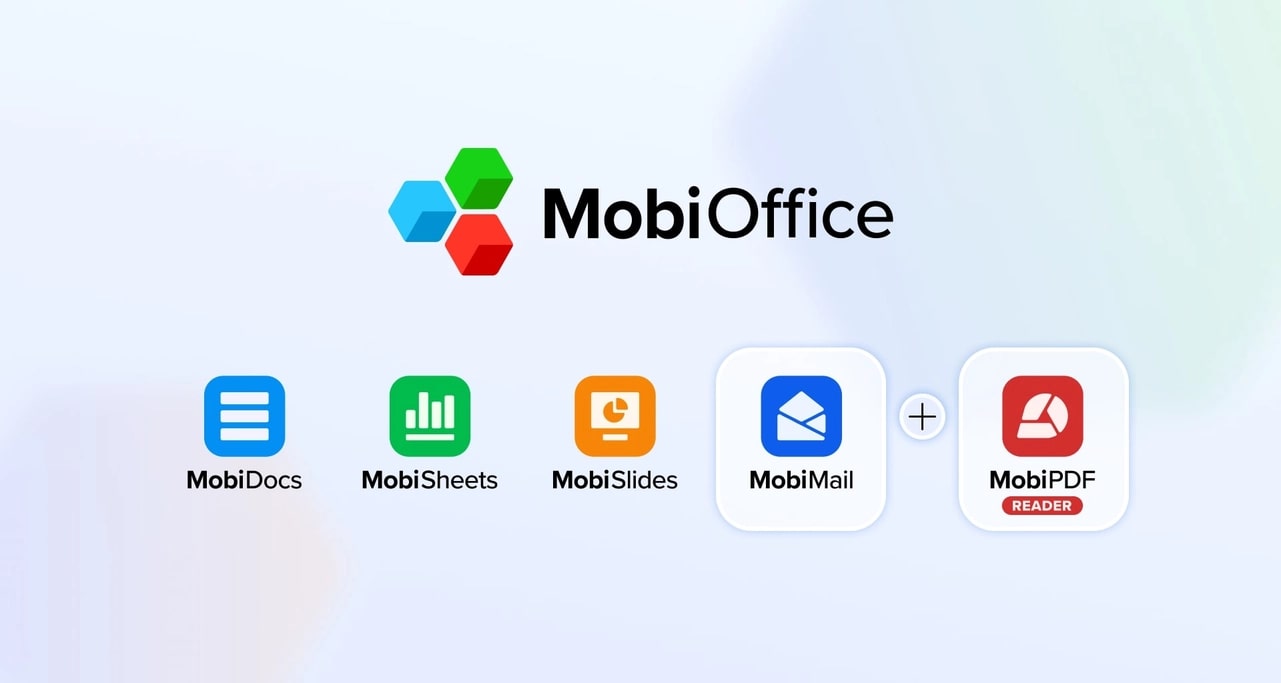
互換ソフト おすすめの有力な選択肢として挙げられるのが、世界で3億人以上のユーザーベースを誇る「MobiOffice」や、オープンソースで完全無料の「LibreOffice」、高い再現性を持つ「WPS Office」などです。例えばMobiOfficeは、Windows PC上で動作し、軽快な動作感とともにWord・Excel・PowerPoint形式のファイル編集やPDF変換、最大50GBのクラウドストレージ連携などを提供しています。
完全な再現性を求めるなら本家Microsoft製品が安全ですが、個人利用の範囲で「デスクトップ上で快適に書類を作りたい」というニーズであれば、これら互換ソフトの導入もコストパフォーマンスに優れた現実的な解決策となります。
【プロの結論】無料版Officeが向いている人・有料版を選ぶべき人の判断基準
デジタルツールの導入において大切なのは、過度な支出を避けつつ、作業上のストレスやライセンス違反のリスクを抱えないバランスを見極めることです。以下のチェックリストを参考に、自身の用途に最適な選択を行ってください。
▼ 無料版Office(Web版・モバイルアプリ)が向いている人
・家庭内の私的な書類作成、家計簿、個人の学習用途で使う人
・送られてきたファイルの閲覧や、テキストの簡単な加筆・修正がメインの人
・常時安定したWi-Fi環境があり、クラウド保存に抵抗がない人
・マクロ(VBA)や特殊な差し込み印刷機能を使わない人
▼ 有料版(Microsoft 365 / 買い切り版)を選ぶべき人
・会社の業務、フリーランスの受託案件など商用目的でOfficeを利用する人
・電波の届かない飛行機内や移動中など、オフライン環境で集中的に作業したい人
・複雑な関数、マクロ自動化、緻密なページレイアウトが施された書類を扱う人
・10.1インチ以上の大型タブレットで快適に文書作成を行いたい人
【無料 版 office】に関するよくある質問(FAQ)
Q1:無料版Officeを使うのにクレジットカード登録は必要ですか?
A1:不要です。Microsoftアカウント(無料)を作成・サインインするだけでブラウザから利用でき、有料トライアルのように後から勝手に課金される心配はありません。
Q2:パソコンにOfficeが入っていない場合、Wordファイルを閲覧・印刷できますか?
A2:可能です。ブラウザからOffice on the webにアクセスし、OneDrive経由でWordファイルをアップロードすれば、無料で内容の閲覧・編集・印刷が行えます。
Q3:オフライン環境でも無料版Officeは動きますか?
A3:原則として動作しません。Web版(Office on the web)はブラウザ通信を前提としているため、作業中はインターネット接続が必須です。オフラインで編集したい場合は、デスクトップアプリが付属する有料版か、オフライン対応の互換ソフトが必要です。
まとめ:無料版Office 2026年最新まとめと失敗しない選択
かつては高額な初期費用が当たり前だったOfficeソフトですが、公式のWeb版やアプリの進化により、多くの基本的な作業は無料でカバーできるようになりました。無料版Officeはずっと使えるという大きなメリットを活かせば、個人の生活や学習における文書作成コストを大幅に削減できます。
一方で、商用利用規約の制約や機能の差、オフライン環境での挙動など、無料版ならではの境界線も明確に存在します。自分の利用目的が「個人的な閲覧・簡易作成」なのか「本格的な業務・精密なデータ処理」なのかを冷静に見極め、必要に応じて有料版や互換ソフトを賢く使い分けていくことが、最もコストパフォーマンスの高い選択となります。 (出典: 無料 版 office(Yahoo!ニュース))
SEOライティングとマーケティング戦略の専門家。分かりやすい解説記事で定評があります。