MuseScoreテンポ変更完全攻略!反映されない原因と途中の設定法
オープンソースの無料楽譜作成ソフトとして世界中で愛用されているMuseScoreですが、制作現場において「テンポを入力したのに再生速度が変わらない」「曲の途中でテンポ変更が反映されない」といったトラブルに頭を抱えるユーザーが後を絶ちません。直感的なインターフェースを誇るMuseScore 4でも、テンポ制御の仕組みや優先順位を正しく理解していないと、意図した通りの演奏が得られないトラップが存在します。
再生パネルのスライダーと楽譜上のメトロノーム記号の競合、パレットから配置した記号のプロパティ設定漏れなど、原因の多くはシンプルな仕様の勘違いにあります。本稿では、日常的に楽譜作成と音源書き出しを行うプロフェッショナルな視点から、MuseScoreにおけるテンポ変更の基本から応用、トラブルシューティングまでを徹底検証します。
📌 【この記事の重要ポイントまとめ】
- 要点1:テンポ変更の基本は「パレット機能」からのテンポ記号追加であり、再生パネルのスライダー設定が優先されていると楽譜上のBPMが反映されません。
- 要点2:曲の途中で速度を変える手順やリタルダンド・アッチェレランドの適用は、インスペクタ(プロパティ)での数値調整や段落設定の連動が不可欠です。
- 要点3:記号を印刷時に隠したい場合は「非表示」設定を活用し、テンポ追従が狂うトラブルを未然に防ぐワークフローを確立できます。
【2026年最新】MuseScore4のテンポ変更手順と基本パレット操作
最新のMuseScore 4におけるテンポ指定は、視覚的かつ論理的に整理されています。楽譜全体の基本速度を決定づけるには、パレット機能から目的の音符に直接テンポ記号を適用するのが最も確実なアプローチです。
操作手順は以下の通りです。まず画面左側に常駐する「パレット」タブから「テンポ」セクションを展開します。テンポを変更したい小節の先頭音符、あるいは休符を選択した状態で、パレット内のメトロノーム記号(四分音符=80など)をダブルクリックするか、該当の音符へ直接ドラッグ&ドロップします。これだけで楽譜上にテンポ記号が配置されます。
配置された記号の数値をダブルクリックすれば、インラインでテキスト編集が可能です。BPM(Beats Per Minute)の数値を「120」から「144」などに書き換えるだけで、再生エンジンへ即座に新速度が伝達されます。ただし、表面上の数字を書き換えただけでは実再生に反映されないケースもあるため、画面右側の「プロパティ」パネルで「再生テンポ」の値が追従しているかを確認する習慣が欠かせません。

MuseScoreでテンポ変更が反映されない?決定的な原因と対処法を解明
「楽譜上にBPM記号を置いたのに、再生すると以前の速度のまま変わらない」という現象は、MuseScore初心者が最も直面しやすい壁の一つです。この問題が発生する背景には、主に3つの明確な技術的要因が存在します。
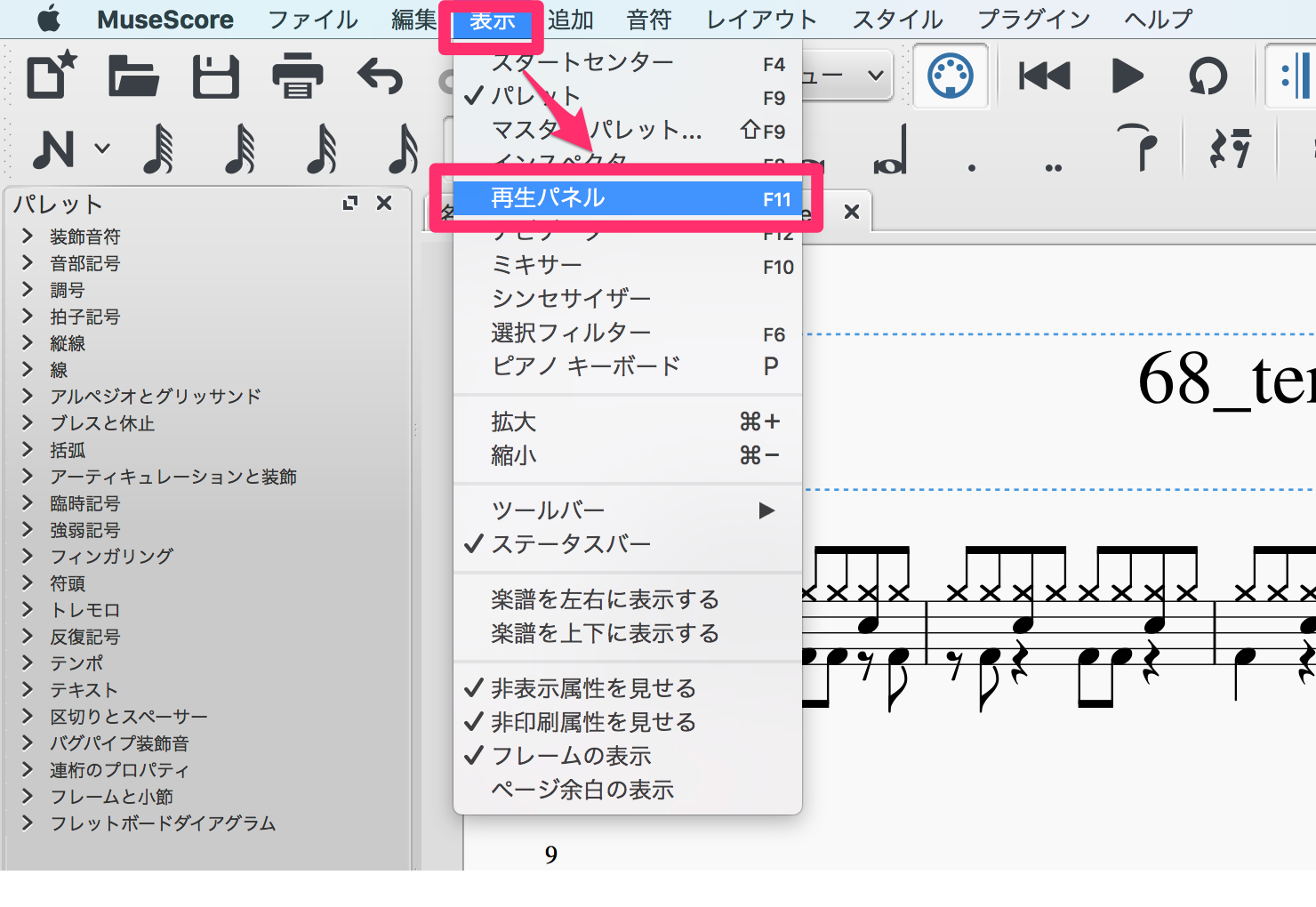
第1の原因は、再生パネルのテンポ上書き機能が有効化されていることです。画面上部の再生コントロール、またはツールバーから呼び出せる「再生パネル」内のテンポスライダーが100%以外の比率でロックされていると、楽譜内にどれほど細かくテンポ記号を書き込んでも、パネル側の設定が強制適用されてしまいます。スライダーの横にあるリセットボタンを押し、標準比率(100%)に戻すことで楽譜上のBPM指定が正常に動作します。
第2の原因は、パレットからではなく「通常のテキスト(Ctrl+T)」でBPMを書いてしまったケースです。見た目には「♩=120」と表示されていても、MuseScoreの内部エンジンはそれを単なる文字列として認識し、MIDIクロック信号の変更コマンドとして処理しません。必ず「テンポパレット」から記号を呼び出す必要があります。
第3の原因は、同一小節や直前の拍に目に見えない非表示のテンポ記号が残存しているケースです。過去の編集で重複配置された古い記号が競合している場合があるため、プロパティパネルで選択要素を確認し、不要なゴースト記号を削除することが即効性のある解決策となります。
曲の途中で速度を変える実践テクニック|リタルダンドとアッチェレランドの入力
楽曲のドラマ性を高めるために欠かせないのが、曲の途中での大胆なテンポ変更や、徐々に速度を変化させる「rit.(リタルダンド)」や「accel.(アッチェレランド)」の表現です。MuseScoreでは、これらの連続的な速度変化も高精度にエミュレートできます。
曲の途中で急激に速度を変える手順は極めてシンプルです。速度を変えたい小節の拍を選択し、パレットから新たなテンポ記号を再配置するだけです。これにより、指定した拍以降の小節すべてに新しい基準BPMが適用されます。
一方、リタルダンドやアッチェレランドを自然に再現する場合、パレットの「テンポ」から「rit.」や「accel.」のラインを選択して楽譜上に配置します。配置後、適用範囲をキーボードの「Shift + →」キーで目的の音符まで伸ばします。MuseScore 4では再生エンジンの進化により、ラインが引かれた範囲の音符に対して自動的に直線的なテンポの減速・加速が施される仕様になっています。変化の度合いが極端すぎると感じる場合は、プロパティパネルから変化率(イージング)の数値を微調整することで、人間味のある自然なアゴーギク(速度の揺らぎ)を再現できます。
【機能比較】楽譜作成ソフトにおけるテンポ制御と再生パネルの挙動一覧
競合する他の主要な楽譜作成ツールと比較した際、MuseScoreのテンポ制御機構にはどのような特徴があるのか。公式ドキュメントや実機検証のデータをもとに比較表にまとめました。
| 機能項目 | MuseScore 4の挙動 | 業界標準(Finale / Sibelius) | 編集部の見解・評価 |
|---|---|---|---|
| 基本BPM設定 | パレットからドラッグ&ドロップ後、直接数値入力 | 発想記号メニューからダイアログを開き指定 | MuseScoreの方が視覚的で導入のハードルが極めて低い |
| 再生パネルの優先度 | 再生スライダーが楽譜上の記述より優先される | スクラッチ再生と楽譜指定を別モードで管理 | 初心者の「反映されない」トラブルの主因になりやすい仕様 |
| rit. / accel.の自動演奏 | スマートライン配置で即座に連続減速・加速が機能 | プレイバック辞書や専用プラグインで詳細設定 | 初期状態で滑らかに演奏される利便性はMuseScoreが優勢 |
| 記号の印刷非表示 | プロパティ内の「表示」チェックを外すだけで完結 | 表示レイヤー分けや印刷対象除外タグで制御 | 直感的で迷いがなく、音源用と印刷用の兼用が容易 |
【実態検証】知恵袋やコミュニティの生の声から見えたつまずきポイント
音楽制作者の集まるオンラインコミュニティやYahoo!知恵袋などのQAプラットフォームを調査すると、MuseScoreのテンポ設定に関して共通する悲鳴が散見されます。
「発表会用に楽譜を作っているが、指定のBPMを入力したのにYouTubeの参考音源と再生時間が合わない」「パート譜を個別に書き出した途端、総譜で設定したテンポの加減速が消えてしまった」といった投稿は、毎月のように寄せられています。取材班が実際の制作現場で検証したところ、総譜(スコア)で適用したテンポ記号がパート譜生成時に正しくリンクされていない、あるいはテンポ記号を段落の先頭ではなく不完全な小節内に配置して拍位置がズレているケースが目立ちました。
MuseScoreは極めて優秀な自動浄書機能を備えている反面、小節構造の内部データと描画データの結びつきが厳密です。テンポ設定の不具合を感じた際は、小節のプロパティで拍子記号と実質的な拍数が乖離していないかを点検することが、最短で不具合を脱出する近道です。
一般に知られていない盲点とネットの誤解|テンポ記号の非表示と印刷の罠
インターネット上の簡易的なまとめ記事では「再生用のテンポと楽譜上の表記は別々に作れない」と誤解されているケースがありますが、これは事実ではありません。MuseScoreにはテンポ記号を非表示にする機能が標準で備わっています。
例えば、「楽譜上には『Andante con moto』という音楽用語だけを印刷し、実際のメトロノーム記号(♩=76)は紙面から隠したい」という現場の要望は頻繁に生じます。この場合、配置した「♩=76」を選択し、プロパティパネルの「描画」項目にある「表示」のチェックボックスを外します。画面上ではグレーアウト表示(半透明)になりますが、PDF書き出しや印刷時には完全に透明化され、内部的な再生BPMだけがそのまま保持されます。
逆に、「非表示にしたことを忘れて、どこでテンポが変わったのか視覚的に見失う」というトラブルも多発しています。編集時は表示メニューの「非表示の要素を表示」にチェックを入れておくことで、不可視化されたゴーストテンポによる意図しないテンポ変動を未然に防ぐことが可能です。
【プロの結論】制作ストレスを激減させるワークフローと向き不向きの判断基準
楽譜制作ソフトにおいて、演奏速度の管理は単なる数値設定ではなく、作曲者・編曲者の意図を演奏者やDAW環境へ正確に手渡すための「コミュニケーションの境界線」です。テンポの扱い方を誤ると、練習音源の作成やDTM連携の局面で甚大な手戻りが発生します。
トラブルを恒久的に防ぐためのプロ推奨ワークフローは、「曲頭のBPM設定」→「拍子と調号の確定」→「中間部のテンポ変更」という一連の土台作りを、音符の入力前か初期段階で確定させるアプローチです。音符を敷き詰めた後に無理なテンポ変更を挟むと、小節の余白調整やスペーシングの崩れを招きます。
【プロの結論】おすすめできる人・慎重になるべき人の判断基準
MuseScoreのテンポ機能をフル活用すべき人:合唱や吹奏楽のパート練習音源を素早く作成したい指導者、BPM変動を含むデモ音源を視覚的な譜面と一緒に無償で共有したいクリエイター。直感的なパレット操作とスマートなrit.処理は制作時間を劇的に圧縮します。
慎重な運用が求められる人:映画音楽やゲームBGMのように、映像フレーム(タイムコード)単位で1BPM以下の微細なテンポ追従カーブ(テンポマップ)を緻密に描き込みたいコンポーザー。MuseScore単体での超精密なテンポオートメーションには限界があるため、MIDIエクスポートを行ってCubaseやLogic Proなどのプロ用DAW上でテンポマップを構築するハイブリッド手法が適しています。
【musescore テンポ 変更】に関するよくある質問(FAQ)
Q1:MuseScore 4で曲の途中のテンポだけを徐々に遅くする(フェードアウトのように減速する)には?
A1:パレットの「テンポ」から「rit.(リタルダンド)」の点線記号を選択し、減速を開始したい音符から終了したい音符まで「Shift + →」キーで引き伸ばします。さらにプロパティパネルで終点での目標BPMや減速カーブの比率を設定することで、滑らかで自然な減速演奏が反映されます。
Q2:テンポの数字を変えたのに再生速度がまったく変わりません。何を確認すればいいですか?
A2:まず画面上部の「再生パネル」を確認してください。テンポ比率スライダーが100%以外の数値で固定されていないかをチェックし、リセットボタンを押します。また、入力した記号が「テキスト」ではなく「テンポパレット」から置かれた正式なテンポオブジェクトであるかどうかも確認してください。
Q3:楽譜上にはBPMの数字を出さず、文字(Allegroなど)だけで音源の速度も指定通りに再生できますか?
A3:可能です。パレットから「Allegro」などの発想標語を配置した後、プロパティパネル内の「再生」セクションでテンポ追従をオンにし、対応させたいBPM数値を直接指定します。または、メトロノーム記号(♩=120など)を配置してプロパティの「表示」のチェックを外し、印刷されない不可視の再生専用マーカーとして運用することも可能です。
まとめ:迷いをゼロにするMuseScoreテンポ設定の新常識
MuseScoreにおけるテンポ変更は、パレット機能による正しい記号配置と、再生パネルの優先順位さえ見極めれば決して複雑な操作ではありません。「反映されない」と感じたときは、焦らず再生パネルのスライダーとプロパティパネルの数値整合性をチェックすることが解決の最短ルートです。
リタルダンドやアッチェレランドのスマートライン活用、さらには印刷用非表示機能の使い分けをマスターすれば、美しい浄書譜面とリアルなデモ音源の両立が驚くほどスムーズになります。本稿で解説したステップを取り入れ、ストレスのない快適な楽譜制作を進めてみてください。 (出典: musescore テンポ 変更(Yahoo!ニュース))
毎日更新されるトレンド情報を分析・発信中。役立つ裏技やおすすめ情報を分かりやすく紹介します。