LINEでエクセル添付送信する最新手順|スマホ・PC別の開けない対策
業務連絡やPTA・自治体活動、フリーランスとのやり取りにおいて、日常的に使われるLINE。手軽なメッセージツールである一方、スプレッドシートや集計表といったエクセル(.xlsx / .xls)ファイルをトークルームでやり取りする際には、「スマホから送信できない」「相手からファイルが開けないと言われた」といったトラブルが後を絶ちません。
チャットツール上でのファイル送受信は、端末のOS仕様やファイル閲覧アプリの連携、さらにはサーバー側の保存期間や容量制限が密接に絡み合っています。iPhone、Android、PC版それぞれの確実な送信手順を整理し、現場で発生しやすいエラーの技術的要因と即座に実践できる解決策を提示します。
📌 【この記事の重要ポイントまとめ】
- 要点1:iPhoneは「ファイル」アプリ経由、Androidは「クリップ・ファイル」メニュー、PC版はドラッグ&ドロップが最短のLINEエクセル送信方法である。
- 要点2:「ファイルが開けない」主因はLINEトークファイル保存期間(通常約7〜14日間)の経過、閲覧アプリの未連携、またはエクセル添付ファイルサイズ制限(最大1GB以内だが回線瞬断に脆弱)にある。
- 要点3:レイアウト崩れを防ぐPDF変換してLINE送信や、業務ガバナンスを保つLINEワークスエクセル共有・Googleスプレッドシートリンク共有の使い分けが決定打となる。
【2026年最新】LINEでエクセルファイルを添付・送信する基本手順(端末別)
LINEでエクセルファイルを共有する場合、利用しているデバイス(iPhone・Android・パソコン)によって操作動線が異なります。それぞれの標準的な操作手順を押さえることで、送信ミスや無駄な手戻りを防ぐことが可能です。
スマホからLINEでエクセルを送る場合、端末内のストレージ構造の違いを理解することが第一歩となります。
まず、iPhoneでLINEにエクセル添付を行う場合は、iOS標準の共有シートを活用するのが最もスムーズです。LINEアプリ内のトーク画面から直接探すよりも、あらかじめ「ファイル」アプリや「Excel」アプリに保存されたデータからLINEを呼び出す手順が確実です。
【iPhoneでの送信手順】
1. 「ファイル」アプリを開き、送信したいエクセルファイル(.xlsx等)を長押しまたはタップして開く
2. 画面左下の「共有ボタン(四角から上矢印が出ているアイコン)」をタップ
3. アプリ一覧から「LINE」を選択(表示されない場合は「その他」から追加)
4. 送信先(友だち・グループ・Keepメモ)を選択し、右上の「転送」を実行
一方、AndroidのLINEファイル送信は、LINEのトークルーム内からダイレクトに端末内ストレージを参照できます。
【Androidでの送信手順】
1. 対象のトークルームを開き、メッセージ入力欄左側の「+」アイコンをタップ
2. メニュー内の「ファイル」を選択
3. 端末の「ダウンロード」フォルダーや「ドキュメント」一覧から対象のエクセルを選択
4. 確認画面で「送信」をタップ
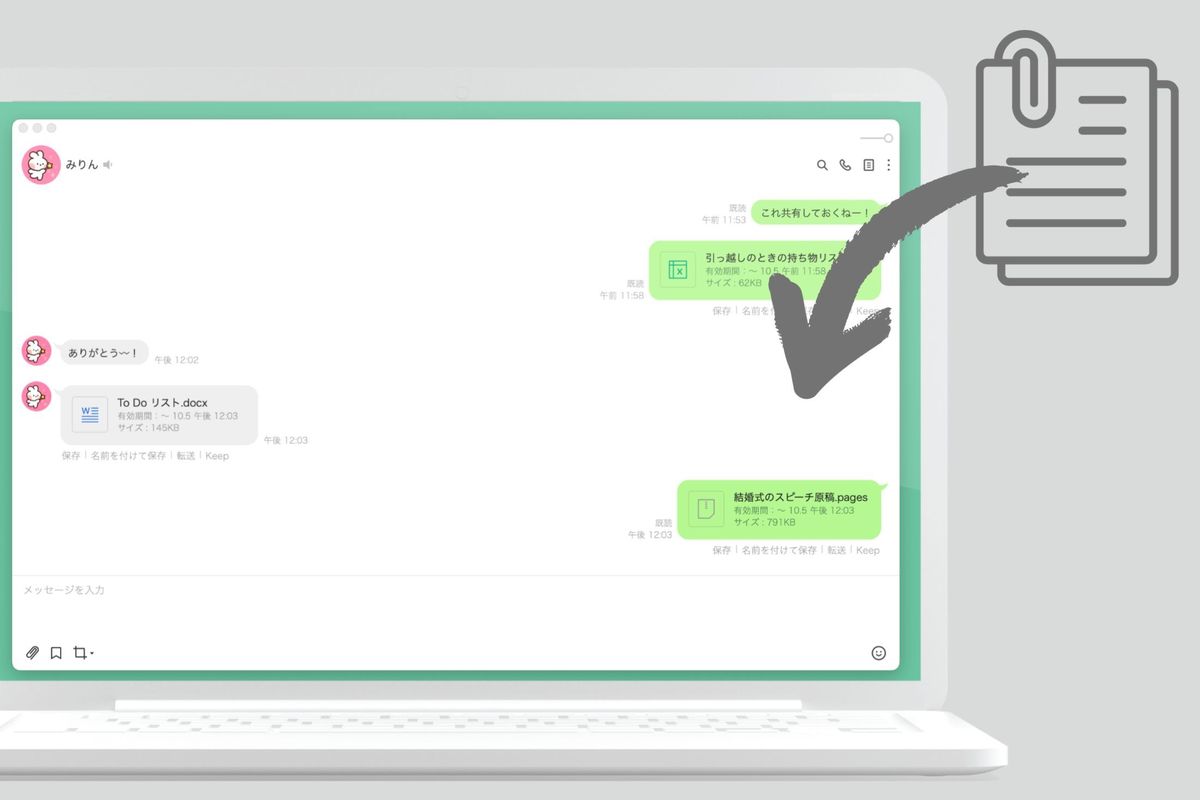
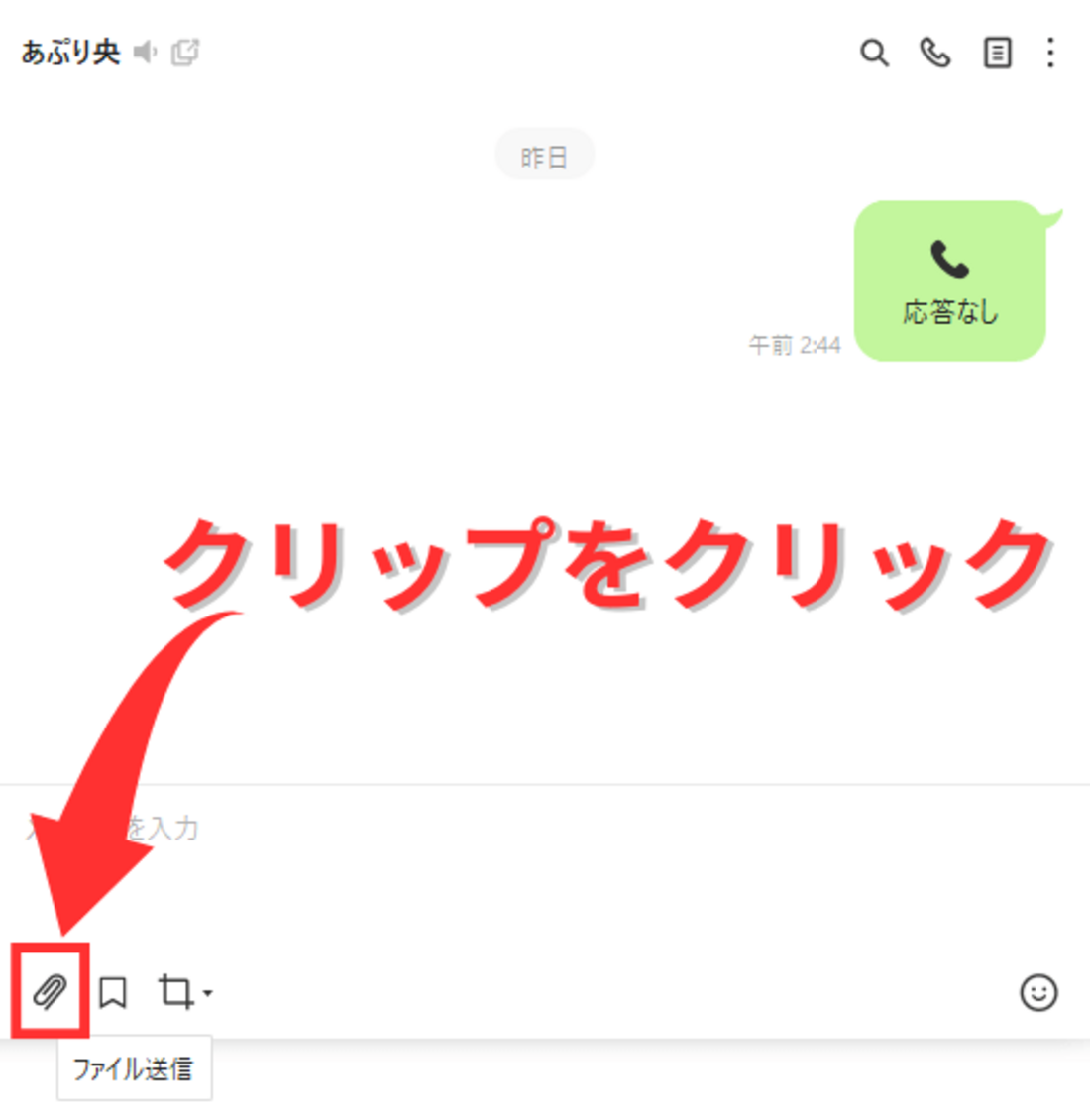
デスクワーク時に重宝するPC版LINEエクセル添付は、直感的な操作が可能です。トーク画面上にエクセルファイルを直接ドラッグ&ドロップするか、クリップアイコン(ファイル送信)をクリックして対象ファイルを選択するだけで、瞬時にアップロードが完了します。
【実態検証】なぜ届かない・開かないのか?現場で頻発するトラブルの根本原因
LINEでエクセルをやり取りする際、最も多く寄せられる相談が「送信ボタンが押せない」「受信側でタップしてもエラーが出る」という現象です。SNSやサポートコミュニティに集まるトラブル報告を検証すると、不具合の背景には以下の3大要因が存在します。
第1の要因は、LINEトークファイル保存期間の徒過です。LINEサーバー上にアップロードされたドキュメントファイルは、無期限に保持されるわけではありません。公式には具体的な日数の一律保証は明示されていないものの、実務上は送信からおよそ7日〜14日程度でキャッシュがサーバーから自動破棄されます。これを超過すると「保存期間が過ぎたためプレビューを表示できません」という警告が表示され、二度とダウンロードできなくなります。
第2の要因は、エクセル添付ファイルサイズ制限とネットワーク環境の干渉です。LINEのファイル送信上限は公称で1ファイルあたり最大1GBまで対応していますが、モバイル回線(4G/5G)で数十MB以上の重いファイルを送信すると、アップロード途中のパケットロスによってファイル破損(破損したワークブック)を引き起こし、相手側でLINEエクセルファイル開けない状態を招きます。
第3の要因は、受信側の端末におけるExcelアプリ連携手順の不備です。特にスマートフォンでは、LINE内部の簡易ビューアーでエクセルを描画しようとして関数やマクロ、特殊フォントが正しく処理されず、画面が真っ白になる事例が多発しています。閲覧にはMicrosoft公式の「Microsoft 365(旧Office)」または「Excel」アプリを端末側にインストールし、デフォルトの関連付けを設定しておく必要があります。
端末別・送信方法と制約の徹底比較データ
各プラットフォームにおけるエクセル送信の仕様、制限事項、実用上のメリット・リスクを一覧化しました。
| プラットフォーム | 送信上限・保存期間 | プレビュー・互換性の実態 | 編集部の見解・実務評価 |
|---|---|---|---|
| iPhone(iOS) | 最大1GB / 約7〜14日間で失効 | iOS標準QuickLookは罫線崩れや非対応関数あり | 「ファイル」保存後の公式Excelアプリ展開が必須。 |
| Android | 最大1GB / 約7〜14日間で失効 | 内蔵ビューアー依存。アプリ未導入時は開けない | トーク画面から直接添付しやすく操作性は最も良好。 |
| PC版(Windows/Mac) | 最大1GB / ローカル保存で永続化 | 完全互換(デスクトップ版Excelで直接起動) | ドラッグ&ドロップ対応。最も信頼性が高い送信形態。 |
| LINE WORKS(法人版) | 契約容量内(無期限保持設定可) | 高度なプレビュー機能・アクセス権限管理対応 | 業務データの紛失・誤送信防止に最適。 |
一般に知られていない盲点と誤解|Excelアプリ連携と閲覧トラブルの解消策
現場でありがちな誤解として、「LINE上でタップすれば誰でも同じように計算表が見えているはずだ」という思い込みがあります。しかし実際には、スマートフォンのOSやバージョンによって表示結果が大きく乖離します。
特にiPhoneの「クイックルック」機能でエクセルをプレビューした場合、計算式の再計算が走らない、グラフの描画エリアが欠落する、日本語フォントの折り返しがズレて文字が隠れるといった事象が頻発します。相手に数字の確定値を見せたい局面でこのズレが生じると、重大な誤認につながりかねません。
こうした閲覧トラブルを回避するための実践的な手段は2つあります。
1つ目は、PDF変換してLINE送信を行う手法です。編集の必要がなく、相手に内容を確認・承認してもらうだけであれば、エクセルの「名前を付けて保存」や「エクスポート」からPDF形式で書き出し、それをトークに添付するのが最も安全です。PDFであればOSやアプリの有無に関わらず、作成者が意図した通りのレイアウトが100%保たれます。
2つ目は、受信後速やかにローカルストレージへ退避させる習慣です。受信したエクセルを開いたら、画面右上の共有メニューから「ファイルに保存」または端末の「ダウンロード」フォルダへ格納しておくことで、LINEサーバーの保存期限切れによるデータ消失リスクを完全に排除できます。
ビジネス現場における情報管理の境界線と代替共有アプローチ
プライベート用LINEでのファイル授受は手軽である反面、現代のワークプレイスにおいてはセキュリティおよびガバナンス上の課題が指摘されています。組織社会学の観点からも、個人チャットと業務データの境界線(バウンダリー)の曖昧化は、シャドーITの温床や誤送信時の情報漏洩リスクを高める構造的要因となっています。
こうしたリスクを低減しつつ円滑にファイルを共有するには、運用形態に応じたツールの使い分けが不可欠です。
社外パートナーやチーム内での継続的なプロジェクト管理には、Googleスプレッドシートリンク共有が極めて効果的です。エクセルファイルをGoogleドライブにアップロードし、閲覧・編集権限を絞った共有URLをLINEに貼り付けることで、大容量ファイルの送信負荷をゼロにし、常に最新バージョンの単一データを全員で共有できます。
また、企業の公式連絡網としてLINEインターフェースを利用したい場合は、ビジネス向けに設計されたLINEワークスエクセル共有へ移行するのが堅実な選択です。監査ログの取得、ファイル保存期間の管理者制御、端末へのダウンロード制限など、コンプライアンス要件を満たした安全なデータ授受が担保されます。
【プロの結論】おすすめできる人・慎重になるべき人の判断基準
LINEでのエクセル添付を利用すべきかどうかの客観的な判断基準は以下の通りです。
【LINEでの直接エクセル添付が向いているケース】
・PTA、サークル、家族間など、非機密かつ一時的な集計表の共有
・数行〜数十行程度の軽量なファイルで、マクロや複雑な数式を含まない場合
・相手がPC版LINEを利用しており、即座にローカルへダウンロードして編集できる環境にある場合
【直接添付を避け、クラウド共有やPDF化を推奨するケース】
・顧客の個人情報、売上データ、人事評価などの機密情報を含む場合
・複数人が同時に数値を更新し、版管理(バージョン管理)が必要な業務ファイル
・相手がスマートフォンのみで閲覧し、厳密なレイアウト再現性が要求される見積書や請求書(PDF化を強く推奨)
【line エクセル 添付】に関するよくある質問(FAQ)
Q1:iPhoneでエクセルをLINE送信しようとしても「ファイル」アプリ内にファイルが見つかりません。
A1:エクセルがメール添付やWebブラウザからダウンロードされたまま、端末の「ファイル」アプリ(iCloud Driveまたは「このiPhone内」)に保存されていない可能性があります。受信元のアプリ(メールやブラウザ)の共有ボタンから「“ファイル”に保存」を実行した上で、再度LINEからの送信を試してください。
Q2:受信したエクセルを開こうとすると「保存期間が過ぎたため読み込めません」と出ます。復旧方法はありますか?
A2:一度LINEサーバーから消去されたファイルは、LINEアプリ単体では復元できません。相手側の端末ローカルに元データが残っていれば再送を依頼してください。今後の対策として、重要なファイルを受信した際は即座に端末ストレージやクラウドストレージへ保存する運用を徹底してください。
Q3:パスワード付きエクセルやマクロ有効ブック(.xlsm)もLINEで送信できますか?
A3:ファイル形式(拡張子)としての送信自体は可能です。ただし、マクロ有効ブック(.xlsm)はスマートフォンの簡易ビューアーではマクロが実行されません。また、パスワード保護されたファイルはLINE内プレビューでエラーとなるため、PC環境でダウンロードして開くか、スマホ向けExcelアプリへ受け渡してパスワード解除を行う必要があります。
まとめ:確実なファイル共有手順と失敗しないための鉄則
LINEを用いたエクセルファイルのやり取りは、OSごとの添付ルートとファイル保持期間の仕様さえ把握していれば、日常のコミュニケーションを大幅に加速させる強力な手段です。
一方で、モバイルビューアー特有の表示崩れやサーバーの期限切れといった仕様上の制約を無視すると、業務上の重大なトラブルを引き起こすリスクを孕んでいます。内容確認が主目的であれば「PDF変換」、共同編集が前提なら「クラウドリンク共有」、法人のやり取りなら「LINE WORKS」といったように、目的に応じた最適な共有手段を選択することが、デジタルワークフローを安全かつ快適に保つための鉄則です。 (出典: line エクセル 添付(Yahoo!ニュース))
毎日更新されるトレンド情報を分析・発信中。役立つ裏技やおすすめ情報を分かりやすく紹介します。