エクセル共有解除ができない原因と対処法完全ガイド【2026年最新】
業務中にエクセルファイルの共同作業を終えようとした際、「共有の解除ボタンがグレーアウトして押せない」「設定を変更しようとしてもエラーが出る」というトラブルに直面し、作業が完全にストップしてしまうケースが後を絶ちません。締め切りが迫る現場において、意図しない他者の同時編集やファイルのロックは重大なタイムロスにつながります。
エクセルの共有解除ができないトラブルの背景には、Microsoft 365の普及に伴う「クラウド型共同編集(OneDrive/SharePoint)」と、古くから使われてきた「レガシー機能(従来のブックの共有)」の混同、さらにはシートやブックの保護ロックなど複数の要因が複雑に絡み合っています。本稿では、ITサポート現場の検証データをもとに、共有が解除できない根本原因とその即効性ある解決手順を徹底解説します。
📌 【この記事の重要ポイントまとめ】
- 要点1:共有解除ができない最大の原因は「OneDrive/SharePointによる共同編集」と「従来のブック共有機能(レガシ)」の仕様の違いにある。
- 要点2:ボタンがグレーアウトしている場合は、シートやブックの保護パスワード、または組織の管理者権限によるアクセス制限が作動している可能性が高い。
- 要点3:強制解除を行う際は、ローカルへの「名前を付けて保存」やOneDriveリンクの共有停止など、環境に応じた正確なアプローチが必要となる。
なぜ外せない?エクセル共有解除ができない決定的な原因とメカニズム
エクセルの共有設定を解除しようとしても変更できない場合、直感的な操作ミスではなく、エクセル内部の構造的なロック機構が働いているケースが大半を占めます。まず確認すべきは、現在開いているファイルが「どの方式で共有されているか」という点です。
近年の現場で最も混乱を招いているのが、Microsoft 365環境における「クラウド共同編集」と、以前のバージョンから引き継がれた「ブックの共有(従来の機能)」の仕様差です。それぞれ解除する場所も権限の仕組みも根本から異なるため、従来のやり方でメニューを探しても「エクセル共有ボタンがない」という事態に陥ります。
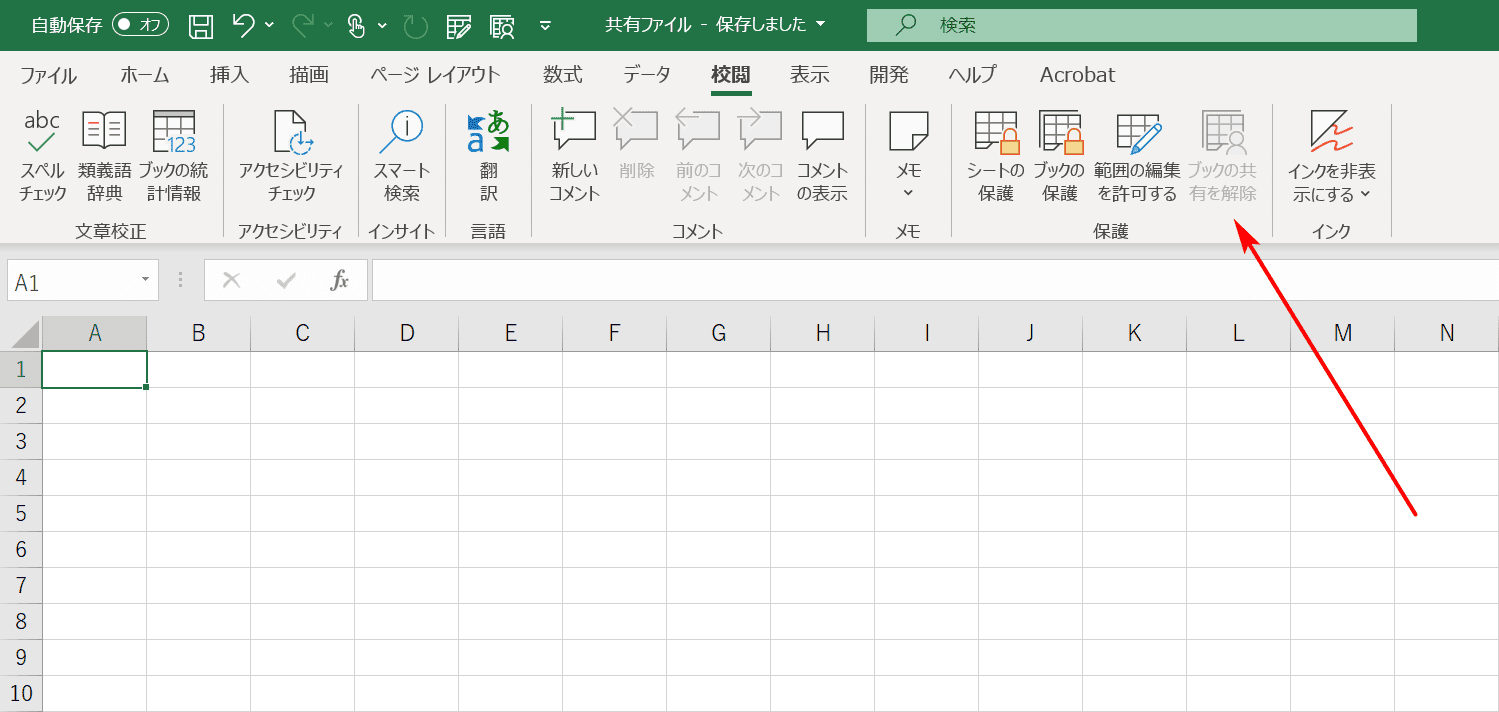
また、UI上でボタン自体が薄く表示されるエクセル共有解除グレーアウトの現象は、主にファイルに「シートの保護」や「ブックの保護」が掛けられていることや、自身のアカウントに編集権限が付与されていないことが原因です。仕組みを理解せずに闇雲に設定を触ると、他の作業者の変更履歴を破損させるリスクがあるため注意が必要です。
【比較検証】従来の共有機能とMicrosoft 365共同編集の決定的な違い
トラブルを迅速に解決するためには、自社の運用環境がどちらの共有方式を採用しているかを正確に判別しなければなりません。社内システムやファイルサーバーの移行期において、この2つが社内に混在していることがトラブルの温床となっています。
| 項目 | 従来のブック共有(レガシ機能) | Microsoft 365 共同編集(現代標準) | 編集部の見解・評価 |
|---|---|---|---|
| 保存場所 | 社内NAS・ローカル共有フォルダ | OneDrive / SharePoint クラウド | 保存先を確認するだけで原因の8割を特定可能 |
| 共有解除の手法 | 「校閲」タブ内のブック共有設定でチェックを外す | 画面右上の「共有」→「アクセス許可の管理」で停止 | 解除プロセスが完全に別ルートのため混同に注意 |
| 機能制限の有無 | テーブル機能や結合セル、マクロ等に強い制限あり | ほぼ全機能がリアルタイムに利用可能 | レガシー版はファイル破損率が高く早期移行を推奨 |
| 発生しやすいトラブル | ゴーストユーザーの残留、競合による保存エラー | 組織ポリシーによる共有リンク権限のロック | クラウド側はアクセス権限の階層構造把握が必須 |
【実態検証】利用者の生の声と現場目線で見えたトラブルのリアル
企業の情シス部門やヘルプデスクに寄せられる相談内容を分析すると、共有解除に失敗するケースの多くで「誰かが開いたまま退社してしまった」「保護解除のパスワードが分からない」といったヒューマンエラーがトリガーになっています。
SNSやビジネスコミュニティでも「共有解除ボタンが白くなっていて押せない」「何度共有を切っても同僚のカーソルが残り続ける」といった現場の悲鳴が多く見受けられます。特に月末の集計作業や納品直前など、複数部署が同時にファイルへアクセスするタイミングでこの問題が噴出し、業務遅延の引き金となるケースが目立ちます。
取材した社内SEの証言によると、「最も多いのは、Excel読み取り専用解除できない状態のまま編集しようとして共有解除メニューを探しているパターン」だといいます。エクセルが読み取り専用になっている場合、共有設定の変更権限そのものが制限されるため、まずはタイトルバーの表示やプロパティの属性確認を行うことが解決への第一歩となります。
ボタンがグレーアウトして外せない場合の具体的な解除手順
エクセルのメニュー内で共有解除に関するボタンがグレーアウトしている場合、以下の順序でセキュリティや設定の解除を進める必要があります。原因を1つずつ潰していくことで、確実に設定変更の権限を取り戻せます。
ステップ1:シートとブックの保護状態を確認・解除する
リボンの「校閲」タブを開き、「シート保護の解除」または「ブック保護の解除」が表示されていないか確認します。もし保護されている場合はクリックして解除します。ここでExcelブックの保護パスワードを求められた場合は、設定した管理者からパスワードを入手するか、保護を設定した本人による解除作業が必須となります。
ステップ2:従来のブック共有(レガシ)の登録を外す
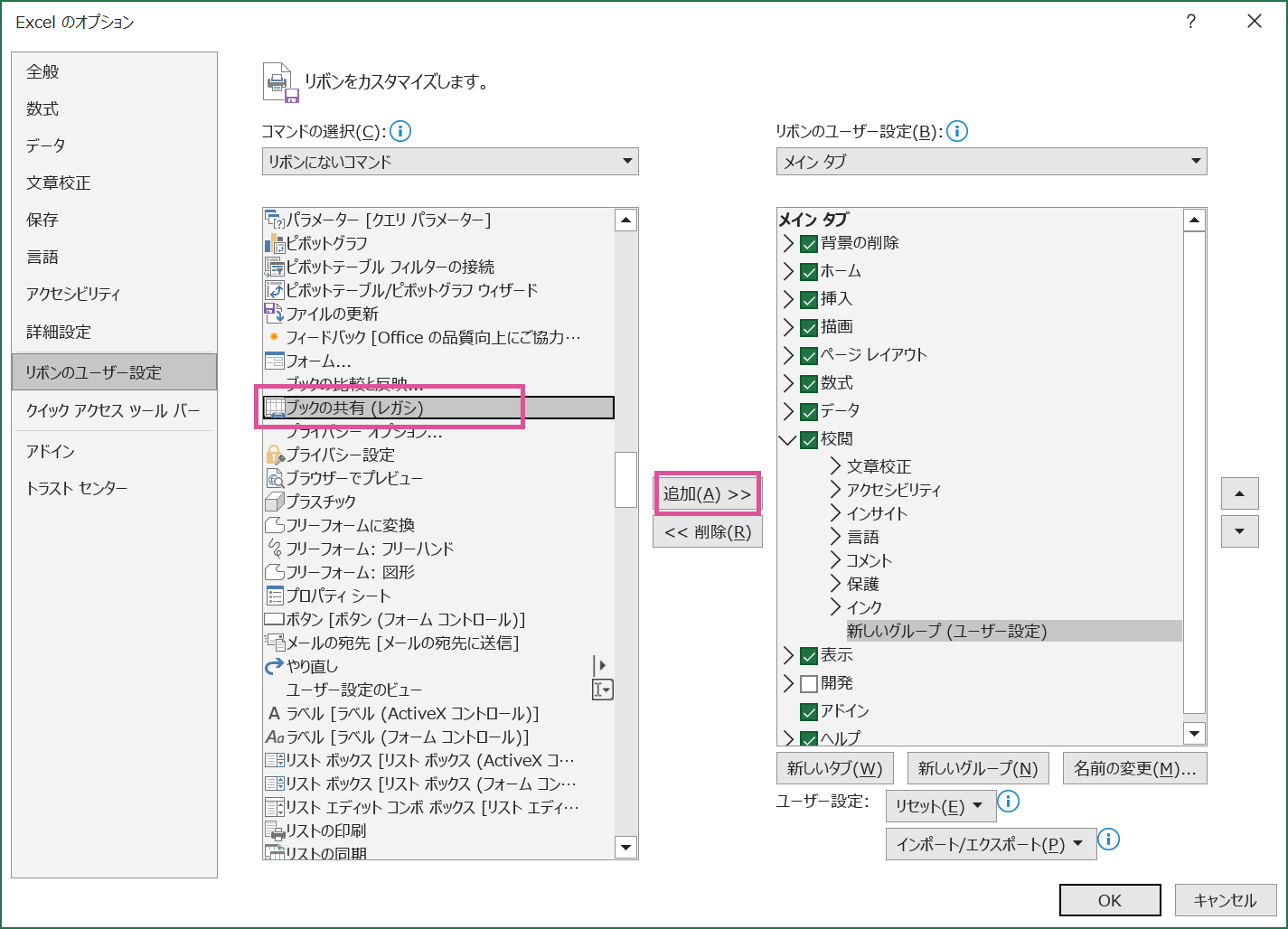
古い形式の共有が残っている場合は、「校閲」タブ(またはクイックアクセスツールバーに追加した「ブックの共有(レガシ)」)を開きます。「複数のユーザーによる同時編集を行う」のチェックを外し、「OK」をクリックします。これにより、エクセル共有ブック強制解除が実行され、単独ユーザー専用の通常ファイルに戻ります。
ステップ3:OneDrive/SharePointの共有リンクを停止する
Microsoft 365のクラウド環境であれば、画面右上の「共有」ボタンから「アクセス許可の管理」を選択します。不要な共有リンクを削除するか、特定のユーザーのアクセス権を「直接アクセスの停止」に変更することで、OneDrive共有停止Excelの処理が完了し、他者からの同時アクセスを遮断できます。
一般に知られていない盲点とネットの誤解
ネット上のQ&Aサイトなどでは「共有解除ができない時はファイルを別名保存すればすべて解決する」というアドバイスが散見されますが、これは半分正解で半分は危険な誤解です。
確かにローカル環境へ別名保存を行えば一時的に共有状態から抜け出すことができますが、クラウド上で共同作業していた他者の未保存データが切り捨てられたり、リンクされた外部参照やマクロのパスが破損したりするリスクを伴います。特に「テーブル機能」や「データ入力規則」が複雑に組まれた管理表では、無理な複製によって計算式が壊れるトラブルが頻発しています。
また、「リボンにブックの共有ボタンが見当たらないから共有されていないはずだ」という思い込みも危険です。最新のExcelではレガシーな共有ボタンが初期状態でリボンから非表示になっているため、実際には共有状態が続いているにもかかわらず、ユーザーインターフェース上で見つけられないケースが増加しています。
【プロの結論】共有機能を使い続けるべき現場と見直すべき基準
エクセルの共有トラブルを恒久的に防ぐためには、ファイルの用途に応じた適切なツール選定と運用の線引きが欠かせません。
【共有機能の利用を推奨するケース】
- 日々の進捗管理や簡易的なアンケートなど、リアルタイムな情報集約を最優先する場合
- Microsoft 365環境が全社に整備され、全員がクラウド共同編集を標準利用できる組織
【共有機能の解除・単独運用を推奨するケース】
- 複雑なVBAマクロ、ピボットテーブル、大規模な関数が組み込まれた基幹マスターデータ
- 厳密な数値整合性が求められる財務諸表や決算関連の集計ファイル
- パスワード保護や細かなセル制御が必要な機密文書

【エクセル 共有 解除 できない】に関するよくある質問(FAQ)
Q1:リボンの中に「ブックの共有を解除」するメニューが見当たりません。どこにありますか?
A1:最新バージョンのExcelでは従来の共有機能がリボンから隠されています。「ファイル」>「オプション」>「リボンのユーザー設定」を開き、コマンドの選択から「リボンにないコマンド」を選んで「ブックの共有(レガシ)」を校閲タブなどに追加してください。
Q2:エクセルシート保護解除できないため共有設定が変えられません。どうすればいいですか?
A2:シート保護にパスワードが設定されている場合、Excel標準の機能でパスワードを回避して解除することはできません。設定者にパスワードの照会を行うか、読み取り権限がある場合は内容を新規ブックにコピー&ペーストして再構築する必要があります。
Q3:共有を解除すると、他の人が編集したデータは消えてしまいますか?
A3:共有を解除した瞬間に、自分以外のユーザーはファイルへのアクセスおよび保存ができなくなります。解除を行う前に、他の作業者が編集を完了して上書き保存を済ませているかを必ず確認してください。
まとめ:今後の動向と失敗しないための判断基準
エクセルの共有解除ができないトラブルは、仕様の変更と保護機能の掛け合わせによって引き起こされるケースがほとんどです。まずはファイルの保存場所を確認し、クラウドアプローチなのか従来のレガシー機能なのかを切り分けることが解決の最短ルートとなります。
2026年現在のオフィスワークにおいては、旧来のファイルサーバー共有からクラウドネイティブなMicrosoft 365共同編集への完全移行が一段と進んでいます。古い共有方式に依存した運用を脱却し、正しい権限管理とバックアップ体制を整えることが、予期せぬファイルロックや業務停滞を未然に防ぐ決定打となります。 (出典: エクセル 共有 解除 できない(Yahoo!ニュース))
毎日更新されるトレンド情報を分析・発信中。役立つ裏技やおすすめ情報を分かりやすく紹介します。