ポケモンGOスナップショット完全攻略!写り込みとタスク達成の秘訣
街角やお気に入りの風景にお気に入りのポケモンを呼び出し、まるで現実に存在するかのような一枚を記録できる「GOスナップショット」。2019年の実装以来、AR技術の進化に伴い日常のプレイに欠かせない基幹機能へと定着しました。毎日の相棒育成はもちろん、イベント限定タスクのクリアや、思わぬサプライズポケモンの出現など、その用途は多岐にわたります。
しかし、現場のプレイヤーからは「シャッターを切ってもタスクが進まない」「相棒のハートが反映されない」「カメラが真っ暗で撮影できない」といったトラブルの声が後を絶ちません。最新の仕様を正しく把握し、撮影時の判定ルールや端末設定のツボを押さえることで、日々のプレイ効率と楽しさは劇的に向上します。
📌 【この記事の重要ポイントまとめ】
- 要点1:基本の撮影手順と「野生」「相棒」「手持ち」での判定差を理解すれば撮影トラブルを根絶できる
- 要点2:サプライズ写り込み(フォトボム)の出現ルールとドーブル等の確実な入手手順を完全整理
- 要点3:タスクが進まない・ハートが反映されない主な原因は「端末権限」「連写ミス」「AR+挙動」にある
【基本と応用】GOスナップショットの撮り方と3つの撮影モード
ポケモンGOにおけるスナップショット撮影には、大きく分けて「相棒ポケモン」「手持ちのポケモン」「野生ポケモン」の3つのシチュエーションが存在します。目的によってアクセス方法や仕様が異なるため、まずは基本フローを整理しておきましょう。
相棒と一緒に遊ぶ画面から撮影を行うと、1日1個(大喜び状態では最大2個)の相棒 ハート 獲得方法としてカウントされます。手持ちポケモンの場合は、ボックスから個別のステータス画面を開き、右上のカメラアイコンをタップすればいつでもAR空間へ呼び出せます。また、捕獲画面の最上部にあるカメラアイコンを使えば、野生ポケモンの撮影方法として周囲の風景と合わせた臨場感あふれるカットを狙うことが可能です。
| 撮影対象 | アクセス手順 | 主な得られるメリット | 編集部の見解・注意点 |
|---|---|---|---|
| 相棒ポケモン | 相棒アイコン >「相棒と遊ぶ」> カメラボタン | 相棒ハート獲得、フォトボム判定 | 毎日の日課として最優先。撫でる・おやつと併用が鉄則 |
| 手持ちポケモン | ポケモンボックス > 個別画面 > 右上カメラ | 特定種族タスク消化、フォトボム判定 | 相棒枠を変えずに指定タイプやポケモンのタスクを達成可能 |
| 野生ポケモン | エンカウント捕獲画面 > 画面上部カメラ | 「野生の〇〇を撮る」系フィールドリサーチ消化 | 逃走される前に撮影が必要。ボールを投げる前に実行 |
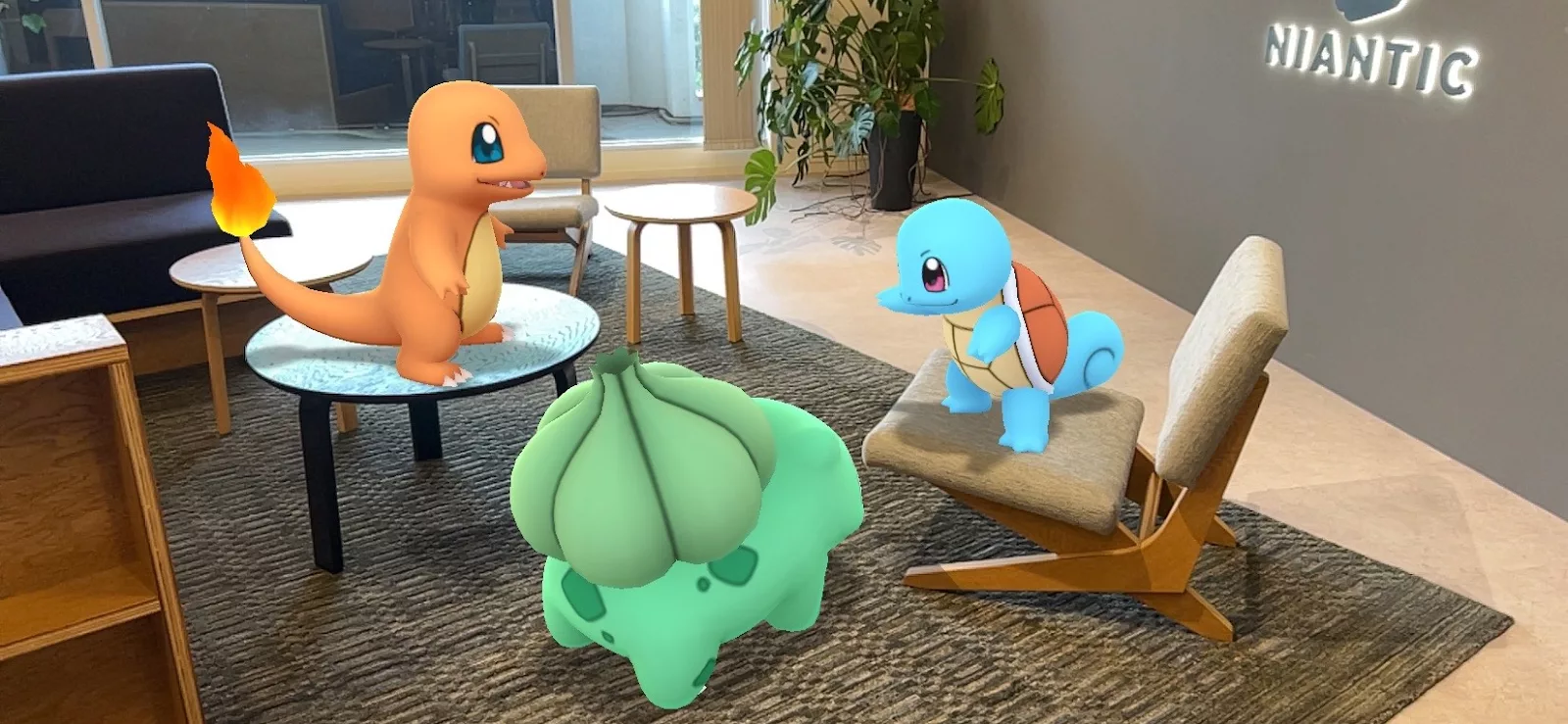
サプライズ写り込みの法則|フォトボム確率とドーブル入手方法
GOスナップショットの醍醐味といえば、撮影した写真の隅に予期せぬポケモンが飛び込んでくる「写り込み(フォトボム)」演出です。通常時は画家ポケモンのドーブルが1日1回限定で写り込み、撮影終了後にフィールド画面へ戻ると野生ポケモンとして確定出現します。
コミュニティ・デイや大型シーズンイベントの期間中は、対象の限定ポケモンが確定または高確率(最大3回〜5回まで回数拡張)で写り込む仕様へ切り替わります。ここで知っておくべき決定的なルールは、「写り込みの成否判定はセッション内の1枚目のシャッター時にのみ行われる」という点です。
同じ撮影画面で何十枚とスナップショットを連写しても、2枚目以降にフォトボムが発生することはありません。ドーブルなどの写り込みを狙う場合は、1枚撮影してプレビューを確認し、写っていなければ一度撮影モードを終了して再度入り直す「1枚撮り直しループ」が最も効率的なアプローチとなります。
【実態検証】「撮影したのにタスクが進まない・反映されない」現場のリアルと原因
コミュニティやSNS上で最も多く寄せられるトラブルが、「リサーチの撮影タスクが達成扱いにならない」「相棒のハートが増えない」という現象です。編集部が複数の端末環境とアカウントを用いて検証した結果、以下の3大要因が浮かび上がりました。
第1に、「撮影対象の指定ミス」です。タスクの文言が「エスパータイプのポケモンのスナップショットを撮る」であれば手持ちボックスからの撮影で足りますが、「野生の〇〇を撮る」と明記されている場合は、手持ちをいくら撮影しても進行フラグは立ちません。
第2に、「セッション終了判定の不成立」です。撮影ボタンを押した直後にホーム画面へ戻ったりアプリを強制終了したりすると、サーバーへ撮影ログが正常送信されません。必ず撮影画面右上の「戻る(扉・矢印マーク)」をタップして正規の手順で前画面へ復帰する必要があります。
第3に、「カメラ・ストレージ権限の拒否」です。OSアップデートに伴い、端末側のプライバシー設定がリセットされているケースが多発しています。アプリにカメラアクセス権限が付与されていない場合、画面上ではシャッター音が鳴っても内部的には保存エラーとなり、ゲーム内アクションとして認識されません。
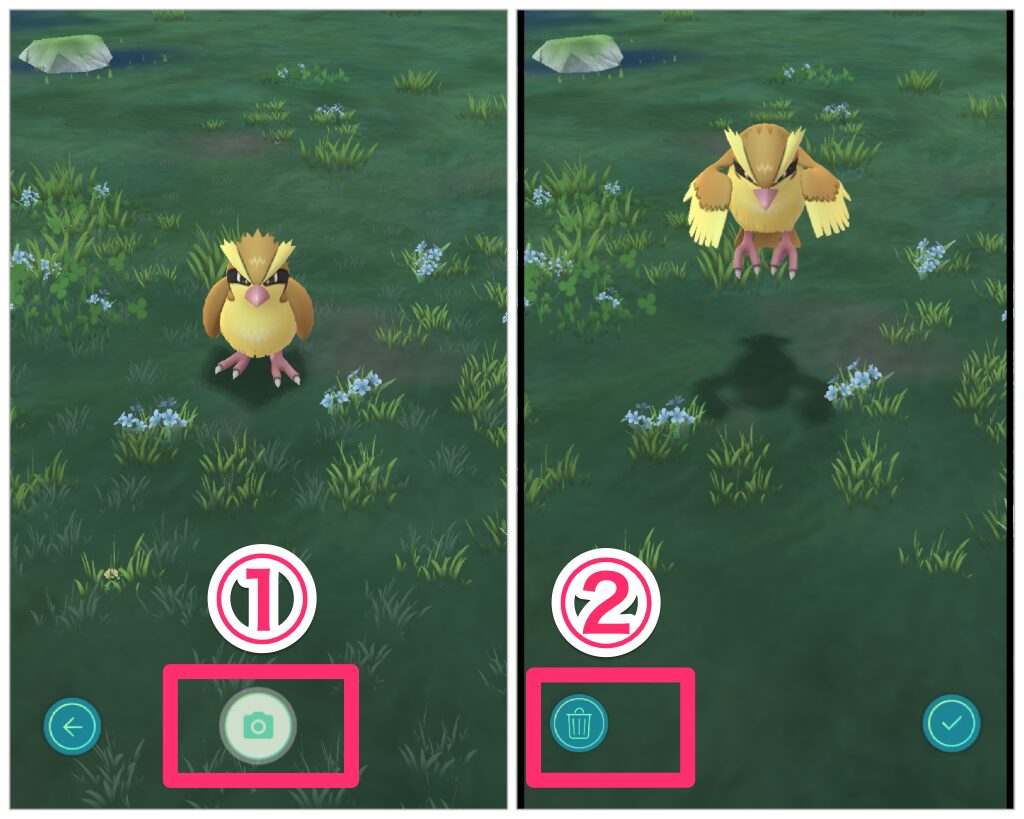
写真が撮れない・保存先が分からない時の完全リカバリー手順
カメラ画面が真っ暗になる、あるいは撮影した画像の保存場所が分からない場合のトラブルシューティングを具体的に解説します。
まず、iOS・Android共通で確認すべきは「AR設定とカメラ許可」です。端末の設定メニューから「Pokemon GO」を開き、カメラへのアクセスが「許可(すべての写真またはフルアクセス)」になっているか確認してください。また、Niantic AR(旧AR+)が原因で平坦な地面が認識されず画面が進まない場合は、アプリ内設定から「Niantic AR」のチェックを外すことで、旧来の簡易AR背景へ切り替わり、認識ラグなしで即座にシャッターを切れるようになります。
撮影した写真の保存先については、端末のデフォルト「写真(iOS)」または「Googleフォト/ギャラリー(Android)」内の「PokemonGO」アルバムに自動格納されます。端末容量が逼迫していると写真生成そのものが失敗するため、本体ストレージの空き容量を最低でも1GB以上確保しておくことが安定動作の鉄則です。
一般に知られていない盲点とネットの誤解
ネット上の攻略情報では「相棒のハートを早く稼ぐには連写が良い」「フォトボムは低確率だから何百枚も撮る必要がある」といった誤った言説が散見されますが、これらは初期の仕様混同に基づいた完全な誤解です。
相棒の気分を高めるためのスナップショット判定には内部クールタイムが存在し、短時間の連写を繰り返しても追加のハートやエモーションポイントは加算されません。30分程度の間隔を空けて「なでる」「おやつ」「バトル」「撮影」をセットで行うサイクルこそが、最短で「最高の相棒」へと到達する論理的アプローチです。
【プロの結論】プレイスタイルに合わせたAR機能の使い分け基準
スマートフォンという限られたリソースの中で、日常のタスク消化を重視する「効率重視派」と、お気に入りのロケーションでポケモンのリアルな質感を追求する「クリエイティブ派」では、設定すべき最適解が明確に分かれます。
通勤時やイベント時のタスク消化、相棒育成のルーティンを円滑に行いたいプレイヤーは、「Niantic ARをOFF」にして平面認識の手間を省く設定が強く推奨されます。一方で、影の落ち方やポケモンのスケール感を精密に表現した一枚を残したい撮影愛好家は、広角レンズ対応端末とAR+機能を併用することで、プロレベルのデジタルアート作品を創出できます。自身のプレイ目的に合わせた適切な切り替えこそが、ストレスフリーなポケ活を支える鍵となります。

【スナップ ショット ポケモン go】に関するよくある質問(FAQ)
Q1:相棒の写真を撮ってもハートが反映されません。何が原因ですか?
A1:撮影後に右上の「戻る」ボタンを押して相棒画面へ正常に戻っていないか、既に当日の撮影分ハート(通常1個、大喜び時2個)を獲得済みである可能性が高いです。また、端末のストレージ空き容量不足により撮影処理が完了していないケースもあります。
Q2:ドーブルが全く写り込まないのですが、効率的な出し方はありますか?
A2:写り込みは「1セッションにつき最初の1枚目」のみ判定されます。何十枚も連写するのではなく、「1枚撮影→写っていなければ退出→再度ポケモンを選んで1枚撮影」という手順を繰り返してください。通常は数回〜数十回程度の出し入れで出現します。
Q3:撮影した写真がスマートフォンの本体フォルダに保存されません。
A3:端末設定でポケモンGOアプリに対する「写真/ストレージへのアクセス権限」が許可されていない可能性があります。iOSの場合は「写真:すべての写真」、Androidの場合は「ファイルとメディアへのアクセス」が許可されているか再確認してください。
まとめ:今後の動向と失敗しないための判断基準
GOスナップショットは、単なるミニゲームにとどまらず、プレイヤーと相棒ポケモンの絆を深め、現実世界を拡張体験するためのコア機能です。タスクが進まない、撮影がうまくいかないといったトラブルの大部分は、対象モードの取り違えや端末権限の設定ミスに起因しています。
撮影ルールの本質を理解し、日常のタスク消化と特別なロケーション撮影を賢く使い分けることで、2026年のポケ活ライフをより快適かつ豊かに進化させていきましょう。 (出典: スナップ ショット ポケモン go(Yahoo!ニュース))
テクノロジーやライフスタイル領域を中心に執筆活動を行っています。趣味は写真撮影と旅行です。