PDFelement無料版の制限と評判|透かしの消し方と有料版の違い
ビジネス文書からプライベートの書類整理まで、PDFの直接編集や結合、変換を行う機会は年々増加しています。市場で高い知名度を誇るWondershare PDF編集ソフト「PDFelement」ですが、検索エンジンの関連ワードには「無料版 ずっと使える」「透かし 消し方」「機能制限」といった導入前の切実な疑問が並びます。
Adobe Acrobatの高額なサブスクリプションに代わる選択肢として検討される一方、「保存したら中央に巨大な透かしが入った」「OCR機能が使えない」といった戸惑いの声も少なくありません。本稿では、2026年最新の仕様をもとに、PDFelement無料版の実力、試用版の期限、プロ版との決定的な違い、そして安全性までを現場目線で徹底検証します。
📌 【この記事の重要ポイントまとめ】
- 要点1:PDFelement無料版に使用期限はなく実質「ずっと無料」で閲覧・注釈・試用が可能だが、保存時に全面へ巨大な「透かしロゴ」が自動挿入される。
- 要点2:PDF結合は最大3ファイルまで、高精度OCRや一括変換は有料Pro版限定など、実務利用には明確な機能制限が敷かれている。
- 要点3:裏ワザ的な「透かし消し」は規約違反やファイル破損のリスクが高く、業務利用なら割引クーポンやセールを活用したPro版導入が最も合理的。
【2026年最新】PDFelement無料版はずっと使える?試用期限と透かしの真相
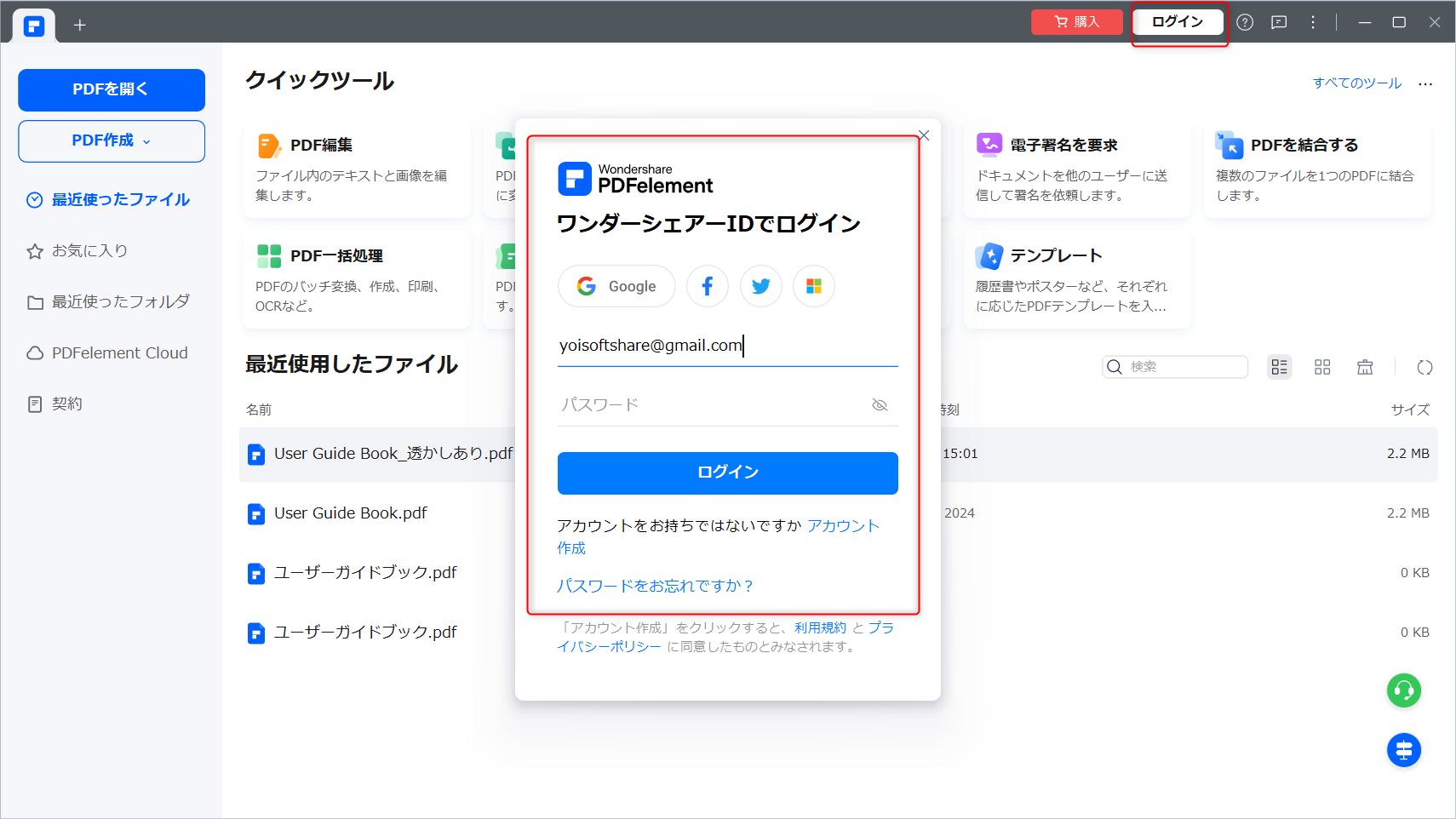
結論から言えば、PDFelementの無料体験版に利用期限(〇日間限定など)は設定されていません。ソフトウェアをダウンロード後、アカウント登録を行えば何ヶ月でも「ずっと無料」で起動し、PDFリーダーや簡易的な注釈ツールとして使い続けることができます。
しかし、利用者を最も悩ませるのが「保存時の透かし(ウォーターマーク)」です。テキストの直接打ち替えやページの並び替えなどの編集自体は無料版でも行えますが、いざ「別名で保存」や「上書き保存」を実行した瞬間、ドキュメントの全ページ中央に「Created with Wondershare PDFelement」という半透明の巨大ロゴが焼き付けられます。
この透かしは閲覧の妨げになるだけでなく、取引先への提出書類や就職活動のポートフォリオ、公的申請書など、オフィシャルな場面では到底使用できない仕様となっています。つまり、「ずっと使える」というのは「閲覧や操作感のテスト目的なら無期限で利用可能」という意味であり、実用的なドキュメントを無料で量産できるわけではない点に注意が必要です。
無料版の決定的な機能制限|ページ結合・OCR・変換の落とし穴
PDFelement無料版における制限は、単なる透かしの有無にとどまりません。日常のオフィスワークで多用される主要機能にも厳密なリミットが設けられています。
特に差が出るのが、スキャンした紙文書をテキスト化する「OCR機能の制限」です。無料版ではOCRエンジンの高精度な読み取り性能を「画面上でプレビュー体験する」ことは可能ですが、実際にテキストデータとして別ファイルへ書き出したり、検索可能なPDFとして保存したりすることはできません。
また、複数資料を1つにまとめる「PDF結合機能」は一度に最大3ファイルまでに制限されています。Word・Excel・PowerPointへの相互変換についても、無料版では最初の数ページのみ変換可能という仕様になっており、長文の報告書を一括変換しようとすると途中で処理が打ち切られます。
【徹底比較】無料版とプロ版の違い・価格表と割引クーポンの実態
導入検討にあたり、無料体験版と有料Pro版のスペック差およびコスト感を把握しておくことが重要です。主要な機能差と市場相場を一覧表にまとめました。
| 項目 | PDFelement 無料版 | PDFelement Pro版(有料) | 編集部の見解・評価 |
|---|---|---|---|
| 利用期限 | 無期限(ずっと利用可) | 永久ライセンス / 年間更新 | 操作感のお試しには期限なしが便利 |
| 保存時の透かし | あり(全ページ中央に巨大ロゴ) | 完全なし | ビジネス利用ならPro版が必須 |
| PDF 結合・分割 | 最大3ファイルまで | 無制限・高速一括処理 | 大量の帳票整理にはPro版一択 |
| OCR文字認識 | プレビューのみ(保存不可) | 高精度OCR(20言語以上対応) | 紙書類のペーパーレス化に極めて強力 |
| Office相互変換 | 冒頭数ページのみ | ページ数無制限・バッチ変換対応 | レイアウト崩れも少なく実用度が高い |
| 価格帯(目安) | 0円 | 1年間プラン:約7,200円〜 永続ライセンス:約9,980円〜 | Adobe(年3万円強)と比較し圧倒的安さ |
なお、有料版を購入する際は、公式サイトで頻繁に開催されるシーズナルセールや公式割引クーポンの利用が定石です。無料体験版をインストールして数日経過したタイミングで、アプリ内ポップアップ経由で限定特別クーポン(10%〜20%OFF程度)が提示されるケースも多く報告されています。
【実態検証】利用者の口コミ・評判と現場目線で見えた安全性
SNSやレビューサイト、大手掲示板等に投稿されたリアルな口コミ・評判を検証すると、評価は明確に二分されています。
【肯定的な評価】
- 「UIがMicrosoft OfficeのWordやPowerPointに酷似しており、マニュアルなしで直感的に操作できる」
- 「Adobe Acrobat Proの毎月のサブスク代に悩んでいたが、PDFelementの買い切り(永続ライセンス)版を買って大幅に経費削減できた」
- 「OCRの日本語認識精度が想像以上に高く、古いスキャン資料のテキスト化が一気に進んだ」
【否定的な評価・不満点】
- 「無料版でしっかり時間をかけて編集したのに、保存したら透かしだらけになって使えなかった。事前に大きく明示してほしい」
- 「複雑な段組みや特殊フォントが多用されたPDFを編集しようとすると、一部フォントが置き換わってレイアウトが崩れる」
また、海外製ソフトウェア導入時に懸念される「安全性・危険性」についてですが、開発元であるWondershare社(万興科技)は香港・深セン・東京などに拠点を置く上場企業グループです。国際的なセキュリティ規格(ISO 27001)への準拠やSSL/TLSによる通信暗号化が施されており、マルウェア等の危険性については専門機関の検証でも安全性が確認されています。
一般に知られていない盲点|「透かしの消し方」と著作権・規約リスク
Web上では「PDFelement 無料版 透かし 消し方」といった裏ワザ的な検索需要が後を絶ちません。サードパーティ製の無料ツールやオンラインエディタを併用して透かしレイヤーを削除しようと試みるユーザーも見受けられます。
しかし、これには重大な落とし穴とセキュリティリスクが伴います。
第一に、PDFelementが出力時に埋め込む透かしは、単なる背景画像ではなくドキュメントのオブジェクト構造そのものに組み込まれています。外部ツールで無理に透かしオブジェクトを削除しようとすると、周囲のテキストブロックや重要な表組みデータが欠損・文字化けするリスクが極めて高くなります。
第二に、無料オンライン変換サイト等に機密文書をアップロードする行為そのものが、情報漏洩リスク(シャドーIT問題)を招きます。さらに、開発元の利用規約上もプログラムの制限を不正に回避する行為は禁止されており、業務上のトラブルに発展した際のリスクを考慮すれば、有料ライセンスを正当に購入することが唯一の確実な解決策です。
【プロの結論】PDF編集ソフトの導入で後悔しないための判断基準
2026年最新のPDF編集ソフト市場を踏まえ、PDFelement無料版および有料版を選ぶべき基準を整理します。
▼ PDFelement無料版・有料版が向いている人
- コストパフォーマンスを最優先したい個人・中小企業:Adobe Acrobatの高額なサブスク費用を抑え、買い切り(永続)ライセンスで長期運用したい層。
- 直感的な操作性を求める人:Officeソフトに近い操作感で、教育コストをかけずに直ちに編集・注釈作業を行いたい現場。
- スキャン文書のテキスト化(OCR)を多用する人:紙の契約書や書籍のデジタル化を高精度かつ手軽に行いたい層。
▼ 他の選択肢や無料ツールで十分な人
- ページの結合や回転、抽出だけが目的の人:テキストの直接修正を行わず、単なるファイルの合体・並び替えだけであれば、ブラウザ標準機能や完全無料のオープンソースツールで事足ります。
- 高度な印刷・プリプレス用途を求めるプロデザイナー:完全なCMYKカラープロファイル管理や厳格なフォント埋め込み制御が必要なDTP現場では、業界標準であるAdobe Acrobat Proの導入が推奨されます。
【pdfelement 無料 版】に関するよくある質問(FAQ)
Q1:PDFelement無料版の透かしは、有料版を購入すれば既存ファイルから消せますか?
A1:はい、有料版のアカウントでログインし、保存してある元データ(またはプロジェクトファイル)を再度開いて「保存」を実行すれば、透かしのない綺麗な状態で出力可能です。
Q2:PDFelementを一度購入したら、バージョンアップ時にもお金がかかりますか?
A2:年間サブスクリプションプラン契約中は常に最新版へ無償アップデートされます。一方、「永続ライセンス(買い切り)」の場合は、同一メジャーバージョン内のアップデートは無料ですが、次世代のメジャーバージョン(例:ver11からver12など)へアップグレードする際は優待価格での有償更新となるのが一般的です。
Q3:完全に無料でPDFのテキストを直接編集できるおすすめの代替ソフトはありますか?
A3:簡易的なテキスト追加や配置変更であれば、ブラウザ版「Googleドキュメント」経由での編集や、無料ツールの「Sejda PDF」「LibreOffice Draw」などが選択肢に入ります。ただし、レイアウトの完全な再現性や日本語OCRの精度においてはPDFelement有料版などの専用ソフトに分があります。
まとめ:無料版を賢く使い倒すか有料版へ移行するかのロードマップ
PDFelement無料版は、「購入前に自社のPC環境で快適に動作するか」「求める編集機能やUIが揃っているか」を確かめるためのテスターとして極めて優秀です。期限に追われることなく、注釈機能やビューアーとして使い倒すこともできます。
しかし、作成したPDFを対外的に配布・提出する用途であれば、保存時の透かしや機能制限は避けて通れません。まずは無料版で実際の操作性とOCRの精度を検証し、実務に耐えうると判断できた段階で、割引セール等を活用して有料版へステップアップするのが最も後悔のない賢明なルートと言えます。 (出典: pdfelement 無料 版(Yahoo!ニュース))
情報を整理して届けることが得意なWebディレクター。ユーザー視点に立った記事作成を目指しています。