Discord通話録音の完全ガイド!バレる真相とPC・スマホ別の高音質保存法
Discord(ディスコード)でのゲーム実況、ポッドキャスト収録、ビジネスミーティングや友人同士の雑談において、「通話内容を高音質で録音して残しておきたい」というニーズは急増しています。しかし、プラットフォーム公式の録音ボタンが存在しないため、録音方法に迷ったり「相手に無断で録音するとバレるのか」「違法性はないのか」といった不安を抱えるユーザーは少なくありません。
PC(Windows/Mac)だけでなくiPhoneやAndroidといったスマートフォン環境でも、適切なツールと設定を把握すれば誰でもトラブルなくクリアな音声ログを作成できます。本稿では、定番録音Bot「Craig」の具体的な活用術から、OBS StudioやAudacityを用いた個別トラック録音、スマホでの注意点や法的なリスクマネジメントまでを徹底解説します。
📌 【この記事の重要ポイントまとめ】
- 要点1:録音Bot「Craig」を導入すればサーバー内の複数通話を個別トラックで高音質保存可能(参加者全員にBot参加が通知されるため秘密録音は不可)。
- 要点2:PC単体ならOBSやAudacityを活用した内部音声録音、スマホ(iPhone/Android)なら画面収録機能や外部ミキサー経由で確実な記録が可能。
- 要点3:無断録音そのものは日本の刑法上直ちに犯罪とはならないケースが多いものの、民法上のプライバシー侵害リスクや規約違反を回避するために事前の合意形成が鉄則。
【相手にバレる?】Discord通話録音の仕組みと通知仕様の真実
Discordで通話を録音する際、最も多く寄せられる疑問が「録音している事実は相手に通知されるのか」という点です。結論から言うと、選択する録音手法によって相手に察知されるかどうかが完全に分かれます。
専用のDiscord通話録音Bot(代表格であるCraigなど)をボイスチャンネルに招集した場合、Botがボイスチャンネルへ入室したログが視覚的に表示され、録音開始時には「録音を開始しました」という自動アナウンスやアバターの変化が発生します。そのため、Botを利用したアプローチではチャンネル内の参加者全員に録音事実が即座に周知されます。
一方で、PCやスマートフォン側のシステム内部で動作する「OBS Studio」や「Audacity」、あるいはOS標準の画面収録機能を用いた内部音声録音の場合、Discordアプリを介さずOSのオーディオドライバーレベルで音声をキャプチャするため、通話相手の画面やスピーカーに通知が届くことはシステム構造上ありません。ただし、技術的にバレないからといって秘密裏に録音を行うことには別のリスクが伴います。
【2026年最新比較】Discord録音ツールの特徴・音質・難易度データ
通話録音を行う環境や目的に応じて、最適なアプローチは異なります。各ツールの機能性、導入コスト、音質、個別トラック録音の可否を比較表にまとめました。
| 録音手法・ツール | 対応デバイスと費用 | 特徴・分離録音性能 | 編集部の見解・適した用途 |
|---|---|---|---|
| Craig Bot | 全デバイス(サーバー参加)/ 基本無料 | 話者ごとの個別トラック(マルチトラック)録音に対応 | ポッドキャスト、TRPG、ラジオ収録など編集を前提とした複数人通話に最適 |
| OBS Studio | PC(Windows / Mac)/ 完全無料 | アプリケーション音声キャプチャで自分の声と相手の声を別トラック保存可能 | ゲーム実況配信者や画面付きで証跡・会議ログを残したいPCユーザー向け |
| Audacity | PC(Windows / Mac)/ 完全無料 | WASAPIループバックによる内部録音、高度なノイズ除去編集 | 音声のみを波形編集しながら高品質アーカイブ化したいクリエイター向け |
| スマホ標準機能(画面収録) | iPhone(iOS) / Android / 無料 | OSのセキュリティ制限により「相手の声だけ入らない」不具合が起きやすい | 手軽だが失敗率が高い。重要な記録時はBot併用や外部機器接続が推奨 |
【定番Bot】Craigの使い方と個別トラック録音の完全手順
複数人の通話を高音質で記録し、後から編集を行いたい場合に最も推奨されるのがCraig Botです。参加者一人ひとりの音声を個別のオーディオトラック(マルチトラック)として分離保存できるため、特定の人物の生活音やノイズだけをカットしたり、音量バランスを後から均一に整える作業が容易になります。
【ステップ1:サーバーへの招待】
Craig公式サイト(craig.chat)にアクセスし、「Invite Craig to your Discord server」をクリックします。サーバーの管理者権限を持つアカウントでログインし、Botを追加したいサーバーを選択して認証を完了させます。
【ステップ2:録音の開始】
録音したいボイスチャンネルに自分が入室した状態で、テキストチャンネルに以下のコマンドを入力します。/join(またはスラッシュコマンドからCraigの録音開始を選択)
Botが即座にボイスチャンネルへ入室し、「Recording started」というシステム音声とともに録音が開始されます。
【ステップ3:録音の停止とダウンロード】
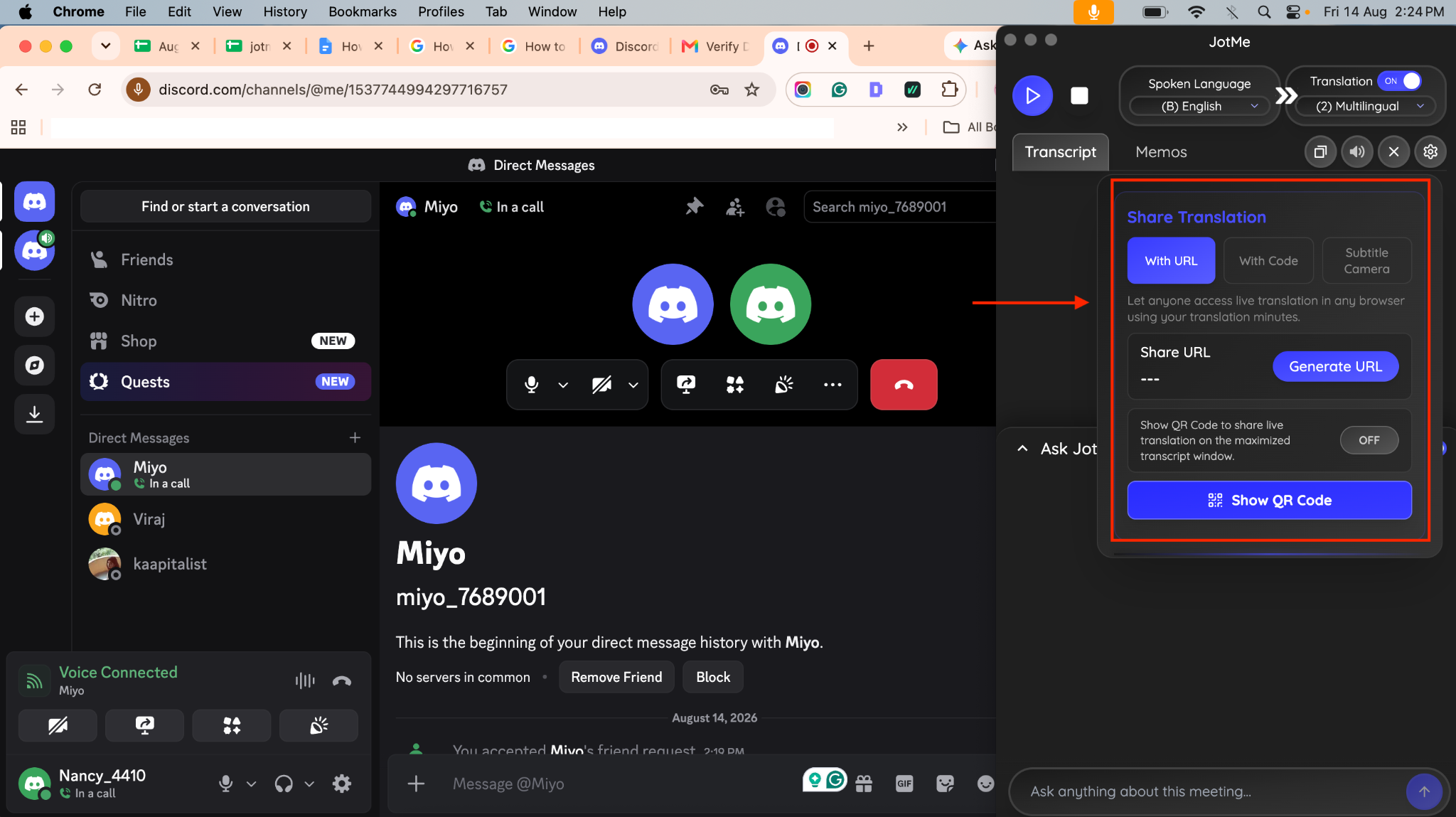
録音を終了する際は/stopと送信するか、Botをチャンネルから切断します。終了後、Craigからダイレクトメッセージ(DM)でダウンロード用URLが送付されます。リンク先からAudacity用プロジェクトファイル、FLAC、AAC(m4a)、WAVなどのフォーマットを選択して保存できます。
【PC環境で完全無料】OBSとAudacityによる高音質録音の実践
Botを使わず、自分と通話相手の音声をPC内で直接高音質録音するなら、オープンソースソフトウェアを活用するのが盤石です。
1. OBS Studioを用いたDiscord音声の分離録音設定
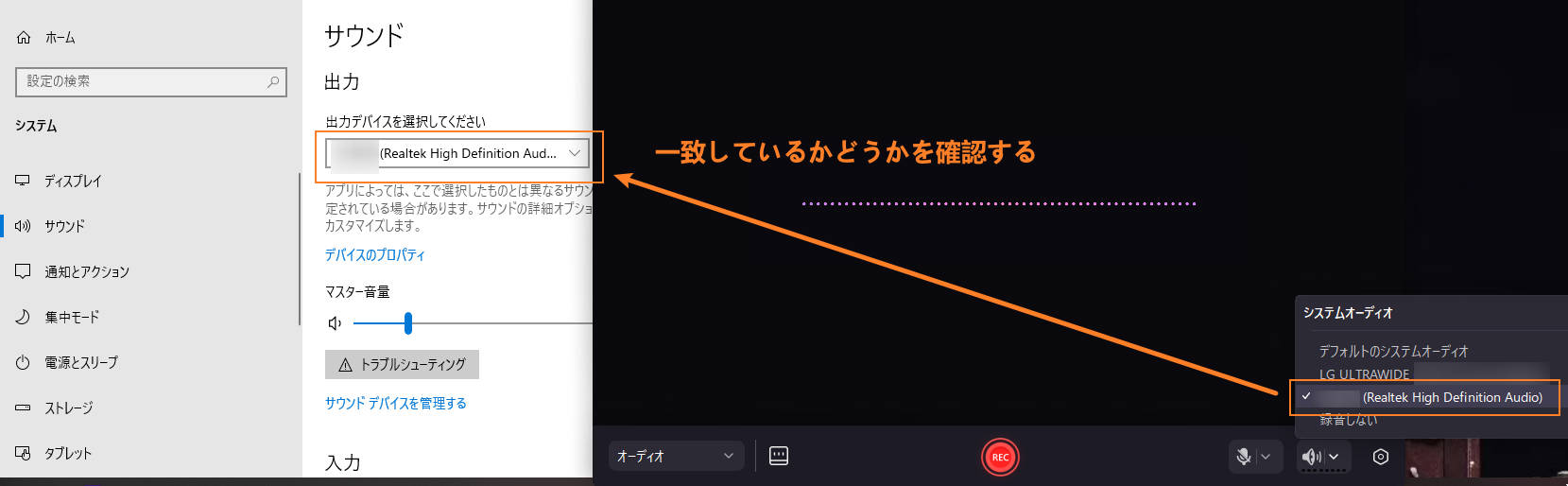
OBS Studioは映像配信だけでなく、高度なオーディオミキサーとしても機能します。最新版のOBSでは「アプリケーション音声キャプチャ」が標準搭載されており、Discordの音声のみをピンポイントで拾うことが可能です。
ソース追加から「音声出力キャプチャ」または「アプリケーション音声キャプチャ(ベータ/標準機能)」を選択し、実行可能ファイルとして「Discord.exe」を指定します。さらに「音声入力キャプチャ」で自身のマイクを追加。オーディオの詳細プロパティから、Discord音声をトラック1、マイク音声をトラック2に割り当てる設定にしておくことで、後から動画編集ソフトで自分の声と相手の声を独立して調整できます。
2. AudacityによるWASAPIループバック録音
波形編集ソフト「Audacity」を使用する場合、Windows環境ではオーディオホストに「Windows WASAPI」を選択し、録音デバイスに現在使用しているスピーカーやヘッドフォン(ループバック)を指定します。これにより、Discordから出力されるデジタル音声を劣化なくダイレクトにレコーディングできます。
【スマホ版】iPhone・Androidで「音声が入らない」トラブルを防ぐ設定
スマートフォン版Discordの録音は、OS側のプライバシー保護制約とオーディオルーティングの仕様により、最もトラブルが発生しやすい領域です。
画面録画で「相手の声や自分の声が入らない」原因と対処法
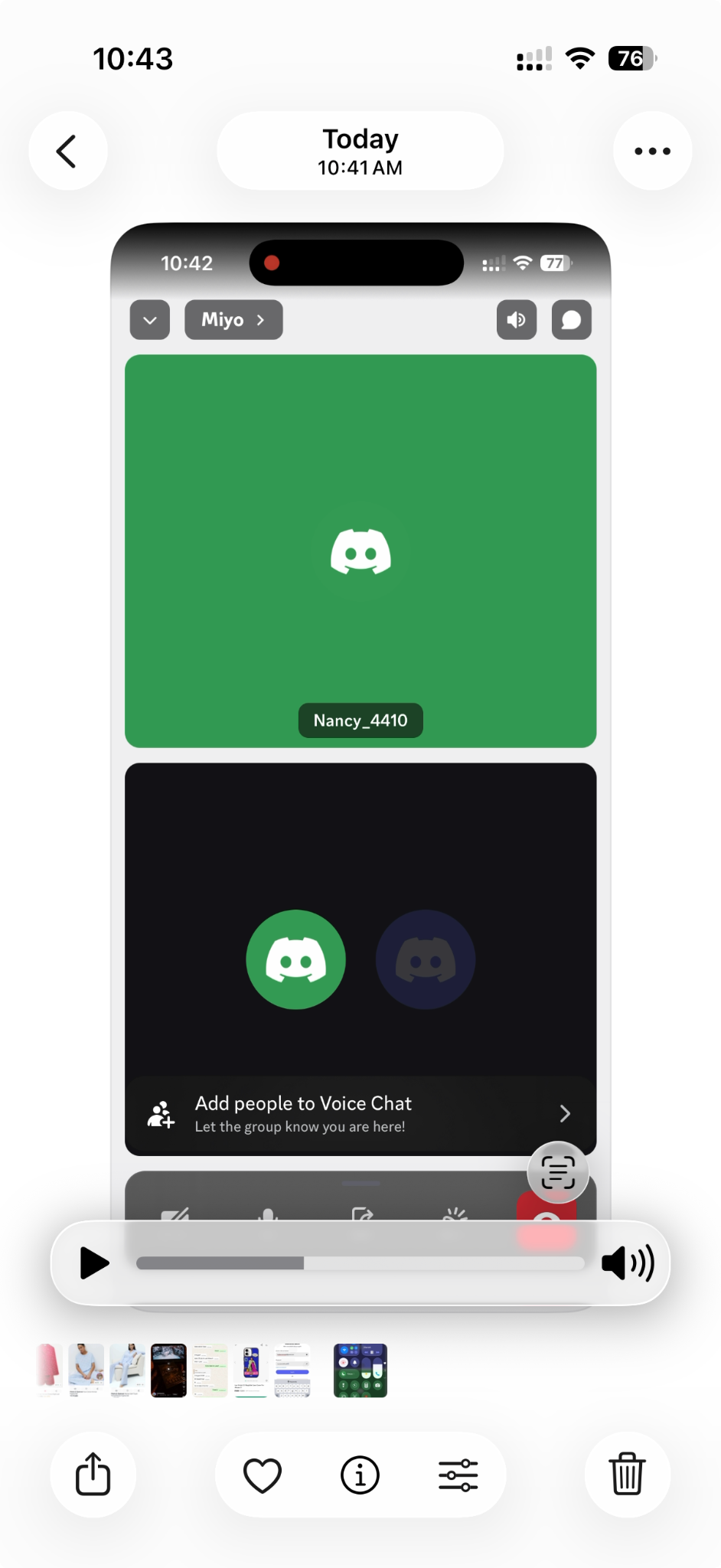
iPhoneの「画面収録」機能やAndroidの「スクリーンレコーダー」を使用してDiscord通話を録画しようとすると、「映像は撮れているが無音になる」「自分のマイク音しか入らない」「相手の声だけ消えている」という現象が頻発します。これは、通話アプリ(VoIP)がマイクとスピーカーの排他制御を行っているためです。
スマホ単体で確実に対処するためのアプローチは以下の3点です。
- Craig Botの導入:スマホ環境であっても、サーバーに通話録音Bot「Craig」を呼べば、スマホ側のOS制限に関係なくクラウド上で高品質な音声データが生成されます。最も失敗しない確実な手法です。
- スピーカー通話+外部ボイスレコーダー:Discordの音声をスピーカー出力に切り替え、物理的な別端末(ICレコーダーやサブスマホの録音アプリ)で空間録音を行う実用的で確実な回避策です。
- オーディオインターフェース接続:スマホ対応の小型ミキサーやキャプチャデバイスを経由させ、ライン出力から音声を記録します。
【法的リスクとマナー】無断録音の違法性とトラブル回避の境界線
Discordの通話録音を巡っては、技術的な設定だけでなく、法的な位置づけやコミュニティ内のエチケットに関する議論が絶えません。
日本の現行法において、自分が参加している会話を相手の許可なく録音する「秘密録音」行為そのものは、直ちに刑法上の盗聴罪等に問われることは原則としてありません(※他人の住居に無断で盗聴器を仕掛ける行為などは住居侵入罪等に該当します)。裁判の実務においても、会話当事者の一方が証拠保全のために行った録音は、著しく反社会的な手段で取得されたものでない限り、証拠能力が認められる傾向にあります。
しかしながら、「法的に直ちに違法とならないこと」と「損害賠償請求を受けないこと・規約違反にならないこと」は全く別の問題です。相手の承諾を得ずに録音した音源を無断でYouTube、X(旧Twitter)、ポッドキャスト等へ公開した場合、相手方のプライバシー権侵害や名誉毀損に該当し、民事上の不法行為責任(損害賠償請求の対象)を問われる重大なリスクが生じます。
【プロの結論】トラブルを未然に防ぐ録音ポリシーの確立
Discord通話を録音する際は、以下の明確なルールを徹底することが健全なコミュニティ運営と自己防衛の鍵となります。
- 向いているケース(録音を推奨):参加者全員から「記録・編集・公開」の事前合意が取れているポッドキャスト収録、業務上の議事録作成、トラブル時の正当な自己防衛としての証拠保全。
- 避けるべきケース(非推奨・高リスク):相手に無断でのSNS晒し目的の録音、プライベートな雑談の第三者共有、機密情報が含まれる非公開チャンネルでのBot無断追加。
【ディス コード 通話 録音】に関するよくある質問(FAQ)
Q1:DiscordのDM(個人通話・グループ通話)でもCraig Botは使えますか?
A1:いいえ、Craig BotはDiscordサーバー内のボイスチャンネルでのみ動作します。1対1のダイレクトメッセージ(DM)通話で使用したい場合は、二人だけのプライベートサーバーを作成し、そこにCraigを招待して通話を行うことで解決できます。
Q2:PCでDiscordの通話音声を録音すると、自分のマイクのノイズがひどいです。改善策はありますか?
A2:Discord内蔵の「Krispノイズ抑制」を有効にするか、OBSやAudacityの録音フィルターで「ノイズ抑制(RNNoise)」や「ノイズゲート」を適用してください。また、入力音量が過大になって音割れ(クリッピング)を起こしていないか確認し、適正なゲイン設定を行うことが重要です。
Q3:スマホ版Discordで画面収録しても相手の音声が入らないのはバグですか?
A3:バグではなく、iOSおよびAndroid OSのプライバシー・セキュリティ保護仕様です。通話アプリが動作している間、OSはマイクや内部音声の他アプリへのストリーミングを制限します。スマホ単体で確実に録音したい場合は、CraigなどのBotを活用するのが最も安定した解決策となります。
まとめ:環境に応じた最適ツールで失敗のないクリアな音声記録を
Discordの通話録音は、複数人でのコンテンツ制作なら個別トラック保存ができる「Craig Bot」、PCでの高画質配信や詳細な音量調整を伴うなら「OBS Studio」、そしてスマホ単体ならBotとの併用を選択するのが最も確実で高品質なアプローチです。
システム的な通知の有無に関わらず、記録した音声データの取り扱いにはプライバシーへの配慮が不可欠です。適切なツール設定と事前のコミュニケーションを両立させ、安全かつ快適な通話アーカイブ環境を構築してください。 (出典: ディス コード 通話 録音(Yahoo!ニュース))
毎日更新されるトレンド情報を分析・発信中。役立つ裏技やおすすめ情報を分かりやすく紹介します。