マイミュージックとは?保存場所やアプリの違いと復元法を徹底解説
パソコンやスマートフォンで音楽を聴こうとした際、「マイミュージック」という名称を目にして、具体的にどのフォルダや機能を指しているのか迷った経験はないでしょうか。かつてのWindows OSで一世を風靡した標準フォルダの名称であると同時に、現在では各種サブスクリプション型音楽配信サービス内の「個人ライブラリ」を指す言葉としても広く使われています。
デジタル音源の主流がCDリッピングからストリーミングへと移行した現代においても、ローカル保存されたハイレゾ音源や自作トラックの管理において、マイミュージックの役割は依然として極めて重要です。本稿では、Windowsにおける正確な保存場所から消えたデータの復元手順、Apple MusicやLINE MUSICなどの主要音楽アプリにおけるライブラリ機能との違いまで、現場取材の知見を交えて体系的に解説します。
📌 【この記事の重要ポイントまとめ】
- 要点1:マイミュージックとは、Windowsの「ミュージック」フォルダおよび各種音楽アプリ内の個人ライブラリ(お気に入り・保存曲一覧)を指す総称。
- 要点2:Windows上の標準保存場所は「C:\Users\ユーザー名\Music」であり、設定変更によって別ドライブへの移動や容量管理が自在に行える。
- 要点3:データが消えた場合でもOneDriveの同期設定や「以前のバージョン」機能、ゴミ箱の確認によって高い確率で復元が可能。
【基礎知識】マイミュージックとは何を指すのか?Windows標準機能と音楽アプリの違い
「マイミュージック」という用語は、文脈によって「OS内の物理的な保存先フォルダ」を指す場合と、「音楽配信サービス内の個人管理画面」を指す場合の2通りが存在します。この2つの混同が、多くのユーザーがつまずく根本的な原因となっています。
歴史的には、Windows XP時代にユーザー専用の音楽データ格納先として「マイ ミュージック」と命名されたのが始まりです。Windows 10やWindows 11では表記がシンプルな「ミュージック」へと改称されましたが、長年の慣習から現在も「マイミュージック」と呼ぶユーザーが少なくありません。
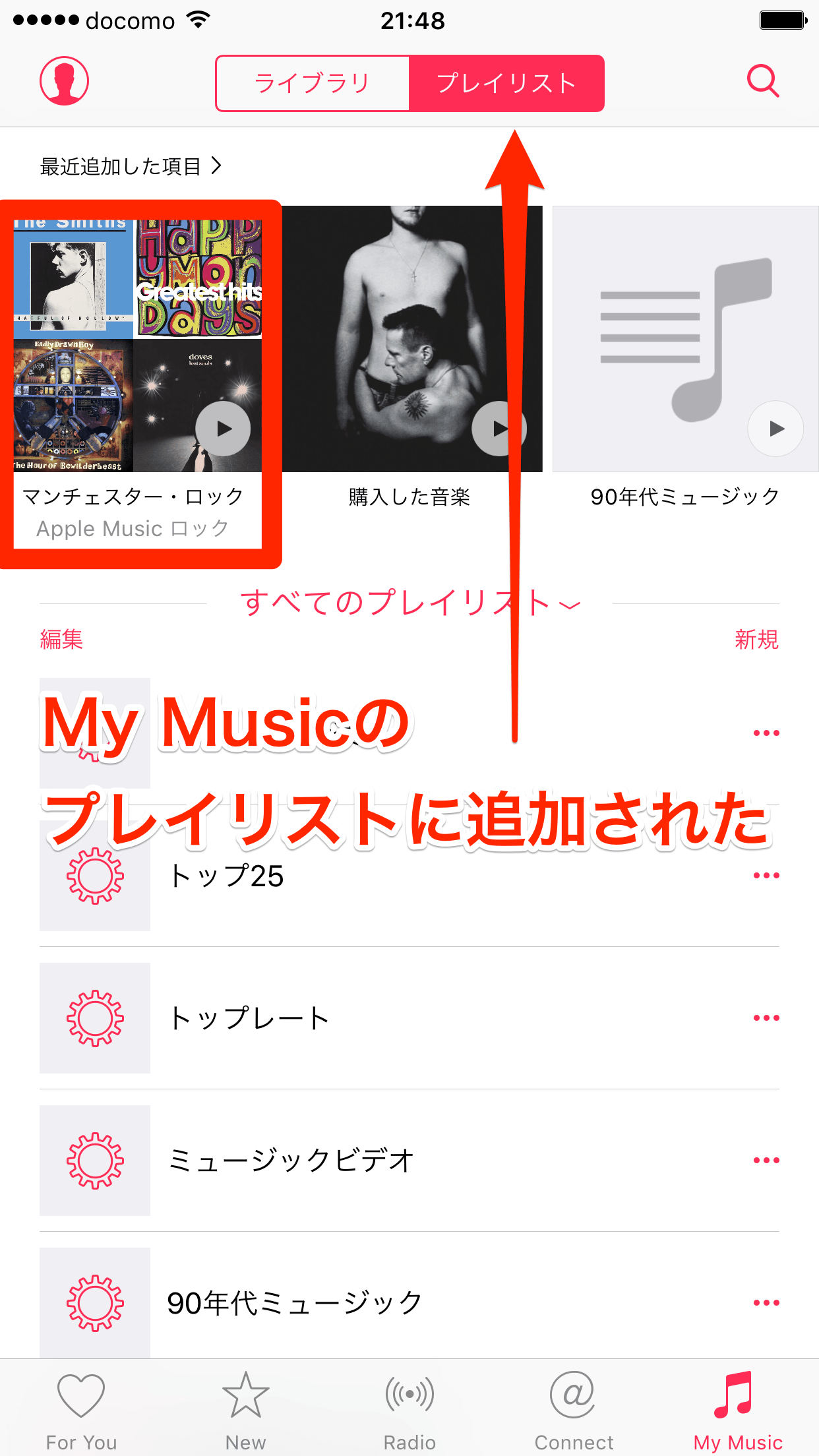
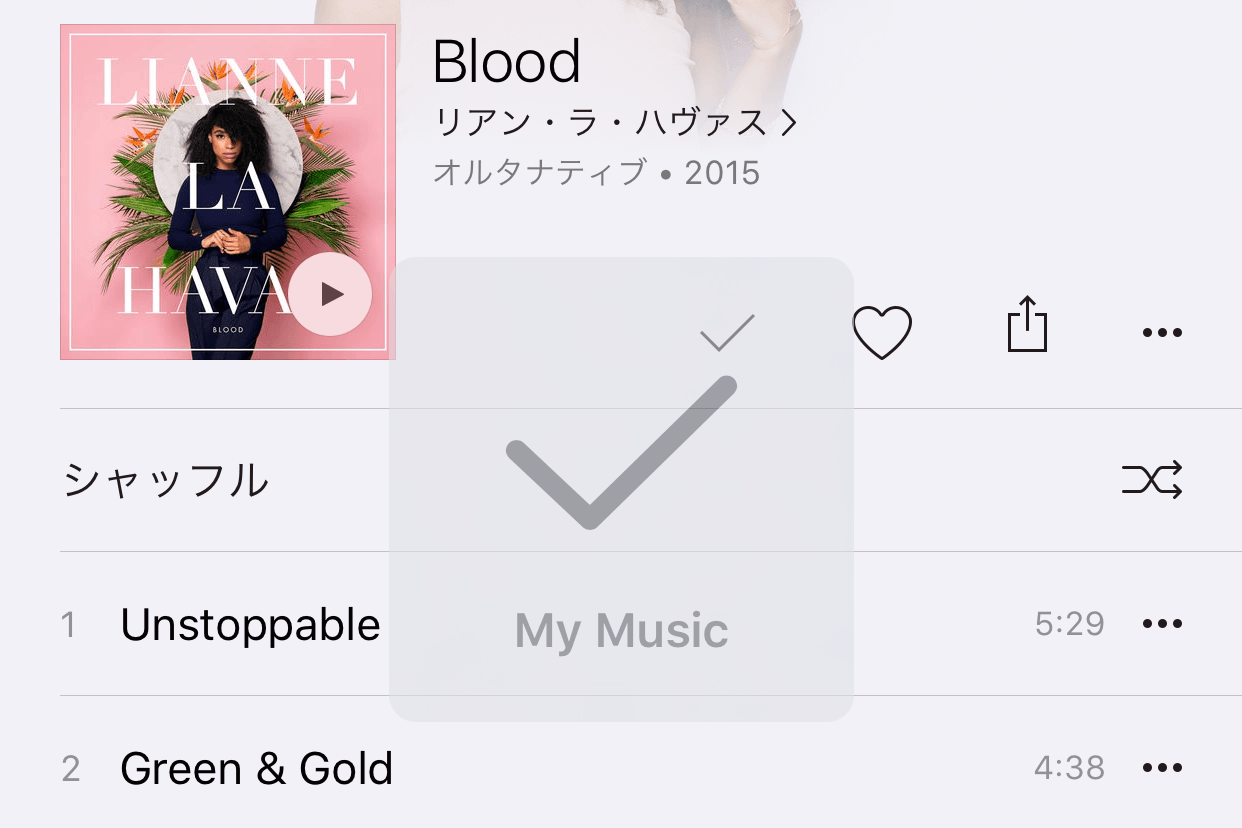
一方で、スマートフォンネイティブ世代にとっては、LINE MUSICのマイミュージック追加機能や、Apple Musicのマイミュージック(現:ライブラリ)との違いのように、「自分がいつでも再生できるようにストックしたお気に入りリスト」を意味する用語として認識されています。ローカルの物理ファイル管理とクラウド上のプレイリスト管理という、本質的な構造の違いを把握することが快適なリスニング環境づくりの第一歩です。
【保存場所の特定】Windowsのマイミュージックはどこ?取り込みとフォルダ作成の実践手順
パソコン内で楽曲ファイルを整理する際、「Windows マイミュージック どこにあるのか分からない」という声がITサポート窓口にも頻繁に寄せられます。エクスプローラーを開いた際のデフォルトのマイミュージック 保存場所は以下の絶対パスに固定されています。
C:\Users\(ご使用のユーザー名)\Music
エクスプローラーのアドレスバーに直接「shell:My Music」と入力してEnterキーを押すだけでも、瞬時に目的の階層へジャンプできます。
パソコンへの音楽取り込みとフォルダ整理術
外部メディアやCDドライブからパソコン マイミュージック 取り込みを行う際は、ファイル散逸を防ぐためのマイミュージック フォルダ作成ルールを確立しておくことが推奨されます。「アーティスト名 > アルバム名 > トラック番号_曲名.mp3」といった階層構造をあらかじめ構築しておくと、メディアプレイヤーの自動スキャン機能が正確にタグ情報を認識します。
別ドライブへの移動設定でCドライブの容量圧迫を防ぐ
SSDの容量が逼迫している場合、マイミュージック 移動 設定を活用して大容量のHDDや外付けストレージへ保存先を丸ごと移行できます。ミュージックフォルダを右クリックし、「プロパティ」>「場所」タブから「移動」を選択して移行先フォルダを指定するだけで、OSのシステム連携を維持したまま安全に移管可能です。
【データ比較】ローカル保存とストリーミング各社の「ライブラリ」機能比較
2026年時点における主要な音楽管理環境について、物理ファイル管理と主要ストリーミングサービスの仕様差を以下の比較表にまとめました。
| 管理方式・サービス名 | 主な機能・仕様 | 保存形態・ストレージ消費 | 編集部の見解・評価 |
|---|---|---|---|
| Windows標準「ミュージック」 | ハイレゾ・自作音源の無制限ローカル保存 | ローカル内ストレージ(100%端末依存) | 音質重視派やオフライン管理に必須の基盤 |
| Apple Music(ライブラリ) | クラウド同期+独自音源のアップロード統合 | クラウド保管(端末へオフラインDL可) | 自前音源と配信曲をシームレスに混在可能 |
| LINE MUSIC(マイミュージック) | LINE着信音設定・プレイリストの保存 | アプリ内キャッシュ・クラウド保存 | SNS連携や日常のカジュアル視聴に最適化 |
| Spotify(My Library) | アルゴリズム推薦とお気に入り楽曲の集約 | クラウド管理(暗号化ローカル保存) | ディグ(楽曲発掘)と横断再生に強み |
【トラブル解決】マイミュージックが消えた?復元手順とストレージ最適化
「PCのアップデート後にマイミュージック 消えた 復元を行いたい」「スマートフォン内の空き容量が足りず困っている」といったトラブルは後を絶ちません。原因に応じた確実なトラブルシューティングを実行しましょう。
消えた楽曲ファイルを元に戻す3つの救済ルート
- OneDriveのバックアップ設定を確認:Windowsの初期設定でOneDrive同期を有効にした際、保存先が「
C:\Users\ユーザー名\OneDrive\ミュージック」へ自動変更されている事例が多発しています。同期設定を見直すことで元の表示に戻せます。 - プロパティから「以前のバージョン」を復元:フォルダが存在していた親階層を右クリックし、「プロパティ」>「以前のバージョン」タブから過去の復元ポイントを指定します。
- 隠しファイル表示の切り替え:エクスプローラーの「表示」メニューから「隠しファイル」にチェックを入れ、属性変更によって見えなくなっていたフォルダを可視化します。
空き容量を圧迫しないためのスマートな削除戦略
端末の空き領域を確保したい場合は、マイミュージック 容量 削除の手順にも注意が必要です。配信アプリで一括ダウンロードしたオフライン楽曲キャッシュは、数十GB規模に膨らむことがあります。不要なアルバムの「ダウンロードのみを削除」する設定を活用すれば、ライブラリのお気に入り登録情報を維持したまま、端末ストレージだけを安全に解放できます。
【実態検証】利用者の生の声とネット上に広がる3つの誤解
コミュニティや知恵袋、SNS上の投稿を検証すると、音楽ファイルの管理に関して古い情報や誤認が根強く残っている実態が浮き彫りになります。
誤解1:「マイミュージックを削除すると音楽が一切聴けなくなる」
Windowsの「ミュージック」フォルダはあくまでOSが用意した標準ディレクトリに過ぎません。誤ってフォルダ自体を削除してしまっても、音楽再生ソフトウェアの設定から別のフォルダを指定すれば何ら問題なく再生可能です。
誤解2:「サブスクのマイミュージック追加は曲データを買い取ったことになる」
LINE MUSIC マイミュージック 追加などの操作は、あくまでストリーミング再生権のショートカットを作成している状態です。サービスを解約した瞬間に再生権は失効し、物理ファイルとして手元に残るわけではありません。
誤解3:「クラウドを使っていればローカルバックアップは一切不要」
配信サービスのライブラリは、楽曲の配信許諾契約終了によって突然リストからグレーアウトし、再生不能になるリスクを常に孕んでいます。生涯手元に残したい大切な音源に関しては、外付けHDDやNASを用いた音楽ファイル 管理方法 2026年最新のローカル二重バックアップが不可欠です。

【プロの結論】ローカル管理に向いている人・ストリーミングに絞るべき人の判断基準
音源の管理方法は、ユーザー個々のライフスタイルや価値観によって最適なアプローチが異なります。以下の判断基準を参考に、ご自身の運用スタイルを明確に切り分けることをおすすめします。
物理フォルダ(Windowsマイミュージック等)で徹底管理すべき人
- 同人音源、ライブ限定配布CD、廃盤音源などサブスク未解禁の資産を多数所有している。
- FLACやDSDなど非圧縮・ハイレゾ音源の極限音質にこだわりがある。
- 月額料金の支払いに縛られず、買い切り音源を永続的に所有し続けたい。
ストリーミングアプリのマイミュージック(ライブラリ)一本化で十分な人
- 最新のヒットチャートや話題曲をストレスフリーに即座に楽しみたい。
- パソコンを所有しておらず、スマートフォンやスマートスピーカー完結で生活している。
- ストレージ残量の管理やフォルダ階層の整理に手間をかけたくない。
【マイ ミュージック と は】に関するよくある質問(FAQ)
Q1:Windows 11でマイミュージックが見当たらないのですが、名称が変わったのですか?
A1:はい。現在のWindows 11では「ミュージック」という名称でクイックアクセスや「PC」内に表示されています。機能や役割自体は従来のマイミュージックと全く同一です。
Q2:Apple Musicの「ライブラリ」と昔の「マイミュージック」は何が違うのですか?
A2:かつてiTunes等で「マイミュージック」と呼ばれていた機能が「ライブラリ」に統合・改称されました。現在はサブスク配信曲とCDから取り込んだ自前音源がクラウド上で一元管理される仕様へ進化しています。
Q3:パソコンのマイミュージックに入っている曲をスマホで聴くにはどうすればいいですか?
A3:USBケーブルで接続して直接転送するか、クラウドストレージ(Google DriveやOneDrive)、またはApple Musicの「クラウドミュージックライブラリ」機能を経由して同期することで再生可能です。
まとめ:自分に最適な音楽管理スタイルを確立するために
「マイミュージック」という言葉は、OSの基本フォルダから各社音楽アプリのパーソナル領域に至るまで、時代とともにその役割を柔軟に広げてきました。Windowsにおける物理フォルダとしての正しい保存場所やトラブル対処法を把握しつつ、サブスクサービスの利便性を組み合わせるハイブリッドな運用こそが、現代における最も快適な音楽体験を実現します。
端末の空き容量や手持ちの音源コレクションの特性を見極め、自分にとって最もストレスのない音楽ライブラリを整えてみてください。 (出典: マイ ミュージック と は(Yahoo!ニュース))
最新のトレンドや話題のニュースをわかりやすく解説するWebライターです。読者の皆様に役立つ情報を日々お届けしています。