パワポで魅せるポスターの作り方!サイズ設定の罠と印刷の全手順
学会発表や社内展示、イベント告知などで「専用のDTPソフトがないためパワーポイントで作らざるを得ない」と頭を抱える方は少なくありません。しかし、現場で数多くのプレゼン資料や展示物を検証してきた編集部の視点から言えば、パワーポイントでも設計原則さえ押さえれば、プロのデザイナーが手掛けたような視認性の高いポスターを十分に作成できます。
一方で、PC画面上では美しく見えていたにもかかわらず「実際に大判印刷したら文字がぼやけた」「用紙の端が切れて重要なデータが落ちた」という失敗が後を絶ちません。本稿では、素人っぽさを完全に払拭するためのレイアウト技術から、サイズ設定の盲点、印刷用PDFの出力手順まで、現場で即実践できるノウハウを網羅して解説します。
📌 【この記事の重要ポイントまとめ】
- 要点1:素人感を脱出する鍵は「3色以内の配色ルール」「グリッドに沿った余白設計」「視線誘導の徹底」にある。
- 要点2:パワーポイントの最大サイズ制限(142.22cm)に注意し、A0などの特大判は「同縦横比の縮小サイズ(A3など)」で作成して等倍印刷を指示する。
- 要点3:印刷トラブルを防ぐには、フォントを埋め込んだ高品質PDF変換と300dpi以上の画像解像度確保が不可欠となる。
【2026年最新】素人っぽさを脱出する!目を引くレイアウトと配色の決定打
パワーポイントで作られたポスターが「素人っぽく」見えてしまう最大の原因は、装飾の過多と情報の無秩序な配置にあります。直感的に相手へ伝わるポスターへと引き上げるには、感覚に頼らない論理的なパワポでのポスターレイアウトのコツを身につける必要があります。
まず意識すべきは、情報の視線誘導です。人間の視線は横書きレイアウトの場合、左上から右上、左下から右下へと「Zの法則」を描いて動きます。研究発表や告知ポスターでは、この動線に沿って「導入・概要 ➔ 実験・詳細 ➔ 考察・結論」と配置するだけで、読み手の認知的負荷を劇的に下げることが可能です。
次に、パワーポイントのポスター配色とデザインにおいて守るべき鉄則が「ベースカラー(70%)」「メインカラー(25%)」「アクセントカラー(5%)」の3色制限です。背景には白や極めて薄いグレーを敷き、見出しやキービジュアルにはテーマに合わせた1色を選定、強調したい数字や重要語句のみに補色(アクセントカラー)を配置します。虹色のように多彩な色を散りばめる行為は、視認性を著しく損なう典型例です。
さらに、研究発表ポスターで見やすいフォントの選定も完成度を左右します。印刷物で遠くからでも明瞭に読ませるためには、明朝体ではなく線幅が均一な「メイリオ」や「BIZ UDPゴシック」などのユニバーサルデザイン(UD)フォントが最適です。タイトルは60〜80pt、小見出しは36〜44pt、本文は20〜28ptを目安に設定すると、2〜3メートル離れた位置からでもストレスなく視認できます。
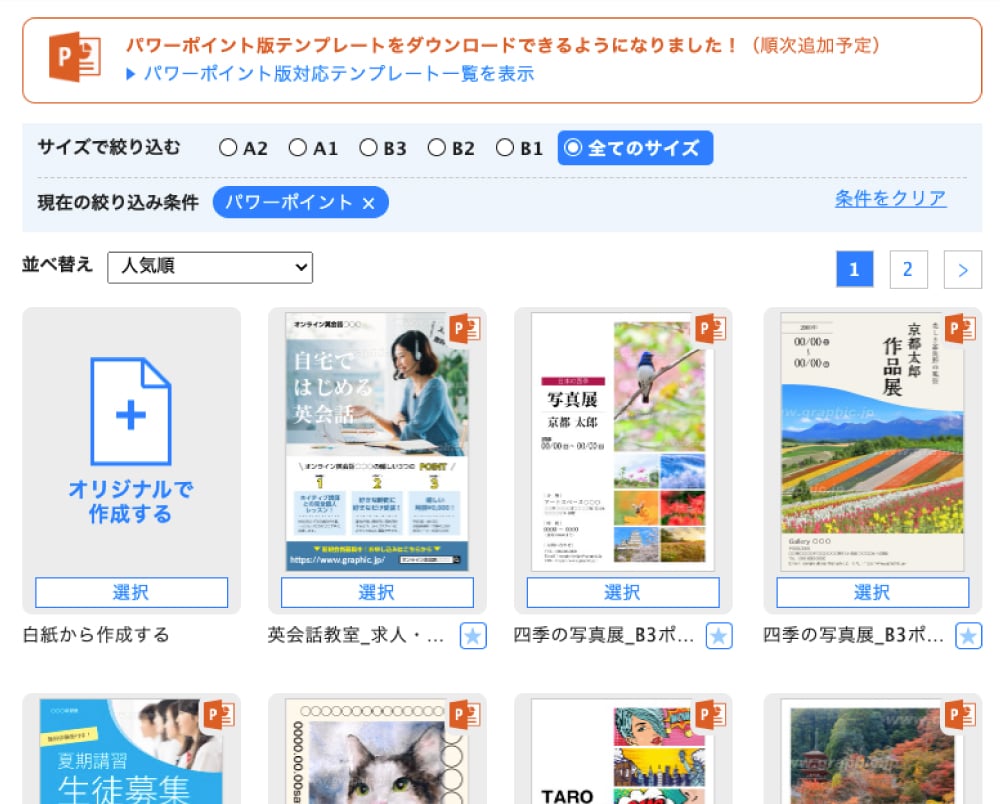
【サイズ設定の罠】A0・A1で後悔しないスライドサイズ変更方法
パワーポイントでポスターを作る際、最初に直面する重大な落とし穴が「スライドサイズの設定」です。標準の「ワイド画面(16:9)」のまま作業を始めてしまうと、後からサイズ変更した際にテキストボックスや図形が歪み、最初から作り直す羽目になります。
作業を始める前に、必ず「デザイン」タブの「スライドのサイズ」➔「ユーザー設定のスライドのサイズ」を選択し、目的の寸法を指定してください。これが基本となるパワーポイントのスライドサイズ変更方法です。
ここで知っておくべき仕様上の制限があります。パワーポイントが扱える最大寸法は幅・高さともに142.22cmまでとなっています。そのため、一般的なパワーポイントにおけるA0サイズ設定(84.1cm × 118.9cm)は直接入力が可能ですが、学会展示などで指定されることのある特大サイズ(例えばB0縦長連貼りや長尺パネル)では制限に引っかかる場合があります。
また、大判サイズをそのまま実寸で作業すると、PCのスペックによっては動作が極端に重くなる傾向があります。この問題を回避する実践的なテクニックが、「縦横比を完全に維持した縮小サイズ(A3サイズ:29.7cm × 42.0cmなど)」でスライドを作成し、印刷時に「A0へ拡大出力」と指定する方法です。ベクターデータで描画される文字や図形は、どれだけ拡大してもジャギー(ギザギザ)が発生することはありません。
あわせて重要なのが、パワーポイントでのポスター枠線や余白の作り方です。印刷機の裁断ズレや掲示用フレームによる隠れを防ぐため、スライドの外周から最低20mm〜30mmの内側にすべての重要コンテンツを収める「安全マージン」を必ず確保してください。ガイド機能(表示 ➔ ガイド)を有効化し、四方に余白ラインを引いてから配置作業を進めるのが現場の標準手順です。
【徹底比較】学会・イベントで差がつくポスター作成の仕様基準
大判ポスターの作成において、画面表示と印刷仕上がりで生じるギャップを整理しました。以下の基準値を遵守することで、現場でのトラブルを未然に防ぐことができます。
| 項目 | 詳細・数値データ | 一般的な基準・相場 | 編集部の見解・評価 |
|---|---|---|---|
| スライド実寸設定 | A0:84.1×118.9cm A1:59.4×84.1cm | A4/A3からの拡大、または実寸指定 | PC動作が重い場合はA3(29.7×42.0cm)で作成し200%拡大印刷が最も安定。 |
| 画像解像度 | 原寸換算で150〜300dpi | Web用画像(72dpi) | Webからのコピペ画像は印刷時にドットが粗悪化する。元データから高解像度で挿入必須。 |
| フォントの種類とサイズ | UDゴシック系 本文20〜28pt / 題名70pt〜 | MS Pゴシック / 標準明朝体 | 明朝体の細い横線は大判印刷でかすれやすい。太さにムラのないUDフォント一択。 |
| カラーモード差分 | RGB(画面)➔ CMYK(印刷機) | RGB発色のまま入稿 | 蛍光色や鮮やかな青・緑は印刷時にくすむ。最初から彩度を抑えた配色設計が安全。 |
【実態検証】利用者の生の声と現場目線で見えた「失敗の共通点」
SNSや知恵袋、学術フォーラムなどに寄せられるポスター印刷のトラブル事例を精査すると、初心者が直面する失敗には明確な共通パターンが存在します。
最も多く見られる悲痛な叫びが、「画面上では綺麗だったグラフや顕微鏡写真が、印刷したらモザイク状に潰れて使い物にならなかった」という事例です。これは、パワーポイントのポスター印刷における解像度への認識不足に起因します。スマホやPCディスプレイでは鮮明に見えても、大判印刷機で耐えうるピクセル数に達していないケースが目立ちます。ポスターに配置する図版は、必ず「元画像サイズ」を確認し、横幅2000〜4000ピクセル以上の元データを用意することが鉄則です。
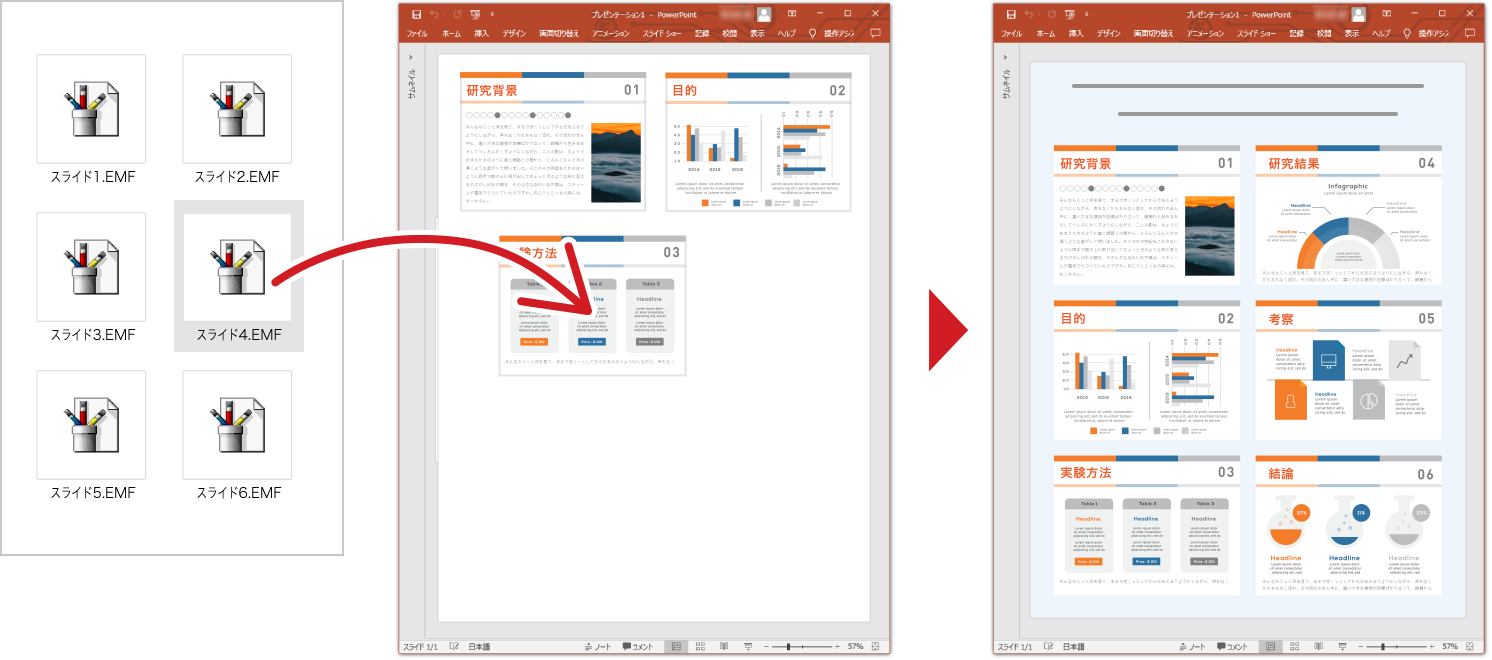
次いで多いのが、「ネット上で配布されているパワポでのポスター作成向け無料テンプレートをそのまま使った結果、情報が枠に収まりきらず文字が極小化してしまった」という失敗です。テンプレートは骨組みとして非常に優秀ですが、自身の研究データ量や図版の縦横比と合致しない場合、無理に詰め込むことで視認性が崩壊します。テンプレートはあくまでレイアウトの目安とし、自身のコンテンツ量に合わせて枠を間引く勇気が求められます。
【専門家視点】認知心理学から導く学術学会ポスター発表の構成案
ポスターセッションにおいて、来場者が1枚のポスターの前で足を止めるかどうかを判断する時間は「わずか3秒」と言われています。情報過多の会場で選ばれるポスターを作るには、認知心理学の知見を取り入れた情報構造化が欠かせません。
認知心理学における「チャンキング(情報のグループ化)」の概念を応用した、学術学会のポスター発表における構成案は以下の3カラム構成が最も合理的です。
- 左カラム(導入・背景・目的):全体の25%を割り当て、研究の社会的背景と「何を解決したいのか(Question)」を端的に提示。
- 中央カラム(手法・主要データ・結果):全体の50%を割り当て、最も主張したいメイングラフや図版を巨大に配置。視覚的な証拠を集中させる。
- 右カラム(考察・結論・今後の展望):全体の25%を割り当て、「何が分かったのか(Answer)」を箇条書きで3点前後に凝縮。
多くの作成者が陥る過ちは、「これまでの全研究経緯を網羅しようとすること」です。しかし、ポスターの役割は論文の全文掲載ではなく、「対話のきっかけを作るフック」に過ぎません。テキスト量は全体の40%以下に抑え、余白と図版で60%を満たすバランスが、心理的バウンダリーを保ちつつ来場者を惹きつける理想の設計です。
効率的にこの構成を再現したい場合は、大学や研究機関が公式配布している学会ポスターのパワポテンプレートをベースに、上記3カラムの比率へと調整して活用するのが近道となります。
【プロの結論】自作ポスター作成に向いている人・慎重になるべき人の判断基準
パワーポイントによるポスター内製は万能ではありません。費用対効果と納期の観点から、自作すべきケースと外部委託を検討すべきケースを明確に分ける必要があります。
自作が向いている人: 社内発表や定期学会など、発表直前まで数値データの差し替えが発生する状況にある人。また、レイアウトの基本原則を理解し、修正作業を柔軟に行いたい人に適しています。
外部の専門業者やDTPソフトを検討すべき人: 商業イベントの看板や、厳密な企業コーポレートカラー(特色指定・厳密なCMYK管理)の再現が義務付けられているプロモーション用ポスターの作成者。パワーポイントはRGBカラーを前提とした設計であるため、印刷機特有の繊細な色合わせには限界がある点を留意しておく必要があります。
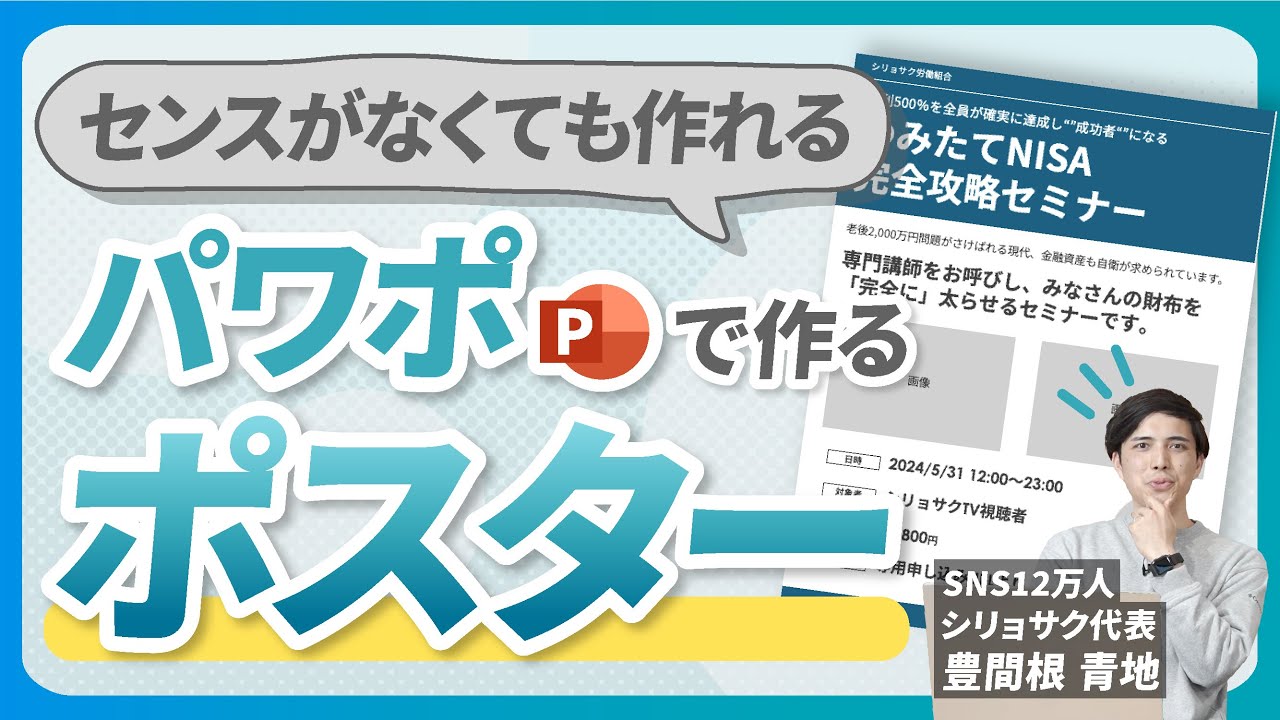
【完全手順】印刷トラブルをゼロにするPDF変換と大判印刷入稿
デザインが完成した後、最も事故が起きやすいのが入稿データの作成段階です。パワーポイントファイル(.pptx)のまま印刷業者へ入稿すると、業者側のPCに同一フォントが存在しない場合にフォントが自動置換され、文字化けやレイアウト崩れが発生します。必ずパワーポイントから印刷用PDFへ変換する手順を踏んでください。
確実なPDF変換のステップは以下の通りです。
- フォントの埋め込み確認:「ファイル」➔「オプション」➔「保存」を開き、「ファイルにフォントを埋め込む」にチェックが入っていることを確認します。
- 高解像度PDFのエクスポート:「ファイル」➔「エクスポート」➔「PDF/XPS ドキュメントの作成」を選択。発行オプションで「標準(オンライン発行および印刷)」が選択されていることを確認して出力します。※単なる「印刷 ➔ Microsoft Print to PDF」では解像度が強制的に落ちる場合があるため避けてください。
- 原寸プレビューでの確認:出力されたPDFをAdobe Acrobat等のリーダーで開き、表示倍率を「100%(原寸)」または「400%」に拡大して、写真の粗さやテキストの重なりがないかを隅々まで検品します。
検品が完了したら、パワーポイントの大判印刷入稿手順へと進みます。キンコーズやアクセア、グラフィック等の印刷通販へ発注する際は、注文仕様欄に「仕上がり希望サイズ(例:A0)」と「入稿データ形式(PDF)」、縮小作成した場合は「縮小データのため〇〇%拡大印刷希望」と明確に備考欄へ記載します。この一言を添えるだけで、仕上がりサイズの認識齟齬による再印刷リスクを完全に排除できます。
【ポスター 作り方 パワーポイント】に関するよくある質問(FAQ)
Q1:パワーポイントの最大サイズ制限を超える横断幕や長尺ポスターはどう作れば良いですか?
A1:縦横比を固定した「縮小比率」でスライドを作成します。例えば、100cm × 200cm(比率1:2)の長尺ポスターを作りたい場合は、パワーポイント上で「50cm × 100cm(50%縮小)」として作成し、印刷業者への入稿時に「200%拡大で等倍出力」と指定すれば、画質を損なうことなく綺麗に出力できます。
Q2:学会ポスターで最も失敗しない背景色と文字色の組み合わせは何ですか?
A2:最も可読性が高いのは「白背景に濃紺(ネイビー)またはダークグレーの文字」の組み合わせです。真っ黒(#000000)の文字よりも、わずかに明度を落としたダークグレー(#333333)を使用すると、コントラストが強すぎず長文でも目が疲れにくくなります。グラデーション背景や濃い原色背景は文字が沈むため避けるのが賢明です。
Q3:ネットの無料テンプレートを使用する際の最も危険な落とし穴は何ですか?
A3:テンプレートのスライドサイズが「A4」や「16:9」のまま作られているケースがある点です。デザインを作り込んだ後にA0やA1に変更すると、図形や配置がすべて崩れて大幅な手戻りが発生します。編集を始める前に、必ず「スライドのサイズ」を確認し、目的の比率・寸法に変更してから原稿を流し込んでください。
まとめ:正しい設計ルールで誰にでも伝わるポスターへ
パワーポイントを使ったポスター作りは、専門ソフトのような高度なスキルを必要とせず、誰でも手軽に取り組める点が最大の強みです。しかしその手軽さゆえに、サイズ設定の仕様や解像度の管理、レイアウトの基本原則を疎かにすると、仕上がりに大きな差がついてしまいます。
「余白を恐れず情報を絞る」「フォントと配色を統一する」「正しい手順でPDF出力を行う」という3つの土台を徹底するだけで、どのようなテーマであっても見違えるほど説得力のあるポスターに昇華させることができます。本稿で紹介した仕様基準と作成手順を道しるべに、現場で堂々と視線を集める一枚を完成させてください。 (出典: ポスター 作り方 パワーポイント(Yahoo!ニュース))
最新のトレンドや話題のニュースをわかりやすく解説するWebライターです。読者の皆様に役立つ情報を日々お届けしています。